
5 เทคนิคจัดการหลาย Project พร้อมกันสำหรับช่างด้วย Ruijie Cloud Mobile App
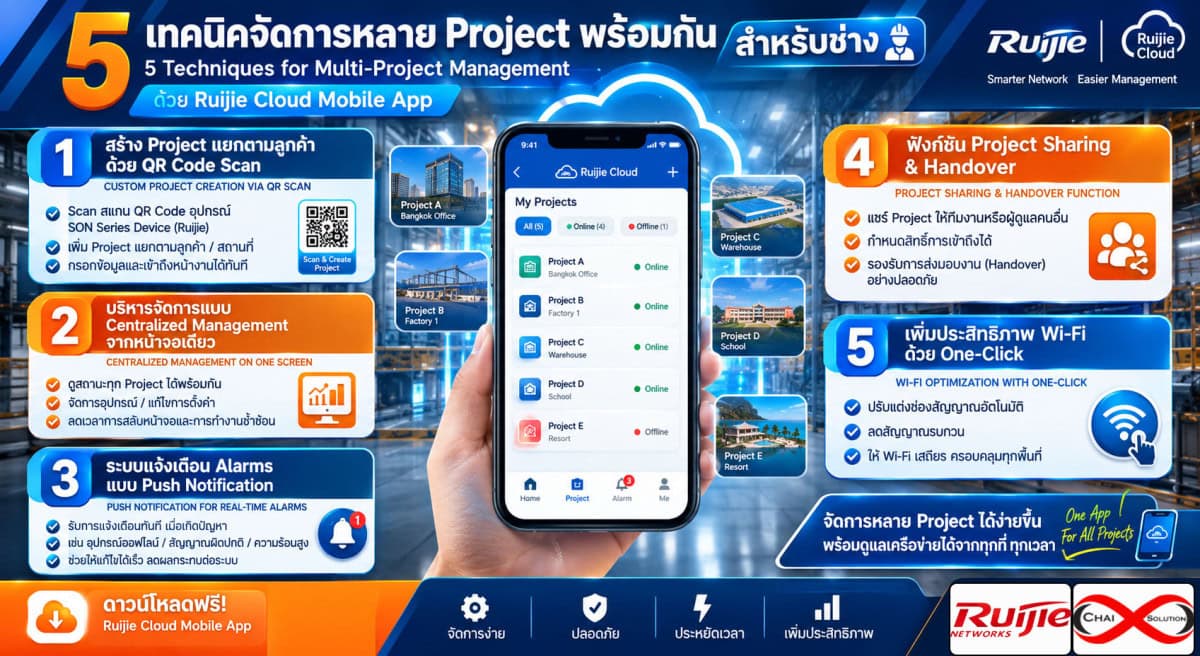
การบริหารจัดการโครงการติดตั้งระบบเครือข่ายหลายพื้นที่ (Multi-site Management) พร้อมกัน ถือเป็นหนึ่งในความท้าทายที่สุดของช่างเทคนิคและ System Integrator (SI) ยุคใหม่ ไม่ว่าจะเป็นปัญหาระยะทาง การเดินทางไปหน้างานเพื่อแก้ไขปัญหาเล็กน้อย (Troubleshooting) การจัดเก็บข้อมูลอุปกรณ์ หรือการส่งมอบงานที่ยุ่งยาก
Ruijie Cloud App ถูกออกแบบมาเพื่อแก้ปัญหาเหล่านี้โดยเฉพาะ ช่วยให้ช่างสามารถควบคุม มอนิเตอร์ และบำรุงรักษาระบบเครือข่ายทุก Project ได้ผ่านสมาร์ทโฟนเพียงเครื่องเดียว เอกสารฉบับนี้สรุป 5 เทคนิคสำคัญพร้อมรายละเอียดเชิงลึกเพื่อการทำงานอย่างมืออาชีพ
เทคนิคที่ 1: การสร้างและเพิ่มอุปกรณ์เข้า Project ใน 3 นาทีด้วย SON & QR Code Scan
การเริ่มต้น Project ใหม่โดยไม่ต้องแบกคอมพิวเตอร์ไปหน้างาน ช่วยลดเวลาการติดตั้ง (Deployment Time) ได้มากกว่า 70% ด้วยเทคโนโลยี Self-Organizing Network (SON) ของ Ruijie
การสร้าง Project Structure บนแอปพลิเคชัน:
กำหนดชื่อ Project ตามสเปกงาน เช่น “Factory_A_Phase1” หรือ “CCTV_Building_B”
ตั้งค่าประเภทของสถานที่ (Scenario) เช่น Hotel, Office, Factory, Retail เพื่อให้ระบบเลือกการตั้งค่า Network Profile พื้นฐานที่เหมาะสมที่สุดโดยอัตโนมัติ
การสแกน QR Code เพิ่มอุปกรณ์ (Scan to Add):
สแกน QR Code ที่ตัวอุปกรณ์ Ruijie/Reyee (Access Point, Switch, Gateway) ผ่านกล้องมือถือ
ระบบ SON จะทำการค้นหาอุปกรณ์ในวง LAN เดียวกันโดยอัตโนมัติ และจับคู่สวิตช์หรือ AP ทั้งหมดเข้าสู่ Project เดียวกันภายในคลิกเดียว
การจัดทำ Topology Map แบบ Real-time:
เมื่อสแกนอุปกรณ์ครบ แอปจะสร้างแผนผังการเชื่อมต่อ (Network Topology) แสดงความสัมพันธ์ระหว่าง Gateway, Switch และ AP ให้อัตโนมัติโดยไม่ต้องเขียนไดอะแกรมเอง
เทคนิคที่ 2: บริหารจัดการศูนย์กลางแบบ Multi-Tenant ในหน้าจอเดียว (Centralized Dashboard)
เมื่อต้องดูแล 10–50 Project พร้อมกัน การหลุดโฟกัสที่จุดใดจุดหนึ่งอาจนำไปสู่ปัญหาใหญ่ หน้าจอ Multi-Tenant Dashboard ช่วยให้ช่างเห็นภาพรวมทั้งหมดในที่เดียว
ระบบคัดกรองและแบ่งหมวดหมู่ Project:
จัดกลุ่ม Project ตามพื้นที่ (Location), ลูกค้า (Client Tier) หรือประเภทงาน (CCTV / Wi-Fi / Core Network)
ใช้ระบบ Search & Tagging ค้นหาชื่อ Project หรือ SN อุปกรณ์ได้ทันทีภายในไม่กี่วินาที
การอ่านค่า Health Score Overview:
ระบบจะประเมินสุขภาพของเครือข่ายแต่ละ Project เป็นเปอร์เซ็นต์ (0-100%)
แสดงสถานะไฟจราจร: สีเขียว (ปกติ), สีเหลือง (มีคำเตือน/อุปกรณ์บางชิ้นหลุด), สีแดง (ระบบหลักออฟไลน์) ช่างสามารถเลือกพุ่งเป้าไปแก้ Project สีแดงได้ทันทีโดยไม่ต้องกดเช็กทีละไซต์
การเปรียบเทียบการใช้งาน Traffic & Client Count:
ดูจำนวนผู้ใช้งาน (Connected Clients) และปริมาณ Bandwidth ของทุก Project ได้พร้อมกันแบบ Real-time ช่วยวิเคราะห์จุดที่เกิด Network Congestion ได้อย่างแม่นยำ
เทคนิคที่ 3: ระบบแจ้งเตือน Alarms แบบ Push Notification และการวิเคราะห์สาเหตุ (Fault Diagnosis)
เทคนิคที่เปลี่ยนจากการตั้งรับ (Reactive) มาเป็นการป้องกันและแก้ไขเชิงรุก (Proactive) รู้ปัญหาก่อนที่ลูกค้าจะโทรตาม
การตั้งค่า Push Notification เกรดวิกฤต:
กำหนดระดับความสำคัญของการแจ้งเตือน เช่น Device Offline, Gateway Disconnect, PoE Overload หรือ Loop Detection
แอปจะส่งการแจ้งเตือนเด้งเข้าหน้าจอมือถือทันทีที่มีเหตุการณ์ผิดปกติเกิดขึ้น
ระบบวิเคราะห์สาเหตุปัญหาเบื้องต้น (Smart Fault Diagnosis):
เมื่ออุปกรณ์ออฟไลน์ แอปจะไม่เพียงแจ้งว่า “Offline” แต่จะช่วยวิเคราะห์สาเหตุ เช่น “สาย LAN หลุดระหว่าง Switch A พอร์ต 3 กับ AP B” หรือ “Power Supply จ่ายไฟเกินกำหนด”
การดูประวัติ Logs และ Event History:
บันทึกประวัติไฟตก สายหลุด หรือสัญญาณรบกวนย้อนหลัง เพื่อนำไปรายงานลูกค้าได้อย่างมีหลักฐานเมื่อเกิดข้อถกเถียงเรื่องความเสถียรของระบบไฟฟ้าหน้างาน
เทคนิคที่ 4: การแชร์สิทธิ์ทำงานเป็นทีมและการส่งมอบ Project (Sharing & Handover)
การทำงานหลาย Project ต้องอาศัยการกระจายงานให้ช่างหน้างาน หรือการส่งมอบสิทธิ์บริหารจัดการให้ IT Manager ของลูกค้า
การกำหนดสิทธิ์ตามบทบาท (Role-Based Access Control – RBAC):
Admin (ผู้ดูแลหลัก): มีสิทธิ์จัดการทุกอย่าง สั่งซื้อ ลบ หรือแก้ไขโครงสร้าง
Operator / Supervisor: สั่งรีบูต ปรับแต่ง Wi-Fi ได้ แต่ไม่สามารถลบ Project ได้
Viewer: ดูได้อย่างเดียว เหมาะสำหรับให้เจ้าของงานไว้ดูสถานะระบบ
ขั้นตอนการย้าย/ส่งมอบ Project (Project Handover):
เมื่อติดตั้งเสร็จสิ้น สามารถใช้ฟังก์ชัน “Handover” โอนย้าย Project เข้า Ruijie Cloud App ของลูกค้าได้ทันทีผ่าน Email
ช่างสามารถเลือกได้ว่าจะยังคงสิทธิ์ “Maintenance/SI Role” ไว้เพื่อให้บริการหลังการขาย (MA) ต่อไปหรือไม่ โดยไม่ลุกล้ำความเป็นส่วนตัวของข้อมูลลูกค้า
เทคนิคที่ 5: การแก้ปัญหาจากระยะไกลและการปรับแต่งด้วย One-Click Optimization
เทคนิคที่ช่วยลดค่าใช้จ่ายในการเดินทางไปหน้างาน (On-site Travel Cost) ได้มากที่สุด
ฟังก์ชัน Remote PoE Port Reboot:
หากกล้อง CCTV หรือ AP ค้าง ช่างไม่ต้องเดินทางไปดึงสาย LAN หรือกดปุ่มรีเซ็ตที่ตัวเครื่อง เพียงเข้า Ruijie Cloud App > เลือก Switch > สั่ง Reboot PoE Port ของอุปกรณ์ชิ้นนั้นๆ ไฟ PoE จะตัดและจ่ายใหม่เพื่อรีเซ็ตอุปกรณ์ทันที
การทำ One-Click Wi-Fi Optimization:
แก้ปัญหาสัญญาณ Wi-Fi ช้า หรือช่องสัญญาณ (Channel) ชนกันในพื้นที่ที่มี Access Point แน่นหนา
ระบบจะทำการ Scan คลื่นความถี่รอบข้าง คำนวณค่าสัญญาณรบกวน (Interference) แล้วปรับเปลี่ยน Channel และกำลังส่ง (Transmit Power) ของ AP ทุกตัวใน Project ให้สมดุลโดยอัตโนมัติภายในปุ่มเดียว
การอัปเกรด Firmware ระยะไกล (Batch Firmware Upgrade):
สามารถเลือกตั้งเวลา (Schedule Upgrade) อัปเดต Firmware ให้กับอุปกรณ์ทุกตัวทุก Project พร้อมกันในช่วงกลางคืน เพื่อไม่ให้กระทบการทำงานของลูกค้าในเวลาทำการ
เทคนิคที่ 6: การตรวจสอบคุณภาพสาย LAN และระยะทางด้วย Cable Test ผ่านมือถือ
เมื่อเกิดปัญหาอุปกรณ์ปลายทาง เช่น กล้อง CCTV หรือ Access Point ออฟไลน์ ช่างมักต้องเสียเวลาเดินไปหน้างานเพื่อใช้เครื่องวัดสาย LAN แต่บน Ruijie Cloud App มีเครื่องมือตรวจเช็กคุณภาพสายเคเบิลระดับฮาร์ดแวร์ในตัว
การสั่งทดสอบคุณภาพสาย LAN (Virtual Cable Tester):
เข้าไปที่ตัว Switch > เลือกพอร์ตที่ต้องการ > สั่งกด Cable Test
ระบบจะส่งสัญญาณตรวจเช็กความสมบูรณ์ของสาย LAN และแสดงผลทันทีผ่านหน้าจอแอป
การระบุระยะและจุดที่สายขาด (Fault Location):
แสดงสถานะของสายแต่ละคู่ (Pair) ว่าเป็น Normal, Open (สายขาด) หรือ Short (สายลัดวงจร)
ระบุระยะทางจุดที่สายขาดหรือมีปัญหาเป็นหน่วยเมตร ช่วยให้ช่างทราบตำแหน่งแน่ชัดว่าสายขาด ณ จุดใดของอาคารโดยไม่ต้องสุ่มแกะฝ้าหรือรางสายไฟ
เทคนิคที่ 7: การจัดหมวดหมู่และจัดการ IP Address ด้วย DHCP Snooping & IP Binding
การเกิดปัญหา IP ชนกัน (IP Conflict) หรือมีคนนำ Router มาเสียบซ้อนในระบบจนทำให้เกิด Loop เป็นฝันร้ายของช่างเมื่อต้องดูแลหลาย Project พร้อมกัน
การป้องกัน Rogue DHCP Server:
เปิดใช้งานฟังก์ชันป้องกัน DHCP ซ้อนผ่านแอป โดยกำหนดให้เฉพาะพอร์ต Uplink ที่ต่อกับ Gateway หลักเท่านั้นที่สามารถแจก IP Address ได้ ป้องกันไม่ให้การเสียบ Router ผิดพอร์ตของลูกค้าทำระบบล่มทั้ง Project
การผูกค่า IP แบบจดจำ MAC Address (IP-MAC Binding):
สามารถล็อกค่า IP ให้กับอุปกรณ์สำคัญ เช่น เครื่องเซิร์ฟเวอร์, NVR, กล้อง CCTV หรือเครื่องพิมพ์ ได้โดยตรงผ่านแอปพลิเคชัน ไม่ต้องเข้าไปตั้งค่า Static IP ทีละอุปกรณ์หน้างาน
เทคนิคที่ 8: การจัดการและความคุ้มครองความปลอดภัยไซเบอร์ระดับองค์กร (Network Security & Isolation)
การดูแลหลาย Project หมายถึงความรับผิดชอบด้านความปลอดภัยของข้อมูลลูกค้าที่เพิ่มขึ้น Ruijie Cloud App ให้คุณควบคุมนโยบายความปลอดภัยได้ง่ายๆ
การแยกวงเครือข่ายด้วย Guest Wi-Fi & VLAN Isolation:
สร้าง Wi-Fi สำหรับแขกหรือผู้มาติดต่อที่แยกวงออกจากเครือข่ายหลักขององค์กรเพียงไม่กี่คลิก
กำหนดอัตราความเร็ว (Bandwidth Limit) และระยะเวลาการใช้งานของผู้ใช้ชั่วคราวได้ทันที
การบล็อกอุปกรณ์แปลกปลอม (Blacklist / Anti-ARP Spoofing):
หากพบอุปกรณ์ต้องสงสัยหรือมี Traffic ที่ผิดปกติใน Project ใด สามารถสั่งบล็อก (Blacklist) MAC Address ของอุปกรณ์นั้นผ่านหน้าแอปได้ทันทีทุกที่ทุกเวลา
เทคนิคที่ 9: การวางแผนและการตั้งเวลาอัปเดตระบบอัตโนมัติ (Scheduled Maintenance & Reboot)
เพื่อรักษาระบบให้เสถียรอยู่เสมอโดยไม่กระทบเวลาทำการของลูกค้า ช่างสามารถวางแผนการบำรุงรักษาล่วงหน้าผ่านแอปพลิเคชันได้
การตั้งเวลาอัปเกรด Firmware แบบกลุ่ม (Batch Schedule Upgrade):
เลือกอุปกรณ์หลายตัวหรือหลาย Project พร้อมกัน แล้วกำหนดเวลาให้อัปเดต Firmware ในช่วงเวลาตี 2 – ตี 4 ของวันหยุด เพื่อให้ระบบพร้อมใช้งานในวันทำงานถัดไป
การตั้งเวลารีบูตอุปกรณ์อัตโนมัติ (Scheduled Reboot):
สำหรับพื้นที่ที่มีการใช้งานหนัก สามารถตั้งเวลาให้สวิตช์หรือ Access Point ทำการรีบูตตัวเองสัปดาห์ละ 1 ครั้งในช่วงเวลาที่ไม่มีผู้ใช้งาน เพื่อคืนพื้นที่หน่วยความจำ (RAM) และลดโอกาสการค้างของระบบ
เทคนิคที่ 10: การส่งออกรายงานสุขภาพระบบและการจัดเก็บ Backup ตั้งค่าอัตโนมัติ (Auto-Backup & Health Report)
การปิด Project อย่างสมบูรณ์และการส่งมอบบริการหลังการขายที่เป็นมืออาชีพ ต้องอาศัยข้อมูลเชิงประจักษ์ที่ตรวจสอบได้
การออกรายงาน Network Health Report (PDF):
แอปพลิเคชันสามารถประมวลผลสรุปประสิทธิภาพของเครือข่าย ประวัติอุปกรณ์ออฟไลน์ ปริมาณการใช้งาน และการแจ้งเตือนความปลอดภัย ออกมาเป็นเอกสาร PDF สวยงาม พร้อมส่งให้ลูกค้าผ่าน Email หรือ Line ได้ทันที
ระบบจัดเก็บไฟล์ Configuration สำรองบน Cloud (Cloud Configuration Backup):
ทุกครั้งที่มีการแก้ไขการตั้งค่า ระบบจะทำการ Backup ไฟล์ Config ไว้บน Ruijie Cloud โดยอัตโนมัติ
หากอุปกรณ์หน้างานเสียหรือโดนฟ้าผ่า ช่างเพียงนำอุปกรณ์ตัวใหม่ไปเปลี่ยน สแกน QR Code แล้วสั่ง Restore Configuration ระบบจะดึงค่าเดิมกลับมาทำงานได้ทันทีภายใน 2 นาที โดยไม่ต้องตั้งค่าใหม่ทั้งหมดตั้งแต่ต้น
ตารางสรุปการเปรียบเทียบ: การจัดการแบบเดิม vs. การใช้ Ruijie Cloud Mobile App
| ขั้นตอนการทำงาน | วิธีการแบบเดิม (Traditional Setup) | การใช้ Ruijie Cloud Mobile App |
| การตั้งค่าอุปกรณ์หน้างาน | ต้องใช้ Notebook ต่อสาย Console/LAN ตั้งทีละตัว | สแกน QR Code ผ่านแอป ตั้งค่ารวมกันได้ใน 3 นาที |
| การติดตามสถานะหลายไซต์ | รอรับสายแจ้งเสียจากลูกค้า หรือสุ่มเข้าตรวจหน้างาน | มอนิเตอร์ทุก Project บน Dashboard เดียวแบบ Real-time |
| การรับรู้เมื่ออุปกรณ์เสีย | รู้เมื่อลูกค้าโทรมาต่อว่า | รู้ทันทีผ่าน Push Notification พร้อมสาเหตุปัญหา |
| การแก้ไขปัญหากล้อง/AP ค้าง | ส่งช่างเดินทางไปหน้างานเพื่อถอดปลั๊ก/กดรีเซ็ต | สั่งกด Remote PoE Reboot ผ่านมือถือได้จากทุกที่ |
| การส่งมอบงานให้ลูกค้า | ทำเอกสาร Paper IP List และสติกเกอร์แปะอุปกรณ์ | กด Handover สิทธิ์ผ่านอีเมลบนแอปพลิเคชันได้ทันที |
สนใจสอบถามโปรโมชั่นชุดกล้องพร้อมติดตั้ง หรือขอใบเสนอราคา ติดต่อฝ่ายขายของเราได้ทันที
- Line Official: @chaisolution (มี @ ข้างหน้า)
- สายด่วนฝ่ายขาย:088-5851649 (คุณหญิง) | 080-3373324 (คุณแยม)
- 085-0555331 (คุณมุก) | 061-8084109 (คุณมิ้น)
- 061-9172440 (คุณแม็ค) | 093-4918722 (คุณก็อต)
คำถาม 5 ข้อ
- ปัจจุบันคุณบริหารจัดการ Project และการเข้าถึงอุปกรณ์เครือข่ายของลูกค้าแต่ละไซต์งานผ่านช่องทางใดอยู่?
- ปัญหาส่วนใหญ่ที่พบเมื่ออุปกรณ์หน้างาน (เช่น กล้อง CCTV หรือ Access Point) มีปัญหาหรือค้าง คืออะไร และใช้เวลานานเท่าใดในการแก้ไข?
- คุณมีกระบวนการรับรู้เมื่ออุปกรณ์ของลูกค้าออฟไลน์หรือเกิดปัญหาอย่างไร ก่อนที่ลูกค้าจะเป็นฝ่ายโทรแจ้งเข้ามา?
- ในกรณีที่ต้องส่งมอบงานให้ช่างหน้างานคนอื่น หรือส่งมอบสิทธิ์ดูแลระบบให้เจ้าของงาน มีขั้นตอนการจัดการอย่างไรบ้าง?
- คุณมีการใช้เครื่องมือช่วยปรับแต่งช่องสัญญาณ Wi-Fi (Wi-Fi Optimization) หรือตรวจเช็กคุณภาพสาย LAN (Cable Test) จากระยะไกลบ้างหรือไม่?