
Default IP และ Password ของกล้อง Dahua IP Camera คืออะไร?
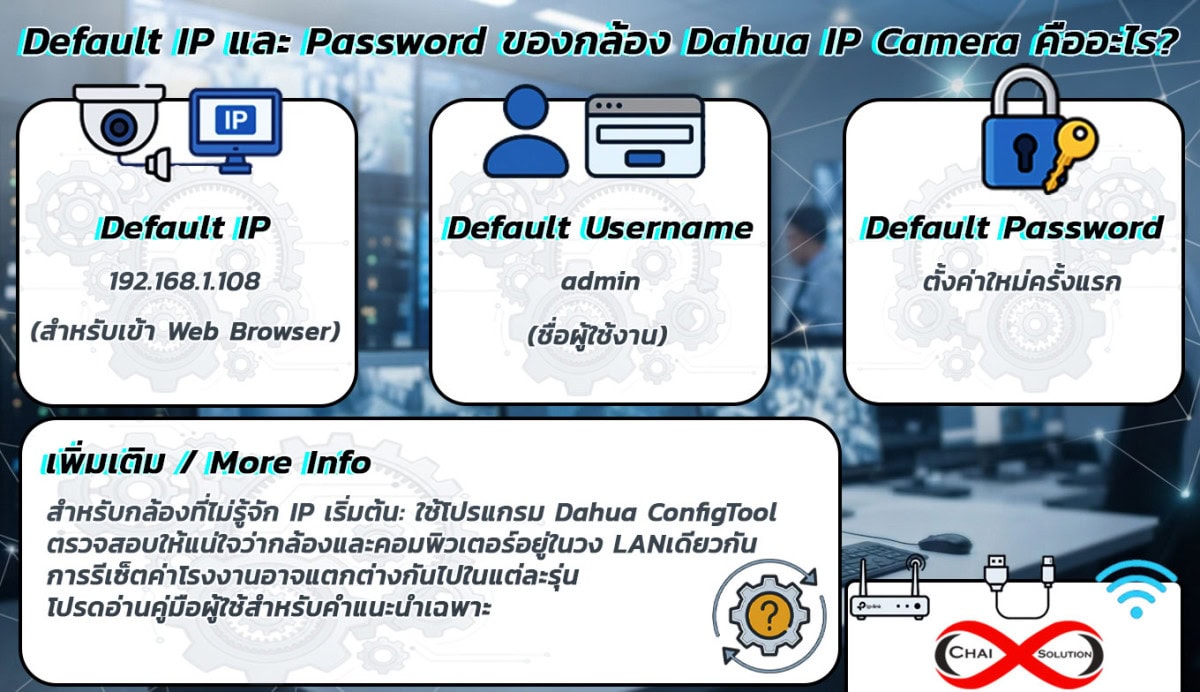
Default IP Address: ค่าไอดีเริ่มต้นที่กล้อง dahua ip camera default password ส่วนใหญ่ตั้งมาจากโรงงานคือ 192.168.1.108 (Subnet Mask คือ 255.255.255.0) ซึ่งหมายความว่าคอมพิวเตอร์หรือวงแลนของคุณจะต้องอยู่ในวงเน็ตเวิร์กเดียวกัน (เช่น 192.168.1.x) จึงจะสามารถมองเห็นและเข้าถึงหน้าเว็บตั้งค่าของกล้องได้
Default Username: ชื่อผู้ใช้งานเริ่มต้นคือ admin เสมอ
เรื่องสำคัญเกี่ยวกับ Password (รหัสผ่าน)
สถานะของรหัสผ่านจะขึ้นอยู่กับปีที่ผลิตและ Firmware ของตัวกล้อง:
กล้องรุ่นใหม่ (Firmware ตั้งแต่ปี 2017 เป็นต้นมา): จะไม่มีรหัสผ่านตั้งต้นมาจากโรงงาน เมื่อคุณเปิดใช้งานกล้องครั้งแรก กล้องจะอยู่ในสถานะ Uninitialized (ยังไม่ถูกกำหนดค่า) ระบบจะบังคับให้คุณต้องสร้างรหัสผ่านใหม่ด้วยตนเองทันทีในการเข้าใช้งานครั้งแรกสุด โดยรหัสผ่านต้องมีความยาว 8-32 ตัวอักษร และต้องประกอบด้วยตัวอักษรพิมพ์ใหญ่ พิมพ์เล็ก และตัวเลขผสมกัน
กล้องรุ่นเก่า (Firmware รุ่นก่อนปี 2017): รหัสผ่านเริ่มต้นมักจะเป็น admin (Username:
admin/ Password:admin) หรือในบางรุ่นพิเศษอาจใช้รหัสเช่น888888 / 888888หรือ666666 / 666666สำหรับสิทธิ์การใช้งานที่แตกต่างกัน
เครื่องมือและวิธีแก้ปัญหาเมื่อหาไอพีไม่เจอหรือลืมรหัสผ่าน
การใช้โปรแกรม ConfigTool: Dahua มีโปรแกรมฟรีสำหรับค้นหาอุปกรณ์ในวงแลนชื่อว่า ConfigTool (สามารถดาวน์โหลดได้จากเว็บไซต์ทางการของ Dahua) เมื่อเปิดโปรแกรมขึ้นมา โปรแกรมจะสแกนหาตัวกล้องที่เชื่อมต่ออยู่ในวงแลนทันที แม้ว่าไอพีของกล้องจะอยู่คนละวงกับคอมพิวเตอร์ของคุณ โปรแกรมก็จะช่วยแสดงไอพีปัจจุบันและสถานะว่ากล้องถูก Initialize แล้วหรือยัง
กรณีลืมรหัสผ่าน: สำหรับกล้องรุ่นใหม่ หากคุณได้ทำการผูกอีเมลสำรอง (Recovery Email) หรือตั้งค่าคำถามความปลอดภัยไว้ตอนติดตั้งครั้งแรก คุณสามารถกดปุ่ม “Forgot Password” ที่หน้าจอ Login เพื่อรับ Security Code ผ่านอีเมลมาใช้รีเซ็ตรหัสผ่านได้
การรีเซ็ตเป็นค่าโรงงาน (Hardware Reset): หากจนปัญญาจริงๆ กล้อง Dahua ทุกตัวจะมีปุ่ม Hard Reset ซ่อนอยู่ภายในตัวกล้อง (ต้องแกะฝาครอบหรือช่องใส่ MicroSD Card) ให้ทำการจ่ายไฟเข้ากล้องแล้วกดปุ่ม Reset ค้างไว้ประมาณ 10 วินาที กล้องจะคืนค่ากลับสู่สถานะเดิมจากโรงงาน (สถานะ Uninitialized) ทำให้คุณสามารถตั้งค่ารหัสผ่านใหม่ได้เหมือนตอนซื้อมาครั้งแรก
เจาะลึกระบบเครือข่ายและการเปลี่ยน IP Address
การเปลี่ยน IP ผ่าน Web Browser: เมื่อคุณเชื่อมต่อกล้องเข้ากับคอมพิวเตอร์ผ่าน IP เริ่มต้น
192.168.1.108ได้แล้ว ให้เข้าไปที่เมนู Setting (การตั้งค่า) > Network (เครือข่าย) > TCP/IP จากนั้นคุณสามารถเปลี่ยน IP Address ให้ตรงกับวงแลนของสถานที่หน้างานจริง (เช่น เปลี่ยนเป็นวง192.168.2.xหรือ10.0.0.x) เพื่อให้กล้องเชื่อมต่อกับ NVR หรือ Router ตัวหลักได้อย่างราบรื่นการใช้ DHCP Mode: ในหน้า TCP/IP เดียวกัน คุณสามารถเปิดใช้งานฟังก์ชัน DHCP ได้ หากที่หน้างานมีการใช้งาน Router ที่แจก IP อัตโนมัติ กล้องจะรับ IP ใหม่จาก Router ทันที แต่ข้อควรระวังคือ IP อาจจะมีการเปลี่ยนแปลงเมื่อกล้องรีสตาร์ท แนะนำให้ใช้วิธี Static IP (Fix IP) หรือการจอง IP ที่ตัว Router (DHCP Reservation) จะเสถียรที่สุดสำหรับระบบกล้องวงจรปิด
พอร์ตการสื่อสารมาตรฐาน (Default Ports):
HTTP Port: โดยปกติคือพอร์ต
80(ใช้สำหรับเปิดดูผ่านเว็บเบราว์เซอร์)TCP Port (Service Port): โดยปกติคือพอร์ต
37777(ใช้สำหรับเชื่อมต่อกับโปรแกรม CMS, Smart PSS หรือมือถือ)RTSP Port: โดยปกติคือพอร์ต
554(ใช้สำหรับดึงสตรีมภาพไปแสดงผลบนโปรแกรมภายนอกหรือระบบอื่น)
ระบบความปลอดภัยและการจัดการสิทธิ์ผู้ใช้งาน (User Management)
การสร้างบัญชีผู้ใช้หลายระดับ: Dahua อนุญาตให้เราสร้าง Account แยกย่อยได้ ไม่จำเป็นต้องใช้บัญชี
adminเพียงบัญชีเดียว โดยสามารถแบ่งสิทธิ์ (Privileges) ออกได้ เช่น สิทธิ์ระดับ Operator (ดูภาพสด ควบคุมกล้อง PTZ ได้ แต่ห้ามเปลี่ยนค่าระบบ) หรือสิทธิ์ระดับ Viewer (ดูภาพได้อย่างเดียว) เพื่อความปลอดภัยในการใช้งานร่วมกันหลายคนONVIF User: หากคุณต้องการดึงภาพกล้อง Dahua ไปบันทึกใน NVR ต่างยี่ห้อ (เช่น Hikvision, Uniview หรือ NVR จีนทั่วไป) ผ่านโปรโตคอล ONVIF คุณจะต้องไปสร้างและเปิดใช้งาน ONVIF User ในเมนู Setting > Network > ONVIF ก่อน เนื่องจากระบบความปลอดภัยรุ่นใหม่จะปิดกั้นการดึงภาพข้ามค่ายโดยตรงเพื่อป้องกันการแฮก
การจำกัด IP (IP Filter): ฟังก์ชันความปลอดภัยขั้นสูงที่ช่วยให้คุณสามารถกำหนดได้ว่า อนุญาตให้ IP Address ใดบ้างในวงแลนที่สามารถเข้ามาเข้าถึงหรือล็อกอินเข้าตัวกล้องได้ ช่วยป้องกันไม่ให้คอมพิวเตอร์แปลกปลอมในเน็ตเวิร์กเข้ามาแอบดูหน้าตั้งค่ากล้อง
ซอฟต์แวร์และเครื่องมือจัดการระบบ Dahua (Software Ecosystem)
Smart PSS / Smart PSS Lite: โปรแกรมบนคอมพิวเตอร์ (PC/Mac) สำหรับรวมกล้อง Dahua หลายๆ ตัวหรือหลายๆ NVR เข้ามาดูพร้อมกัน บันทึกลงคอมพิวเตอร์ จัดการการแจ้งเตือน และดูภาพย้อนหลังได้อย่างมีประสิทธิภาพ
DMSS (Dahua Mobile Surveillance System): แอปพลิเคชันบนมือถือทั้ง iOS และ Android ใช้สำหรับสแกน QR Code (P2P Serial Number) เพื่อดูภาพสด ดูย้อนหลัง และรับการแจ้งเตือนเหตุการณ์เคลื่อนไหว (Motion Detection) ได้จากทุกมุมโลกโดยไม่ต้องทำ Port Forwarding ที่เร้าเตอร์ให้ยุ่งยาก
ConfigTool ฟังก์ชันขั้นสูง: นอกจากจะใช้หา IP และ Initialize กล้องแล้ว โปรแกรม ConfigTool ยังสามารถใช้ Batch Modify IP (เปลี่ยนไอพีกล้องทีละหลายๆ ตัวพร้อมกันในคราวเดียว), อัปเดตเฟิร์มแวร์ (Batch Upgrade), และรีเซ็ตค่าสถานะกล้องจำนวนมากๆ ได้อย่างรวดเร็ว เหมาะสำหรับงานติดตั้งระบบใหญ่
เทคนิคการแก้ปัญหาเฉพาะหน้าและข้อควรระวังเชิงช่าง
ปัญหาเปิดหน้าเว็บกล้องแล้วจอขาวหรือโหลดไม่ขึ้น: กล้อง Dahua รุ่นเก่าหรือเฟิร์มแวร์บางตัวมักจะถูกออกแบบมาให้ทำงานได้ดีที่สุดบนบราวเซอร์ Internet Explorer (IE) หรือใช้โหมด IE Tab บนเบราว์เซอร์ยุคปัจจุบัน หากใช้งานบน Google Chrome หรือ Edge ล้วนๆ อาจจะเจอปัญหาหน้าเว็บไม่แสดงผลภาพสด หรือเรียกใช้งานปลั๊กอิน (Plugin) ไม่สำเร็จ
ข้อจำกัดเรื่องสาย LAN และการจ่ายไฟ (PoE): หากกล้องรองรับระบบ PoE (Power over Ethernet) ควรตรวจสอบกำลังไฟของสวิตช์ (PoE Switch) ให้เพียงพอ โดยเฉพาะกล้องที่มีฟังก์ชันพิเศษ เช่น กล้อง PTZ (หมุนส่ายก้มเงย) หรือกล้องที่มีระบบอินฟราเรดระยะไกลมากๆ ซึ่งมักจะกินไฟสูงกว่ากล้องทรงกระบอกหรือทรงโดมทั่วไป (อาจต้องใช้มาตรฐาน PoE+ หรือ 802.3at)
การจัดการฮาร์ดแวร์ MicroSD Card: หากตัวกล้องมีการใส่ SD Card สำรองข้อมูลไว้ ควรเข้าไปทำการฟอร์แมตการ์ดผ่านเมนูของกล้องในตอนติดตั้งครั้งแรก และแนะนำให้เลือกใช้การ์ดความจำเกรดสำหรับกล้องวงจรปิดโดยเฉพาะ (High Endurance) เพื่อป้องกันปัญหาการ์ดพังเร็วจากการเขียนข้อมูลทับซ้อนตลอด 24 ชั่วโมง
การปรับแต่งภาพ วิดีโอ และเสียง (Video & Audio Configuration)
การตั้งค่าสตรีมภาพ (Stream Profile): dahua ip camera default password ส่วนใหญ่จะแยกสตรีมภาพออกเป็น 2-3 รูปแบบหลัก เพื่อความยืดหยุ่นในการใช้งาน
Main Stream (สตรีมหลัก): ความละเอียดสูงสุด (เช่น 2MP, 4MP, 8MP/4K) ใช้สำหรับบันทึกภาพลง NVR หรือดูภาพย้อนหลังด้วยความคมชัดสูงสุด
Sub Stream (สตรีมรอง): ความละเอียดต่ำลงมา (เช่น D1, VGA) ออกแบบมาให้ใช้งานสำหรับการดูผ่านมือถือผ่านแอป DMSS หรือการแสดงผลภาพหลายๆ ช่องพร้อมกันบนโปรแกรมคอมพิวเตอร์ เพื่อประหยัดแบนด์วิดท์เครือข่ายและไม่ทำให้เครื่องโหลดจนเกินไป
Third Stream (สตรีมที่สาม): มีในกล้องบางรุ่น ใช้สำหรับงานเฉพาะทาง เช่น การส่งภาพสตรีมสำรองหรือเชื่อมต่อกับระบบภายนอก
การปรับค่าแสงและสภาพแวดล้อม (Image Adjustment):
WDR (Wide Dynamic Range): ฟังก์ชันสำคัญมากเมื่อติดตั้งกล้องในจุดที่ย้อนแสง (เช่น ติดในร่มส่องออกไปกลางแจ้ง) ช่วยดึงรายละเอียดทั้งส่วนที่มืดและส่วนที่สว่างให้มองเห็นชัดเจนพร้อมกัน
BLC / HLC: ระบบชดเชยแสงด้านหลัง และการตัดแสงจ้า (เช่น แสงไฟหน้ารถยนต์ในเวลากลางคืน ทำให้เห็นป้ายทะเบียนชัดเจนขึ้น ไม่สะท้อนจนขาวโพลน)
Day/Night Mode: ตั้งค่าการสลับโหมดสีเป็นภาพขาวดำอินฟราเรด โดยสามารถปรับความไวแสง (Sensitivity) และเวลาหน่วง (Delay) เพื่อไม่ให้กล้องกระพริบเปลี่ยนโหมดไปมาเวลาแสงกึ่งมืดกึ่งสว่าง
การตั้งค่าเสียง (Audio Setting): หากกล้องมีไมโครโฟนในตัวหรือรองรับ Audio In/Out คุณสามารถเข้าไปเลือกรูปแบบการเข้ารหัสเสียง (Audio Format) เช่น G.711A หรือ AAC และสามารถเปิดใช้งานฟังก์ชัน Noise Reduction (ลดเสียงรบกวนรอบข้าง) เพื่อให้เสียงพูดมีความคมชัดและตัดเสียงลมหรือเสียงซ่าออกไปได้
ระบบตรวจจับอัจฉริยะและ AI (Smart Plan & IVS)
Motion Detection พื้นฐาน vs Smart Motion Detection (SMD):
โมชันดักจับแบบเก่ามักจะแจ้งเตือนผิดพลาดบ่อยเมื่อมี ใบไม้ไหว ฝนตก หรือแมลงบินผ่านเลนส์
กล้อง dahua ip camera default password ยุคใหม่ที่มี SMD (Smart Motion Detection) จะใช้ชิป AI กรองและแยกแยะเป้าหมาย โดยจะแจ้งเตือนเฉพาะกรณีที่เป็น Human (มนุษย์) หรือ Vehicle (ยานพาหนะ) เท่านั้น ช่วยลด False Alarm ได้มากกว่า 90%
ฟังก์ชัน IVS (Intelligent Video System): เมนูวิเคราะห์ภาพอัจฉริยะขั้นสูง ได้แก่
Tripwire (เส้นเสมือนข้ามแดน): ตั้งค่าตีเส้นระวังภัย เมื่อมีคนหรือรถเดินข้ามเส้นที่กำหนดไว้ จะสั่งงานบันทึกหรือส่งเสียงแจ้งเตือนทันที
Intrusion (การบุกรุกพื้นที่): วาดกรอบสี่เหลี่ยมหรือพื้นที่ปิดทับจุดสำคัญ (เช่น หน้าประตูโกดัง) หากมีคนเข้าไปเดินหรือล้ำพื้นที่นั้นจะเกิดการแจ้งเตือน
Abandoned / Missing Object: ตรวจจับวัตถุที่ถูกทิ้งไว้ผิดปกติ หรือวัตถุในพื้นที่ที่หายไป
Face Detection & Recognition: ในกล้องรุ่นกลางถึงสูง (Series AI) จะมีความสามารถในการตรวจจับใบหน้า จับภาพใบหน้าผู้ที่เดินผ่าน และสามารถนำไปเทียบกับฐานข้อมูลเพื่อแจ้งเตือนบุคคลเฝ้าระวังหรือพนักงานได้
การจัดเก็บข้อมูลและการสำรองข้อมูล (Storage & Backup)
Edge Storage (บันทึกที่ตัวกล้อง): การใส่ MicroSD Card ไว้ที่ตัวกล้อง นอกจากจะตั้งค่าให้บันทึกแบบ Continuous (ตลอด 24 ชม.) หรือ Motion Record ได้แล้ว ยังมีระบบ ANR (Automatic Network Replenishment) ซึ่งเป็นฟังก์ชันเด็ด: หากสาย LAN ขาด หรือ NVR หลุดจากระบบ ตัวกล้องจะสลับมาบันทึกลง MicroSD Card ชั่วคราว และเมื่อระบบกลับมาเชื่อมต่อกันได้ปกติ กล้องจะทำการดึงข้อมูลย้อนหลังช่วงที่ขาดหายไปกลับไปบันทวกลง NVR โดยอัตโนมัติ ทำให้ข้อมูลไม่ขาดตอน
NAS / FTP Server: ตัวกล้อง Dahua รองรับการตั้งค่าให้ส่งไฟล์ภาพนิ่ง (Snapshot) หรือไฟล์วิดีโอคลิปสั้น ไปเก็บไว้ยังเซิร์ฟเวอร์ภายนอกผ่านโปรโตคอล FTP หรือแชร์พื้นที่เก็บข้อมูลผ่านเครือข่าย (NAS) เพื่อความปลอดภัยอีกชั้นในกรณีที่เครื่องบันทึกถูกขโมย
การบำรุงรักษาและการอัปเดตระบบ (Maintenance & Security Hardening)
Firmware Update (การอัปเดตเฟิร์มแวร์): ควรหมั่นตรวจสอบเวอร์ชันเฟิร์มแวร์จากเว็บไซต์ทางการของ dahua ip camera default password เป็นระยะ การอัปเดตเฟิร์มแวร์ไม่เพียงแต่ช่วยเพิ่มฟีเจอร์ใหม่ๆ เท่านั้น แต่ยังเป็นการอัปุดช่องโหว่ด้านความปลอดภัย (Security Patch) ป้องกันการถูกเจาะระบบจากภายนอก
Cybersecurity Baseline: กล้อง Dahua มีระบบความปลอดภัยเข้มงวดตามมาตรฐาน Cyber Security โดยระบบจะบังคับให้ตั้งรหัสผ่านที่คาดเดาได้ยาก, ปิดพอร์ตบริการที่ไม่จำเป็น (เช่น Telnet หรือพอร์ตเก่าที่เสี่ยงต่อการถูกแฮก), และแนะนำให้เปลี่ยนพอร์ต HTTP / TCP หลักจากค่าเริ่มต้น (เช่น เปลี่ยนจาก 80 ไปเป็นพอร์ตอื่น เช่น 8080 หรือ 8888) เพื่อความปลอดภัยขั้นสูงสุดเมื่อเปิดใช้งานผ่านอินเทอร์เน็ต
ตารางเปรียบเทียบคุณสมบัติหลักของแบรนด์กล้องวงจรปิดทั้ง 5 แบรนด์ครับ
| แบรนด์ | จุดเด่นหลัก (Key Strength) | เทคโนโลยีภาพสีกลางคืน | ระบบ AI วิเคราะห์ภาพ | กลุ่มเป้าหมายหลัก |
| Dahua | ความคุ้มค่า, ระบบ Active Deterrence (TiOC) และฟังก์ชันค้นหาอัจฉริยะ (AcuPick) | Starlight / Full-Color / Smart Dual Light | WizSense (แยกคน/รถแม่นยำสูง) | บ้านพักอาศัย, ธุรกิจ SME, โครงการทั่วไป |
| Hikvision | ส่วนแบ่งตลาดสูง, ฟีเจอร์ครบเครื่อง และระบบนิเวศอุปกรณ์เสริมที่กว้างขวาง | ColorVu (ภาพสี 24 ชม.) | AcuSense / Perimeter Protection | งานติดตั้งมืออาชีพ, องค์กร, ธุรกิจขนาดกลาง-ใหญ่ |
| Uniview (UNV) | เป็นทางเลือกที่เสถียร ประสิทธิภาพใกล้เคียงแบรนด์ใหญ่ในราคาที่เข้าถึงง่าย | LightHunter / OWLVIEW | AlphaView / Smart Intrusion | งานโครงการ, อาคารสำนักงาน, โกดังสินค้า |
| Axis Communications | มาตรฐานความปลอดภัยไซเบอร์ระดับสูงสุด, วัสดุเกรดพรีเมียม และอายุการใช้งานยาวนาน | OptimizedDarkness / Lightfinder | Onboard Analytics เชิงลึกระดับองค์กร | โครงสร้างพื้นฐานสำคัญ, งานราชการ, องค์กรขนาดใหญ่ |
| Reolink | เน้นความง่ายในการติดตั้งแบบ DIY, ราคาประหยัด และใช้งานผ่านแอปบนมือถือสะดวก | ColorX / Infrared Night Vision | Human & Vehicle Detection | บ้านพักอาศัย, ผู้ใช้งานทั่วไปที่ติดตั้งเอง |
สนใจสอบถามโปรโมชั่นชุดกล้องพร้อมติดตั้ง หรือขอใบเสนอราคา ติดต่อฝ่ายขายของเราได้ทันที
- Line Official: @chaisolution (มี @ ข้างหน้า)
- สายด่วนฝ่ายขาย:088-5851649 (คุณหญิง) | 080-3373324 (คุณแยม)
- 085-0555331 (คุณมุก) | 061-8084109 (คุณมิ้น)
- 061-9172440 (คุณแม็ค) | 093-4918722 (คุณก็อต)