
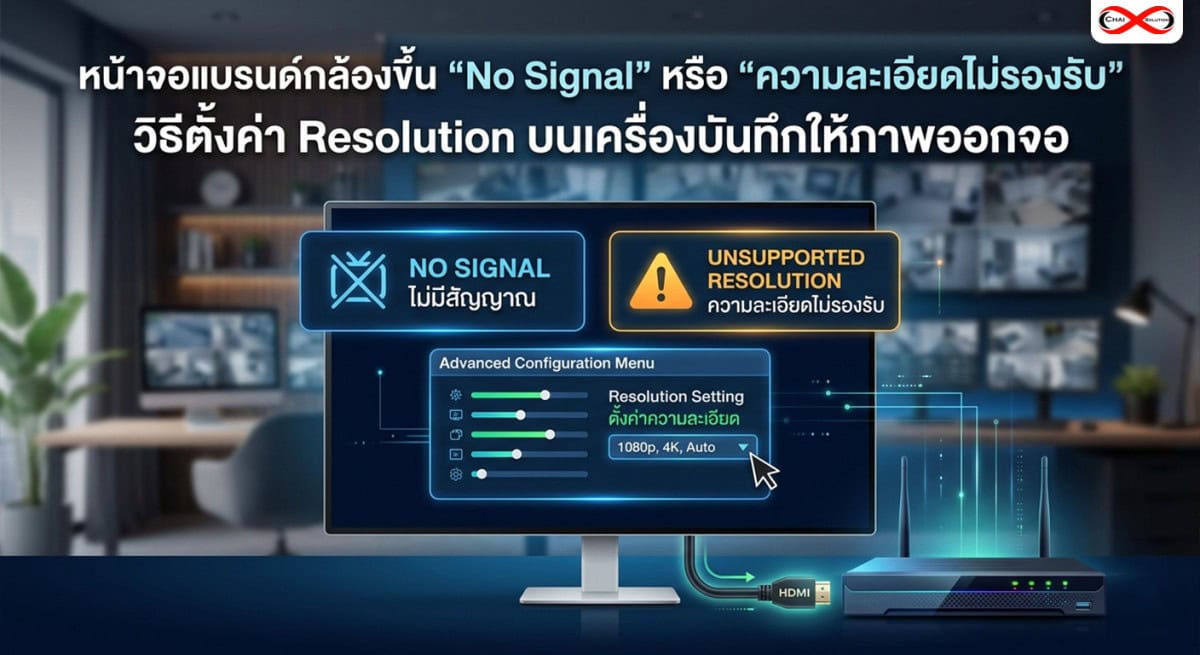
 เคยไหมครับ? ซื้อกล้องวงจรปิดมาใหม่ หรือเพิ่งเปลี่ยนหน้าจอมอนิเตอร์ตัวใหม่ พอเสียบสาย HDMI หรือ VGA เข้าไปปุ๊บ หน้าจอกลับมืดสนิทพร้อมขึ้นข้อความชวนปวดหัวว่า “No Signal” หรือ “ความละเอียดไม่รองรับ” (Unsupported Resolution / Out of Range) อย่าเพิ่งตกใจว่าเครื่องบันทึก (DVR/NVR) หรือหน้าจอพังครับ! ปัญหานี้ส่วนใหญ่เกิดจาก “ค่าความละเอียด (Resolution) ของเครื่องบันทึก สูงหรือต่ำกว่า ความสามารถในการแสดงผลของหน้าจอ” วันนี้เราจะมาแจกวิธีแก้ไขและ วิธีตั้งค่า Resolution เครื่องบันทึกกล้องวงจรปิด ให้ภาพกลับมาคมชัดแบบทีละสเต็ปกัน
หน้าจอแบรนด์กล้องขึ้น “No Signal” หรือ “ความละเอียดไม่รองรับ” วิธีตั้งค่า Resolution บนเครื่องบันทึก ให้ภาพออกจอ
คำว่า “No Signal” (ไม่มีสัญญาณ) และ “ความละเอียดไม่รองรับ” (Unsupported Resolution / Out of Range) แม้จะทำให้หน้าจอมืดสนิทเหมือนกัน แต่ในทางเทคนิคแล้ว อาการและสาเหตุของ 2 คำนี้มีความแตกต่างกันอย่างสิ้นเชิงครับ
ถ้าเปรียบเทียบง่าย ๆ:
No Signal = เครื่องหา “สายสัญญาณ” หรือ “ตัวตน” ของเครื่องบันทึกไม่เจอเลย (เหมือนโทรไปแล้วไม่มีคนรับสาย)
ความละเอียดไม่รองรับ = เครื่องเจอสายสัญญาณแล้ว รู้ว่ามีเครื่องบันทึกต่ออยู่ แต่ “คุยกันคนละภาษา” (เหมือนโทรติด แต่พูดคนละภาษาเลยคุยกันไม่รู้เรื่อง)
เรามาเจาะลึกอาการแยกตามเช็คลิสต์แบบละเอียดกันครับว่าแต่ละอาการเกิดจากอะไร และจะเช็คได้อย่างไร
อาการที่ 1: หน้าจอขึ้น “No Signal” (ไม่มีสัญญาณ)
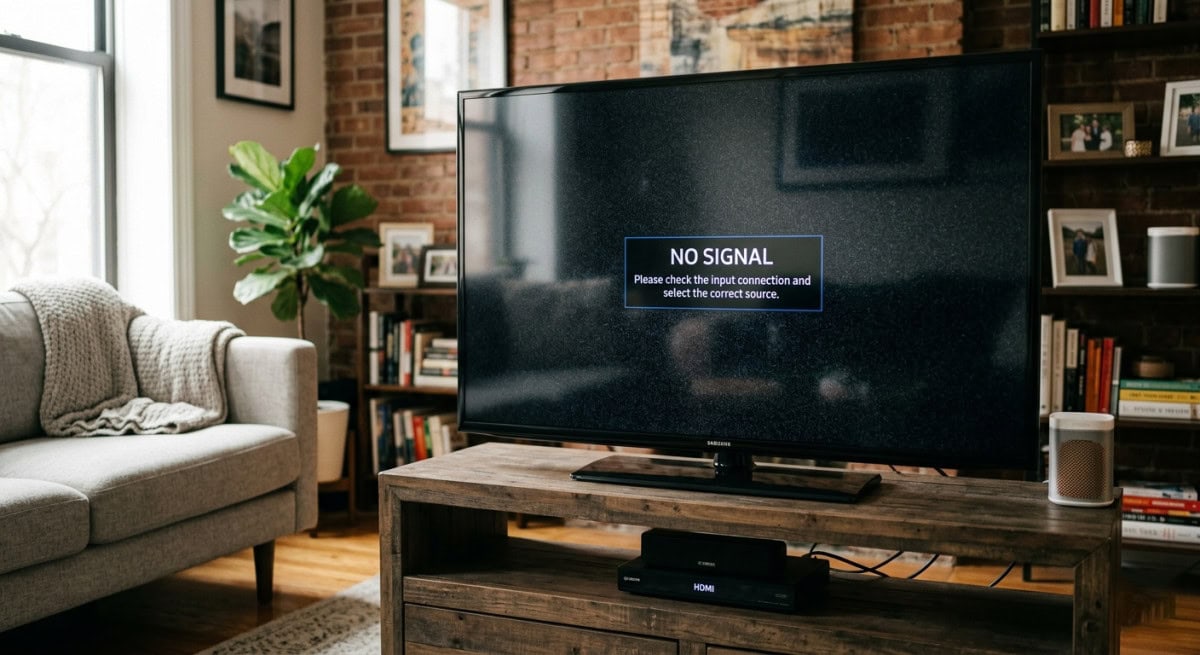
เมื่อเปิดหน้าจอขึ้นมาแล้วเจอคำนี้ หรือหน้าจอไฟกะพริบสลับส้ม-เขียวแล้วดับไป หมายความว่า “ไม่มีกระแสไฟหรือสัญญาณภาพส่งมาจากเครื่องบันทึก (DVR/NVR) เลย”
สาเหตุที่เป็นไปได้สูง:
เลือก Source (Input) ที่หน้าจอผิดช่อง: หน้าจอมอนิเตอร์หรือทีวีมีรูเสียบหลายช่อง เช่น HDMI 1, HDMI 2, VGA แต่เราอาจจะกดรีโมทเลือกช่องสัญญาณผิด หน้าจอก็เลยหาเครื่องบันทึกไม่เจอ
เครื่องบันทึกยังไม่เปิด หรือเปิดไม่ติด: ลองเดินไปดูที่ตัวเครื่อง DVR/NVR ว่ามีไฟสถานะ (Power) สีแดงหรือเขียวติดอยู่ไหม มีเสียงพัดลมหมุนไหม หากเครื่องดับสนิท หน้าจอก็จะขึ้น No Signal
สายสัญญาณชำรุปหรือหลวม: สาย HDMI หรือ VGA อาจจะหลุด หลวม หรือหักใน รวมถึงพอร์ตเชื่อมต่อที่ตัวเครื่องบันทึกหรือหน้าจออาจจะสกปรก/ชำรุด
อะแดปเตอร์ (Adapter) เครื่องบันทึกเสื่อม: เป็นเคสที่เจอบ่อยมาก คือ ไฟสถานะที่เครื่องบันทึกติด แต่ “กระแสไฟไม่พอ“ ที่จะทำให้บอร์ดและฮาร์ดดิสก์ทำงานได้อย่างสมบูรณ์ เครื่องจึงไม่สามารถส่งสัญญาณภาพออกมาได้
อาการที่ 2: หน้าจอขึ้น “ความละเอียดไม่รองรับ” / Out of Range
อาการนี้จะต่างจากข้อแรกคือ สายสัญญาณปกติ เครื่องบันทึกเปิดติดปกติ และหน้าจอก็รับรู้แล้วว่ามีเครื่องบันทึกต่ออยู่ แต่หน้าจอเลือกที่จะ “ปฏิเสธการแสดงภาพ” แล้วขึ้นข้อความเตือนแทน
สาเหตุที่เป็นไปได้สูง:
ความละเอียดพิกเซล (Resolution) สูงเกินไป: เครื่องบันทึกส่งสัญญาณภาพมาแรงเกินขีดจำกัดที่หน้าจอจะแสดงผลได้ เช่น เครื่องบันทึกปล่อยสัญญาณมาเป็น 4K ($3840 X 2160) แต่หน้าจอมอนิเตอร์ของเรารองรับสูงสุดได้แค่ Full HD 1080p (1920 X 1080)
ค่าความถี่ (Refresh Rate) ไม่เข้ากัน: เครื่องบันทึกตั้งค่าการส่งสัญญาณภาพเอาต์พุตไว้ที่ความถี่สูงเกินไป เช่น 60Hz – 75Hz แต่หน้าจอมอนิเตอร์ (โดยเฉพาะรุ่นเก่าที่ใช้สาย VGA) รองรับความถี่ได้ไม่เกิน 50Hz ในความละเอียดนั้นๆ
เครื่องบันทึกเพิ่งรีเซ็ตตัวเอง: หลังจากไฟดับ ไฟตก หรือมีการอัปเดตเฟิร์มแวร์ ค่าแสดงผลของเครื่องบันทึกมักจะถูกดีดกลับไปเป็นค่าเริ่มต้นจากโรงงาน (Factory Default) ซึ่งมักตั้งไว้สูงเกินกว่าที่หน้าจอรุ่นเก่าจะรับไหว
ตารางสรุป: วิธีแยกแยะอาการเพื่อแก้ปัญหาให้ตรงจุด
| อาการที่ปรากฏ | สิ่งที่ต้องตรวจสอบทันที | วิธีแก้ไขเบื้องต้น |
| ไม่มีสัญญาณ | • เช็คว่าเครื่องบันทึกเปิดติดไหม
• เช็คปุ่ม Input/Source ที่หน้าจอ
• ขยับสาย HDMI/VGA | 1. กดปุ่ม Input ที่หน้าจอ/รีโมท ให้ตรงช่องที่เสียบ
2. ลองสลับสายสัญญาณเส้นใหม่
3. เช็ค/เปลี่ยนอะแดปเตอร์เครื่องบันทึก |
ความละเอียดไม่รองรับ
(อยู่นอกช่วง / ไม่รองรับ) | • สเปกความละเอียดของหน้าจอ
• ค่า Resolution ที่ตั้งไว้ในเครื่องบันทึก | 1. ย้ายเครื่องบันทึกไปเสียบกับทีวีจอใหญ่ชั่วคราว
2. เข้าเมนูเครื่องบันทึกไปปรับ Resolution ลงมาเป็น 1080p หรือ $1024 \times 768$
3. ย้ายกลับมาเสียบจอเดิม |
สาเหตุยอดฮิตที่ทำให้หน้าจอขึ้น “ความละเอียดไม่รองรับ”
1. ค่า Resolution (พิกเซล) ของเครื่องบันทึก สูงกว่า ที่หน้าจอจะรับไหว
นี่คือสาเหตุอันดับหนึ่งครับ เกิดขึ้นบ่อยมากในยุคที่กล้องวงจรปิดพัฒนาไปถึงระดับ 4K หรือ 8K
กลไกที่เกิดขึ้น: เครื่องบันทึกรุ่นใหม่ ๆ มักจะตั้งค่าเริ่มต้น (Default) มาให้ปล่อยสัญญาณภาพเอาต์พุตที่ความละเอียดสูงไว้ก่อน เช่น 4K (3840 X 2160 พิกเซล) เพื่อให้ภาพชัดที่สุด แต่ถ้าเรานำไปเสียบกับหน้าจอมอนิเตอร์คอมพิวเตอร์รุ่นเก่า หรือทีวีรุ่นประหยัดที่รองรับความละเอียดสูงสุดได้แค่ Full HD 1080p (1920 X 1080 พิกเซล)
ผลลัพธ์: การ์ดจอของหน้าจอมอนิเตอร์ไม่มีกำลังประมวลผลพิกเซลที่อัดแน่นขนาดนั้นได้ มันจึงไม่สามารถฉายภาพออกมาได้ และเลือกที่จะตัดสัญญาณพร้อมขึ้นข้อความเตือนเพื่อป้องกันระบบภายในเสียหาย
2. ค่า Refresh Rate (Hz) ไม่สัมพันธ์กัน
นอกจากจำนวนพิกเซล (Resolution) แล้ว อีกหนึ่งตัวแปรคือ ความถี่ในการรีเฟรชหน้าจอ (Refresh Rate) มีหน่วยเป็น เฮิรตซ์ (Hz)
กลไกที่เกิดขึ้น: เครื่องบันทึกกล้องวงจรปิดบางรุ่น โดยเฉพาะแบรนด์จีนหรือรุ่นที่ปรับแต่งได้เยอะ อาจจะตั้งค่าส่งสัญญาณภาพออกมาที่ความถี่สูง เช่น 60Hz หรือ 75Hz แต่หน้าจอมอนิเตอร์เก่า ๆ บางตัว (โดยเฉพาะพอร์ต VGA) อาจรองรับความถี่ที่ความละเอียดนั้น ๆ ได้แค่ 50Hz
ผลลัพธ์: เมื่อสัญญาณความถี่ (Clock Speed) ส่งมาเร็วเกินกว่าที่แผงวงจรของหน้าจอจะเต้นทัน หน้าจอก็จะขึ้น “Out of Range” (เกินขอบเขตที่รองรับ) ทันที
3. ข้อจำกัดของพอร์ตและสายสัญญาณ (HDMI vs VGA)
บางครั้งตัวเครื่องบันทึกและหน้าจออาจจะรองรับความละเอียดสูงทั้งคู่ แต่“ท่อส่งสัญญาณ”หรือสายที่ใช้เชื่อมต่อกลับรับไม่ไหว
สาย VGA (อนาล็อก): เป็นสายรุ่นเก่า หากเราพยายามตั้งค่าเครื่องบันทึกให้ส่งภาพความละเอียดสูงเกินไปผ่านพอร์ต VGA สัญญาณจะดรอป หรือหน้าจออาจจะไม่รับสัญญาณเลยเพราะเกินขีดจำกัดของระบบอนาล็อก
สาย HDMI (ดิจิตอล) เวอร์ชันเก่า: สาย HDMI มีหลายเวอร์ชัน (เช่น 1.4, 2.0, 2.1) หากคุณตั้งเครื่องบันทึกเป็น 4K แต่ใช้สาย HDMI เวอร์ชันเก่ามาก ๆ (เช่น 1.4) แบนด์วิดท์ของสายจะไม่พอ ส่งผลให้สัญญาณขาดหาย หรือหน้าจอแจ้งว่าไม่รองรับสัญญาณรูปแบบนี้
4. การอัปเดตเฟิร์มแวร์ (Firmware Update) ของเครื่องบันทึก
ปัญหานี้มักเกิดกับระบบที่เคยใช้งานได้ปกติอยู่ดี ๆ แล้ววันหนึ่งก็เปิดไม่ติด
กลไกที่เกิดขึ้น: เมื่อเครื่องบันทึก DVR/NVR มีการอัปเดตซอฟต์แวร์อัตโนมัติ (หรือช่างมาอัปเดตให้) ค่าคอนฟิกูเรชันระบบแสดงผลมักจะถูก รีเซ็ตกลับไปเป็นค่าเริ่มต้นของโรงงาน (Factory Default) ซึ่งค่าเริ่มต้นส่วนใหญ่ในปัจจุบันจะตั้งมาเป็นความละเอียดสูง (เช่น 1080p หรือ 4K)
ผลลัพธ์: หากหน้าจอเดิมที่คุณใช้เป็นจอขนาดเล็กรุ่นเก่า พอเครื่องบันทึกรีเซ็ตตัวเองปุ๊บ หน้าจอก็จะมืดและขึ้น “ความละเอียดไม่รองรับ” ทันที ทั้งที่เมื่อวานยังดูได้ปกติ
5. อัตราส่วนหน้าจอไม่ตรงกัน (Aspect Ratio)
หน้าจอมอนิเตอร์มีสัดส่วนที่แตกต่างกัน เช่น จอเหลี่ยมรุ่นเก่า ($4:3$) และจอกว้างรุ่นใหม่ ($16:9$)
กลไกที่เกิดขึ้น: หากเครื่องบันทึกถูกตั้งค่าให้ส่งสัญญาณรูปแบบจอกว้าง 16:9 ในความละเอียดเฉพาะตัว แต่หน้าจอของเราเป็นจอเหลี่ยม 4:3 ที่ไม่สามารถจัดสรรพิกเซลให้ลงล็อกได้ หน้าจอบางแบรนด์จะไม่ยอมย่อภาพ (Scale) ให้ แต่จะปฏิเสธการแสดงผลไปเลย
หน้าจอไม่ได้เสีย และเครื่องบันทึกไม่ได้พังครับ มันแค่ “คุยกันคนละภาษา” หน้าจอมีหน้าที่สแกนสัญญาณที่ส่งมา ถ้าสัญญาณนั้น “สูงเกินขีดจำกัด” ที่สเปกของมันจะรับไหว ระบบเซฟตี้ของหน้าจอก็จะตัดการทำงาน แล้วขึ้นข้อความเตือนให้เราไป ลดความสามารถของตัวส่ง (เครื่องบันทึก) ลงมาให้เท่ากับความสามารถของหน้าจอนั่นเอง
3 วิธีแก้ปัญหาและ วิธีตั้งค่า Resolution เครื่องบันทึกกล้องวงจรปิด ให้ภาพออกจอ
หากหน้าจอมืดไปแล้วและขึ้น Out of Range เราจะไม่สามารถกดเมนูบนหน้าจอนั้นได้ ให้เลือกทำตามวิธีใดวิธีหนึ่งด้านล่างนี้
วิธีที่ 1: ใช้หน้าจออื่นที่ความละเอียดสูงกว่าเพื่อเข้าไปปรับตั้งค่า (วิธีที่ง่ายที่สุด)
หากคุณมีทีวีหรือมอนิเตอร์ตัวอื่นในบ้านที่รองรับความละเอียดสูง (เช่น ทีวี 4K ในห้องนั่งเล่น) ให้ยกเครื่องบันทึกไปต่อกับจอนั้นก่อนครับ
เสียบสายสัญญาณจากเครื่องบันทึกเข้ากับทีวีตัวชั่วคราว
เมื่อภาพขึ้นแล้ว ให้คลิกขวาเข้า เมนูหลัก (Main Menu) ของเครื่องบันทึก
ไปที่หัวข้อ ระบบ (System) > การแสดงผล (Display / Output)
มองหาคำว่า ความละเอียด (Resolution) แล้วปรับลดลงมาให้เป็นมาตรฐานเซฟๆ เช่น $1920 \times 1080$ (1080p) หรือ $1024 \times 768$
กด บันทึก (Apply / Save) จากนั้นลองนำเครื่องบันทึกกลับไปเสียบกับหน้าจอเดิมที่มีปัญหา
วิธีที่ 2: เข้าไปตั้งค่าผ่านคอมพิวเตอร์ (Web Browser / Software)
หากเครื่องบันทึกต่อสายแลน (LAN) อยู่ในระบบเครือข่ายเดียวกันกับคอมพิวเตอร์ คุณสามารถสั่งการผ่านคอมพิวเตอร์ได้โดยไม่ต้องดูหน้าจอมอนิเตอร์ครับ
เปิดคอมพิวเตอร์แล้วพิมพ์ IP Address ของเครื่องบันทึกกล้องวงจรปิดลงบน Web Browser (เช่น Internet Explorer, Microsoft Edge) หรือใช้โปรแกรมจัดการกล้อง (เช่น iVMS-4200, SmartPSS)
ใส่ Username และ Password เพื่อ Log in
เข้าไปที่ Configuration (การตั้งค่า) > System (ระบบ) > Display Settings (ตั้งค่าการแสดงผล)
ปรับค่า VGA/HDMI Resolution ให้เหมาะสมกับหน้าจอมอนิเตอร์ของคุณ แล้วกด Save
วิธีที่ 3: ใช้ฟังก์ชันรีเซ็ตความละเอียดผ่านปุ่มกด (สำหรับบางรุ่น)
เครื่องบันทึกบางแบรนด์ (เช่น Hikvision, Dahua หรือแบรนด์จีนบางรุ่น) จะมีฟังก์ชันลัดในการคืนค่าความละเอียดหน้าจอ:
กดเมาส์ค้าง: บางรุ่นหากคลิกขวาค้างไว้ หรือกดปุ่มลูกกลิ้งตรงกลางเมาส์ค้างไว้ 10-15 วินาที เครื่องจะรีเซ็ตความละเอียดกลับมาเป็นค่าเริ่มต้น ($1024 \times 768$)
หมายเหตุ: วิธีนี้ขึ้นอยู่กับเฟิร์มแวร์และแบรนด์ของเครื่องบันทึกว่ารองรับหรือไม่
ตารางเปรียบเทียบความละเอียดหน้าจอยอดนิยม
เพื่อความชัวร์ ลองเช็กคู่มือหน้าจอมอนิเตอร์ของคุณว่ารองรับความละเอียดสูงสุดเท่าไหร่ แล้วตั้งค่าบนเครื่องบันทึกให้ตรงกันครับ:
| ประเภทหน้าจอ | ความละเอียดที่แนะนำ (Resolution) | เหมาะสำหรับ |
| จอมอนิเตอร์เก่า / จอ Square | 1024 X 768$ หรือ 1280 X 1024$ | หน้าจอขนาดเล็ก 15-17 นิ้ว พอร์ต VGA |
| จอ Full HD (มาตรฐานทั่วไป) | 1920 X 1080 X (1080p) | ทีวีและมอนิเตอร์ทั่วไป ขนาด 21.5 – 40 นิ้ว |
| จอ 2K Ultra-Wide | 2560 x 1440 | มอนิเตอร์ระดับกลางสำหรับสายทำงาน/เกมมิ่ง |
| จอ 4K Ultra HD | 3840 X 2160 (2160p) | สมาร์ททีวีขนาดใหญ่ หรือจอมอนิเตอร์ความคมชัดสูง |
ข้อควรระวัง: การตั้งค่าความละเอียดที่เครื่องบันทึก ต่ำเกินไป (เช่น 1024 X 768) แม้จะทำให้ภาพออกจอได้แน่นอน แต่ภาพที่ได้จะแตกและไม่คมชัดเท่าที่ควร ดังนั้นเมื่อภาพขึ้นแล้ว แนะนำให้ปรับไต่ระดับขึ้นไปให้สูงสุดเท่าที่หน้าจอมอนิเตอร์ของคุณจะรับไหว
สนใจสอบถามโปรโมชั่นชุดกล้องพร้อมติดตั้ง หรือขอใบเสนอราคา ติดต่อฝ่ายขายของเราได้ทันที
- Line Official: @chaisolution (มี @ ข้างหน้า)
- สายด่วนฝ่ายขาย:
- 088-5851649 (คุณหญิง) | 080-3373324 (คุณแยม)
- 085-0555331 (คุณมุก) | 061-8084109 (คุณมิ้น)
- 061-9172440 (คุณแม็ค) | 093-4918722 (คุณก็อต)
คำถามที่พบบ่อย (FAQ) เกี่ยวกับปัญหาหน้าจอกล้องวงจรปิด วิธีตั้งค่า Resolution เครื่องบันทึกกล้องวงจรปิด
Q: ก่อนหน้านี้ภาพขึ้นปกติ แต่อยู่ดี ๆ หน้าจอก็มืดและขึ้น “ความละเอียดไม่รองรับ” เกิดจากอะไร?
A: ส่วนใหญ่เกิดจาก 2 สาเหตุหลัก คือ ไฟตก/ไฟดับ แล้วทำให้เครื่องบันทึกรีเซ็ตค่าระบบแสดงผลกลับไปเป็นค่าเริ่มต้นจากโรงงาน (ซึ่งมักจะเป็นความละเอียดสูง) หรือเกิดจากการที่ตัวเครื่องบันทึกมีการ อัปเดตเฟิร์มแวร์อัตโนมัติ ทำให้ค่า Resolution เปลี่ยนไปจนหน้าจอเดิมรับไม่ได้
Q: ถ้าไม่มีหน้าจออื่นมาต่อพ่วงชั่วคราวเลย จะปรับลด Resolution ของเครื่องบันทึกได้อย่างไร?
A: หากเครื่องบันทึกเชื่อมต่ออินเทอร์เน็ตหรือวงแลน (LAN) เดียวกันในบ้าน คุณสามารถใช้คอมพิวเตอร์หรือโน้ตบุ๊ก พิมพ์ IP Address ของเครื่องบันทึกบน Web Browser เพื่อล็อกอินเข้าเมนูตั้งค่า (Configuration) > ระบบแสดงผล (Display) แล้วปรับลดความละเอียดลงจากตรงนั้นได้เลยโดยไม่ต้องพึ่งหน้าจอมอนิเตอร์
Q: สาย HDMI กับ VGA ส่งผลต่อปัญหา “ความละเอียดไม่รองรับ” ต่างกันไหม?
A: ต่างกันครับ สาย VGA เป็นระบบอนาล็อกรุ่นเก่า มักจะเจอปัญหาขึ้น “Out of Range” หากเราตั้งค่าความถี่ (Refresh Rate) หรือความละเอียดพิกเซลสูงเกินไป ส่วนสาย HDMI เป็นระบบดิจิตอล หากตั้งค่าความละเอียดเกินสเปกหน้าจอ (เช่น ส่ง 4K เข้าจอ Full HD) จอมักจะขึ้น “Unsupported Resolution” ทันที หรือถ้าสาย HDMI เวอร์ชันเก่าเกินไป แบนด์วิดท์ไม่พอ ภาพก็จะไม่ขึ้นเช่นกัน
Q: ปรับความละเอียดบนเครื่องบันทึกเหลือ 1024 X 768 แล้วภาพขึ้นจอ แต่ทำไมภาพกล้องแตกและไม่ชัด?
A: ค่า 1024 X 768 เป็นค่าความละเอียดระดับต่ำสุดที่ปลอดภัยที่สุดในการกู้คืนหน้าจอ (Safe Mode) เมื่อภาพออกจอแล้ว แนะนำให้คุณเข้าไปตั้งค่า Resolution อีกครั้ง แล้วค่อย ๆ ปรับไต่ระดับขึ้นไปเป็น 1920 X 1080(Full HD) หรือระดับสูงสุดที่หน้าจอมอนิเตอร์ของคุณรองรับ เพื่อให้ภาพกลับมาคมชัดเต็มประสิทธิภาพของตัวกล้อง
Q: อาการ “No Signal” กับ “ความละเอียดไม่รองรับ” แตกต่างกันอย่างไร?
A: “No Signal” หมายถึง หน้าจอมองไม่เห็นสัญญาณใด ๆ ส่งมาจากเครื่องบันทึกเลย (อาจเกิดจากสายหลวม เครื่องดับ หรืออแดปเตอร์พัง) ส่วน “ความละเอียดไม่รองรับ” หมายถึง สัญญาณส่งมาถึงหน้าจอแล้ว แต่ความละเอียดของภาพสูงเกินกว่าที่หน้าจอนั้นจะประมวลผลได้
นี่คือแหล่งข้อมูลอ้างอิงอย่างเป็นทางการจากแบรนด์ระบบรักษาความปลอดภัยระดับโลกและผู้เชี่ยวชาญด้านดิสเพลย์ ที่ใช้เป็นฐานข้อมูลในการแก้ปัญหานี้:
1. ฝ่ายสนับสนุนด้านเทคนิคและฐานความรู้ของ Hikvision
หัวข้ออ้างอิง: How to resolve “Out of Range” or “Unsupported Resolution” on Monitor/TV connected to Hikvision DVR/NVR.
เนื้อหาสำคัญ: คู่มือของ Hikvision ระบุถึงการใช้ซอฟต์แวร์ iVMS-4200 หรือการเข้าผ่าน Web Browser (ใส่อีเมล/IP ของเครื่อง) เพื่อไปที่หัวข้อ
Configuration > System > System Settings > Menu Outputเพื่อปรับค่า Resolution ของพอร์ต VGA/HDMI ลงมาให้แมตช์กับหน้าจอ รวมถึงการกดลูกกลิ้งเมาส์ค้างไว้เพื่อ Reset Resolution ในบางเวอร์ชัน
2. ฝ่ายสนับสนุนด้านเทคโนโลยีของ Dahua (Wiki-Dahua)
หัวข้ออ้างอิง: Dahua NVR/DVR Monitor Resolution Adjustment via ConfigTool & Web Interface.
เนื้อหาสำคัญ: เอกสารทางเทคนิคของ Dahua แนะนำให้ใช้โปรแกรม ConfigTool ในการค้นหา IP Address ของเครื่องบันทึกในวงแลน จากนั้นรีโมทเข้าหน้าเว็บไปที่
Setting > System > Displayเพื่อแก้ปัญหาหน้าจอมืดเนื่องจากค่าความละเอียดเกิน (Input Not Supported)
3. มาตรฐานการแสดงผล VESA (Video Electronics Standards Association)
หัวข้ออ้างอิง: Display Monitor Timing (DMT) and Signal Out of Range Guidelines.
เนื้อหาสำคัญ: มาตรฐานสากลของระบบแสดงผลระบุว่า อาการ “Out of Range” หรือ “ความละเอียดไม่รองรับ” เกิดจากวงจรถอดรหัสสัญญาณภาพ (Scaler IC) บนหน้าจอมอนิเตอร์ ได้รับค่าความถี่พิกเซล (Pixel Clock) หรือค่า Refresh Rate (Hz) ที่สูงเกินกว่าแถบความถี่ที่ฮาร์ดแวร์ของจอจะรองรับได้ ระบบจึงต้องตัดการทำงานเพื่อป้องกันความร้อนและแรงดันไฟเกินในแผงวงจร
4. เอกสารสำหรับผู้ดูแลระบบการอนุญาตใช้งาน HDMI
หัวข้ออ้างอิง: HDMI Specification and Bandwidth Capabilities (HDMI 1.4 vs 2.0+).
เนื้อหาสำคัญ: ข้อมูลจำเพาะเรื่องแบนด์วิดท์ของสายสัญญาณ โดยสาย HDMI รุ่นเก่าหรือสายที่ไม่ได้มาตรฐานจะไม่สามารถส่งผ่านข้อมูลภาพระดับ 4K @60Hz ได้ ทำให้เกิดอาการสัญญาณขาดหาย หรือจอแสดงผลขึ้นข้อความผิดพลาดเรื่องการรองรับสัญญาณดิจิตอล