
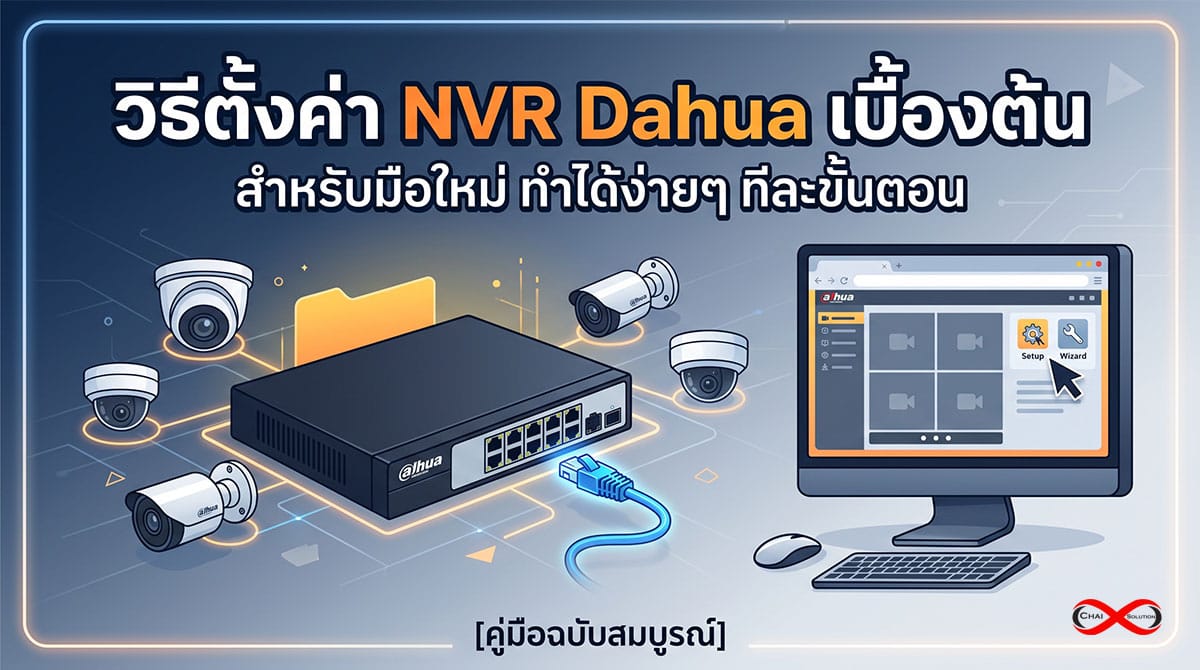
การติดตั้งและ ตั้งค่า NVR Dahua ในปัจจุบันไม่ใช่เรื่องยากอย่างที่คิด แม้คุณจะเป็นมือใหม่ก็สามารถเซ็ตระบบกล้องวงจรปิดด้วยตัวเองได้ บทความนี้จะพาไปดูขั้นตอนการตั้งค่าพื้นฐาน ตั้งแต่การเปิดใช้งานครั้งแรก การเชื่อมต่อกล้อง ไปจนถึงการตั้งค่าดูภาพออนไลน์ผ่านสมาร์ตโฟน
สิ่งที่ต้องเตรียมก่อนเริ่มตั้งค่า NVR Dahua
ก่อนเริ่มขั้นตอนการ ตั้งค่า NVR Dahua ให้เตรียมอุปกรณ์ที่จำเป็นให้พร้อม เพื่อให้การเซ็ตระบบเป็นไปอย่างต่อเนื่อง:
เครื่องบันทึก NVR Dahua พร้อมสาย Power Adapter
ฮาร์ดดิสก์ (HDD) สำหรับกล้องวงจรปิด (ติดตั้งไว้ภายในเครื่อง NVR เรียบร้อยแล้ว)
จอมอนิเตอร์ และสายเชื่อมต่อ HDMI หรือ VGA
เมาส์ USB สำหรับต่อเข้ากับเครื่อง NVR
สายแลน (LAN) ต่อจาก Router อินเทอร์เน็ตมายัง NVR
5 ขั้นตอนการตั้งค่า NVR Dahua เบื้องต้น
Alt Text: ขั้นตอนการตั้งค่า NVR Dahua เบื้องต้นสำหรับมือใหม่
1. เปิดใช้งานเครื่องครั้งแรก (Initialization)
เสียบปลั๊ก NVR และเปิดจอมอนิเตอร์
เลือก ภาษา และกำหนด Time Zone เป็น GMT+7:00 (Bangkok)
กำหนด Admin Password (รหัสผ่านผู้ดูแลระบบ) ที่ปลอดภัย
ตั้งค่า Pattern Lock (การวาดรหัสผ่าน) เพื่อความสะดวกในการปลดล็อกหน้าจอ
กรอก Email สำหรับกู้คืนรหัสผ่าน เผื่อกรณีลืมรหัสผ่านในอนาคต
2. ตั้งค่าวันที่และเวลา (Date & Time)
เข้าไปที่เมนู System > General > Date & Time
เปิดใช้งานระบบ NTP (Network Time Protocol) เพื่อให้เวลาของ NVR ซิงก์กับอินเทอร์เน็ตโดยอัตโนมัติ ช่วยป้องกันปัญหาเวลาบนไฟล์วิดีโอย้อนหลังไม่ตรง
3. ฟอร์แมตฮาร์ดดิสก์ (Format Hard Disk)
Alt Text: หน้าจอการฟอร์แมตฮาร์ดดิสก์บนเมนู NVR Dahua
เข้าไปที่เมนู Storage > Disk Management
หากพบสถานะ “Uninitialized” ให้เลือก HDD แล้วกด Format
เมื่อฟอร์แมตเสร็จสิ้น สถานะจะเปลี่ยนเป็น Normal พร้อมใช้งานบันทึกข้อมูล
4. ค้นหาและเชื่อมต่อกล้อง IP (Add IP Camera)
สำหรับ NVR แบบ PoE: เสียบสายแลนจากกล้องเข้าพอร์ต PoE หลังเครื่อง ระบบจะค้นหาและแสดงภาพให้อัตโนมัติ (Plug & Play)
สำหรับ NVR รุ่นธรรมดา (ผ่าน Network Switch):
เข้าเมนู Camera > Registration
กด Device Search เพื่อค้นหากล้อง IP ในวงแลน
เลือกกล้องที่ต้องการแล้วกด Add พร้อมกรอก Password ของกล้องให้ถูกต้อง
5. ตั้งค่าดูออนไลน์ผ่านมือถือด้วยแอป DMSS
Alt Text: การสแกน QR Code ตั้งค่า P2P บน NVR Dahua เพื่อเชื่อมต่อแอป DMSS
เข้าไปที่เมนู Network > P2P แล้วเปิดใช้งาน Enable P2P จนสถานะขึ้น Online
ดาวน์โหลดแอปพลิเคชัน DMSS บนมือถือ (รองรับ iOS และ Android)
เปิดแอป DMSS กดปุ่ม + เลือก Scan แล้วสแกน QR Code (Device SN) บนหน้าจอ NVR
ใส่รหัสผ่านของ NVR เพื่อยืนยัน สามารถดูภาพสดและย้อนหลังได้ทันที
ข้อแนะนำเพิ่มเติมเพื่อความปลอดภัยของระบบ
เปลี่ยนรหัสผ่านเริ่มต้น: หลีกเลี่ยงการใช้รหัสผ่านที่เดาง่ายเพื่อป้องกันการถูกเข้าถึงโดยไม่ได้รับอนุญาต
หมั่นอัปเดต Firmware: ตรวจสอบการอัปเดต Firmware ของ NVR Dahua ให้เป็นเวอร์ชันล่าสุดเสมอ เพื่อความเสถียรและประสิทธิภาพความปลอดภัยสูงสุด
วิธีแก้ปัญหาที่พบบ่อยในการตั้งค่า (Troubleshooting)
Alt Text: หน้าจอการแก้ไขปัญหา NVR Dahua ขึ้นสถานะ Offline และกล้องภาพไม่ขึ้น
1. สถานะ P2P ขึ้น “Offline” ดูผ่านมือถือไม่ได้
สาเหตุ: NVR ไม่ได้รับ IP Address จาก Router หรือไม่ได้เชื่อมต่ออินเทอร์เน็ต
วิธีแก้ไข: เข้าไปที่เมนู Network > TCP/IP จากนั้นติ๊กถูกที่ช่อง DHCP เพื่อให้เครื่อง NVR รับค่า IP Address จาก Router โดยอัตโนมัติ แล้วทำการ Reboot เครื่อง 1 ครั้ง
2. ค้นหากล้อง IP Camera ไม่เจอ หรือขึ้นภาพ “Invalid Password”
สาเหตุ: IP Address ของกล้องอยู่นอกวงแลน หรือ รหัสผ่านกล้องไม่ตรงกับ NVR
วิธีแก้ไข: หากกล้องเคยผ่านการตั้งค่ามาแล้ว ให้กดปุ่ม Modify (รูปดินสอ) ในหน้า Camera Registration แล้วแก้ไขรหัสผ่านของกล้องตัวนั้นให้ถูกต้อง หรือทำการ Hard Reset ตัวกล้องเพื่อตั้งรหัสใหม่
3. เครื่อง NVR ร้องเตือนเสียงดัง “ปี๊บๆ” ไม่หยุด
สาเหตุ: NVR ตรวจไม่พบ ฮาร์ดดิสก์ (No Disk) หรือ ฮาร์ดดิสก์ มีความผิดปกติ (Disk Error)
วิธีแก้ไข: ตรวจสอบสาย SATA และสายไฟที่ต่อเข้ากับ HDD หากต่อแน่นหนาดีแล้ว ให้เข้าไปที่เมนู Event > Abnormality เลือกหัวข้อ No Storage หรือ Storage Error แล้วปิดเสียงเตือน (Buzzer) พร้อมทำการฟอร์แมต HDD ใหม่อีกครั้ง
เทคนิคการตั้งค่าการบันทึกภาพให้ประหยัดพื้นที่ HDD
Alt Text: การตั้งค่า Schedule บันทึกภาพแบบตรวจจับความเคลื่อนไหว Motion Detection บน NVR Dahua
1. การตั้งค่าบันทึกเฉพาะเมื่อมีความเคลื่อนไหว (Motion Detection)
โดยปกติเครื่องจะตั้งค่าให้บันทึกตลอด 24 ชั่วโมง (General) ซึ่งใช้พื้นที่เยอะมาก หากต้องการประหยัดพื้นที่ ให้ตั้งค่าดังนี้:
เข้าไปที่เมนู Storage > Schedule
เลือกช่วงเวลาที่ต้องการ แล้วเปลี่ยนประเภทการบันทึกจาก General (สีเขียว) เป็น Motion (สีเหลือง)
ระบบจะทำการบันทึกวิดีโอเฉพาะช่วงที่มีคนหรือสิ่งของเคลื่อนไหวผ่านหน้ากล้องเท่านั้น
2. การเปิดใช้งานระบบบีบอัดไฟล์ H.265+
เข้าไปที่เมนู Camera > Encode
ในช่อง Compression ให้เปลี่ยนจาก H.264 เป็น H.265 และเปิดใช้งาน Sub Stream / Smart Codec (H.265+)
เทคโนโลยีนี้จะช่วยประหยัดพื้นที่จัดเก็บข้อมูลบน ฮาร์ดดิสก์ ได้สูงสุดถึง 50–70% โดยไม่สูญเสียความคมชัดของภาพ
สนใจสอบถามโปรโมชั่นชุดกล้องพร้อมติดตั้ง หรือขอใบเสนอราคา ติดต่อฝ่ายขายของเราได้ทันที
- Line Official: @chaisolution (มี @ ข้างหน้า)
- สายด่วนฝ่ายขาย:088-5851649 (คุณหญิง) | 080-3373324 (คุณแยม)
- 085-0555331 (คุณมุก) | 061-8084109 (คุณมิ้น)
- 061-9172440 (คุณแม็ค) | 093-4918722 (คุณก็อต)
คำถามที่พบบ่อย (FAQ) เกี่ยวกับการตั้งค่า NVR Dahua
Q: ลืมรหัสผ่าน NVR Dahua ต้องทำอย่างไร?
หอA: สามารถกดที่หน้าจอปลดล็อก แล้วเลือก “Forgot Password” จากนั้นนำแอป DMSS บนมือถือสแกน QR Code ที่หน้าจอ ระบบจะส่งรหัสการรีเซ็ตชั่วคราว (Reset Code) ไปยังอีเมลที่ลงทะเบียนไว้ในขั้นตอนแรก
Q: NVR Dahua 1 เครื่อง รองรับกล้องได้สูงสุดกี่ตัว?
A: ขึ้นอยู่กับจำนวนช่อง (Channel) ของรุ่นที่ซื้อ เช่น 4CH, 8CH, 16CH หรือ 32CH นอกจากนี้ควรคำนึงถึงค่า Bandwidth รวมของกล้องไม่ให้เกินขีดจำกัดที่ตัว NVR รองรับ
Q: สามารถใช้กล้อง IP ยี่ห้ออื่น ร่วมกับ NVR Dahua ได้ไหม?
A: ได้ หากกล้องยี่ห้อนั้นรองรับมาตรฐาน ONVIF โดยในขั้นตอนเพิ่มกล้อง (Add Camera) ให้เปลี่ยนโปรโตคอลจาก Dahua เป็น ONVIF แล้วกรอก IP, Port และ Password ของกล้องตัวนั้นๆ