
วิธีตั้งค่ากล้อง Tapo ผ่านแอป Tapo App ใน 3 ขั้นตอนง่ายๆ
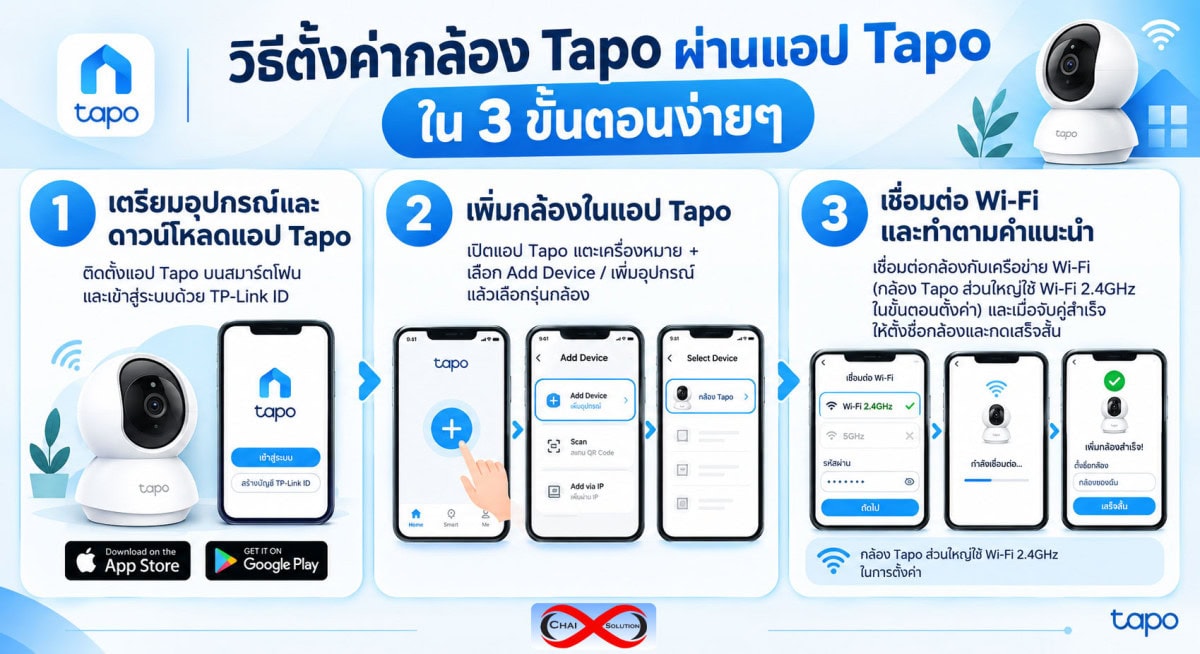
การตั้งค่ากล้องวงจรปิด Tapo ผ่าน แอป Tapo แบบขั้นตอนละเอียดและเข้าใจง่าย เพื่อให้คุณสามารถตั้งค่าได้ด้วยตัวเองจนจบกระบวนการ
ขั้นตอนที่ 1: การดาวน์โหลดแอปและเตรียมพร้อมอุปกรณ์
ดาวน์โหลดแอปพลิเคชัน: เข้าไปที่ App Store (สำหรับ iPhone/iPad) หรือ Google Play Store (สำหรับมือถือ Android) จากนั้นค้นหาคำว่า Tapo (พัฒนาโดย TP-Link) แล้วทำการดาวน์โหลดและติดตั้งลงบนมือถือให้เรียบร้อย
สมัครและลงชื่อเข้าใช้งาน:
เปิด แอป Tapo ขึ้นมา
หากยังไม่มีบัญชี ให้กด ลงทะเบียน (Sign Up) แล้วกรอกอีเมลของคุณพร้อมตั้งรหัสผ่านสำหรับ TP-Link ID
ระบบจะส่งอีเมลยืนยันไปยังอีเมลที่คุณกรอก ให้เข้าไปกดลิงก์ยืนยันในอีเมล จากนั้นกลับมาเปิด แอป Tapo แล้วทำการกด เข้าสู่ระบบ (Log In)
เสียบปลั๊กไฟให้ตัวกล้อง:
นำสายไฟและอะแดปเตอร์ที่มาพร้อมกับตัวกล้อง เสียบเข้ากับตัวกล้อง แอป Tapo แล้วนำไปเสียบเข้ากับเต้ารับไฟบ้าน
รอประมาณ 30-45 วินาที เพื่อให้กล้องทำการเปิดระบบและบูตเครื่องขึ้นมา
สังเกตไฟสัญญาณ LED ที่ตัวกล้อง (ส่วนใหญ่จะอยู่ใกล้ๆ เลนส์กล้อง) เมื่อไฟเปลี่ยนเป็น สีแดงและสีเขียวกระพริบสลับกัน แสดงว่ากล้องอยู่ในสถานะพร้อมเชื่อมต่อแล้ว
เตรียมสัญญาณมือถือ:
เปิดการเชื่อมต่อ Wi-Fi และ Bluetooth บนมือถือของคุณ
เชื่อมต่อมือถือเข้ากับ Wi-Fi บ้านความถี่ 2.4 GHz เท่านั้น (กล้อง Tapo ไม่รองรับสัญญาณ Wi-Fi ความถี่ 5 GHz หาก Wi-Fi ที่บ้านเป็นแบบรวมคลื่น ให้แน่ใจว่ามือถือจับสัญญาณ 2.4 GHz อยู่)
วิธีเช็คความถูกต้อง: สังเกตว่าไฟ LED บนตัวกล้องกระพริบสลับสีแดงและสีเขียวแล้วหรือยัง หากยังเป็นไฟสีแดงค้าง ให้ควานหาปุ่ม Reset บนตัวกล้อง แล้วกดค้างไว้ 5 วินาทีจนไฟเปลี่ยนสถานะ แล้วค่อยเริ่มทำต่อ
ขั้นตอนที่ 2: การเชื่อมต่อกล้องเข้ากับ Wi-Fi บ้านผ่านแอป
กดเพิ่มอุปกรณ์: เปิด แอป Tapo เข้ามาที่หน้าแรก (Home) มองหาเครื่องหมายบวก (+) ที่มุมขวาบนของหน้าจอ แล้วกดเข้าไป
เลือกรุ่นกล้อง: เลือกหมวดหมู่ กล้องวงจรปิด (Cameras) หรือ กล้องอัจฉริยะ (Smart Cameras) จากนั้นเลือกรุ่น (Model) ของกล้อง Tapo ให้ตรงกับรุ่นที่คุณซื้อมา (เช่น C200, C210, C310 หรือ C500 โดยสามารถดูชื่อรุ่นได้จากสติ๊กเกอร์ใต้ตัวกล้องหรือข้างกล่อง)
ยืนยันไฟสัญญาณ: แอปจะถามว่าไฟ LED ที่ตัวกล้องกระพริบสลับสีแดง-เขียวหรือไม่ ให้กด ถัดไป (Next)
ค้นหาและเชื่อมต่อกล้อง:
แอปจะทำการค้นหากล้อง Tapo ผ่านสัญญาณ Bluetooth หรือ Wi-Fi ชั่วคราวของตัวกล้อง
หากมือถือแสดงป๊อปอัพขอสิทธิ์เชื่อมต่อกับ Wi-Fi ของกล้อง (ชื่อจะขึ้นต้นด้วย Tapo_Cam_XXXX) ให้กด เชื่อมต่อ (Connect)
กรอกรหัสผ่าน Wi-Fi บ้าน:
แอปจะแสดงรายการชื่อ Wi-Fi บริเวณใกล้เคียง ให้กดเลือก ชื่อ Wi-Fi 2.4 GHz ของบ้านคุณ
ป้อน รหัสผ่าน Wi-Fi (Wi-Fi Password) ของบ้านคุณให้ถูกต้อง (ตรวจสอบตัวพิมพ์เล็ก-พิมพ์ใหญ่ให้แม่นยำ)
กด ถัดไป (Next) เพื่อให้แอปส่งข้อมูลรหัสผ่านไปยังตัวกล้อง
รอการซิงค์ข้อมูล: ถือมือถือให้อยู่ใกล้กับตัวกล้องและรอประมาณ 1-2 นาที กล้องจะทำการเชื่อมต่อกับเราเตอร์ Wi-Fi ภายในบ้าน
วิธีเช็คความถูกต้อง: ไฟ LED ที่ตัวกล้องจะเปลี่ยนจากกระพริบสลับสี มาเป็น สีเขียวค้าง ซึ่งหมายถึงกล้องเชื่อมต่อกับระบบ Wi-Fi บ้านและอินเทอร์เน็ตได้เรียบร้อยแล้ว
ขั้นตอนที่ 3: การตั้งชื่อ การจัดวาง และการทดสอบใช้งานจริง
ตั้งชื่อและเลือกสถานที่:
เมื่อตั้งค่าสำเร็จ แอปจะให้คุณตั้งชื่อตัวกล้อง เช่น “กล้องโรงรถ”, “กล้องหน้าบ้าน” หรือ “กล้องห้องรับแขก”
เลือกกำหนดห้องหรือตำแหน่งที่ติดตั้ง เพื่อความสะดวกในการจัดกลุ่มอุปกรณ์ในแอป
การจัดเก็บข้อมูลวิดีโอ:
หากคุณต้องการบันทึกวิดีโอไว้ดูย้อนหลัง ให้แกะช่องเสียบ MicroSD Card ที่ตัวกล้องแล้วใส่การ์ดเข้าไป (สามารถกด Format การ์ดผ่านในแอปได้ทันที)
หรือหากต้องการใช้บริการบันทึกข้อมูลผ่านระบบคลาวด์ คุณสามารถกดทดลองใช้งานระบบ Tapo Care ฟรีตามที่ระบบแนะนำได้เช่นกัน
ติดตั้งในตำแหน่งจริง:
ย้ายตัวกล้องไปวางบนโต๊ะ ชั้นวาง หรือนำไปยึดติดกับผนัง/เพดานในจุดที่ต้องการใช้งาน
ตรวจสอบให้แน่ใจว่าจุดที่นำกล้องไปติดตั้งยังคงรับสัญญาณ Wi-Fi จากเราเตอร์บ้านได้ดี ไม่ไกลเกินไปจนสัญญาณขาดหาย
ปรับมุมมองและทดสอบภาพ:
เปิดหน้า Live View (ดูภาพสด) ในแอปพลิเคชัน
หากเป็นกล้องรุ่นที่หมุนได้ ให้ลองใช้นิ้วเลื่อนปุ่มควบคุมบนหน้าจอมือถือเพื่อหมุนเลนส์กล้อง ก้ม-เงย ซ้าย-ขวา เพื่อให้ได้มุมภาพที่ครอบคลุมพื้นที่มากที่สุด
วิธีเช็คความถูกต้อง: ลองปิดแอป Tapo แล้วเปิดขึ้นมาใหม่ หรือลองตัดการเชื่อมต่อ Wi-Fi บนมือถือแล้วสลับมาใช้ 4G/5G จากนั้นกดเข้าดูภาพสด หากยังสามารถมองเห็นภาพจากกล้องได้อย่างเรียลไทม์ แสดงว่าการตั้งค่าสมบูรณ์แบบ 100%
ตารางเปรียบเทียบรายละเอียดและขั้นตอนการตั้งค่ากล้อง Tapo ผ่านแอปพลิเคชัน Tapo ในแต่ละขั้นตอน
| ขั้นตอน | ชื่อขั้นตอน | รายละเอียดและสิ่งที่ต้องทำ | ข้อควรระวัง / จุดสังเกต | วิธีตรวจสอบว่าผ่านขั้นตอน |
| ขั้นที่ 1 | การเตรียมความพร้อม | • ดาวน์โหลดแอป Tapo ลงสมาร์ทโฟน
• สมัครและยืนยันตัวตน TP-Link ID ผ่านอีเมล
• เสียบปลั๊กไฟจ่ายไฟเข้าตัวกล้อง Tapo
• เชื่อมต่อมือถือกับ Wi-Fi บ้านความถี่ 2.4 GHz และเปิด Bluetooth | • กล้อง Tapo ส่วนใหญ่ไม่รองรับ Wi-Fi ความถี่ 5 GHz
• กรอกอีเมลให้ถูกต้องเพื่อรับลิงก์ยืนยันตัวตน | ไฟ LED บนตัวกล้องกระพริบ สีแดงและสีเขียวสลับกัน (พร้อมจับคู่) |
| ขั้นที่ 2 | การจับคู่และเชื่อมต่อ Wi-Fi | • กด (+) ในแอป เลือกหมวดหมู่ Cameras และเลือกรุ่นกล้องให้ถูกต้อง
• กดยืนยันการเชื่อมต่อ Wi-Fi ชั่วคราวของกล้อง (Tapo_Cam_XXXX)
• เลือกชื่อ Wi-Fi บ้าน (2.4 GHz) และกรอกรหัสผ่านให้ถูกต้อง
• รอกล้องซิงค์ข้อมูลรหัสผ่านประมาณ 1-2 นาที | • ตรวจสอบตัวพิมพ์เล็ก-พิมพ์ใหญ่ของรหัสผ่าน Wi-Fi ให้แม่นยำ
• วางมือถือไว้ใกล้ๆ กล้องระหว่างส่งข้อมูล | ไฟ LED บนตัวกล้องเปลี่ยนเป็น สีเขียวค้าง (เชื่อมต่ออินเทอร์เน็ตสำเร็จ) |
| ขั้นที่ 3 | การตั้งค่าและจัดวาง | • ตั้งชื่อกล้อง (เช่น กล้องหน้าบ้าน) และเลือกห้องที่จัดวาง
• ใส่ MicroSD Card หรือเลือกเปิดใช้งาน Tapo Care คลาวด์
• นำกล้องไปติดตั้งในจุดที่ต้องการ (ต้องมีสัญญาณ Wi-Fi ถึง)
• เปิดแอปเพื่อปรับมุมกล้อง และทดสอบดูภาพสด (Live View) | • หากใส่ MicroSD Card ควรทำการ Format การ์ดผ่านแอปก่อนเริ่มบันทึก
• อย่าติดตั้งกล้องไกลจากเราเตอร์ Wi-Fi มากเกินไป | สามารถเปิดดูภาพสดผ่านแอป Tapo ได้เรียลไทม์ แม้สลับมือถือไปใช้ 4G/5G |
สนใจสอบถามโปรโมชั่นชุดกล้องพร้อมติดตั้ง หรือขอใบเสนอราคา ติดต่อฝ่ายขายของเราได้ทันที
- Line Official: @chaisolution (มี @ ข้างหน้า)
- สายด่วนฝ่ายขาย:088-5851649 (คุณหญิง) | 080-3373324 (คุณแยม)
- 085-0555331 (คุณมุก) | 061-8084109 (คุณมิ้น)
- 061-9172440 (คุณแม็ค) | 093-4918722 (คุณก็อต)
คำถาม 5 ข้อ
- ในขั้นตอนที่ 1 หากไฟ LED บนตัวกล้อง Tapo ไม่กระพริบสลับสีแดงและสีเขียว แต่ขึ้นเป็นไฟสีแดงค้าง จะต้องแก้ไขอย่างไร?
- ทำไมกล้อง Tapo ถึงรองรับเฉพาะสัญญาณ Wi-Fi ความถี่ 2.4 GHz และจะเกิดอะไรขึ้นหากเชื่อมต่อกับสัญญาณ 5 GHz?
- หากใส่รหัสผ่าน Wi-Fi บ้านในแอป Tapo ผิด จะส่งผลต่อการทำงานของกล้องอย่างไร และมีวิธีแก้ไขขั้นตอนใดบ้าง?
- การเลือกบันทึกวิดีโอลงใน MicroSD Card กับการสมัครใช้บริการคลาวด์ Tapo Care มีข้อดีและข้อเสียต่างกันอย่างไร?
- หลังจากตั้งค่าเสร็จสิ้นแล้ว หากย้ายกล้อง Tapo ไปเสียบปลั๊กใช้งานในจุดอื่นภายในบ้าน จำเป็นต้องทำการตั้งค่า Wi-Fi ใหม่ทั้งหมดหรือไม่?