
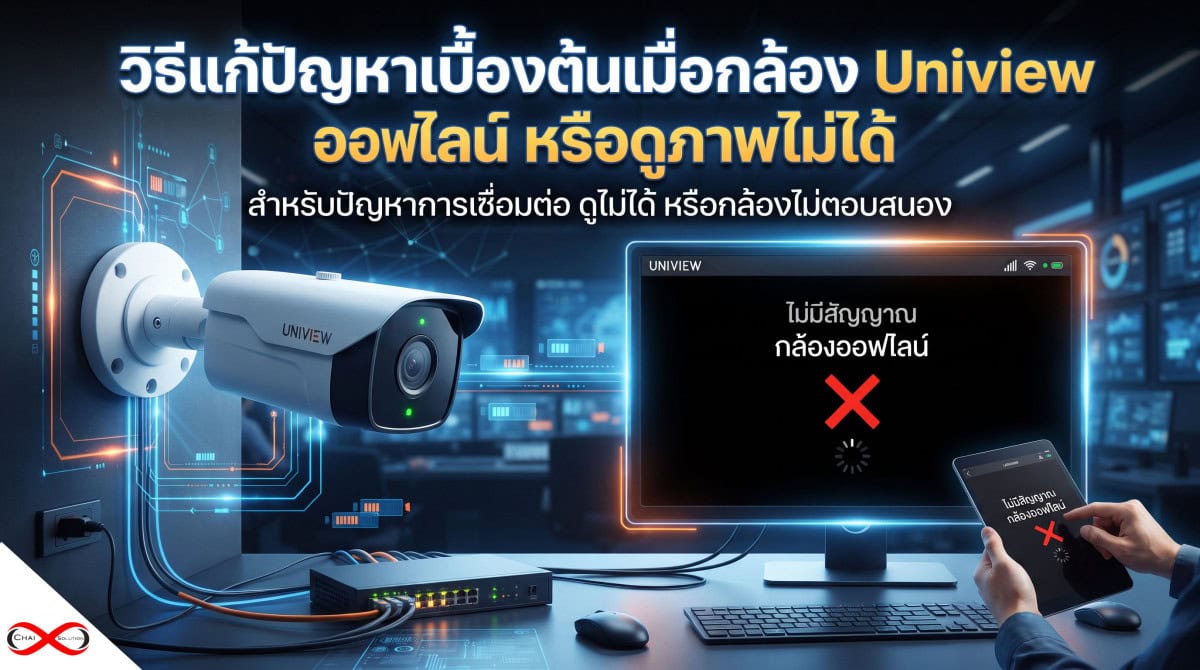
ปัญหา กล้อง Uniview ออฟไลน์ หรือ กล้องวงจรปิด UNV ดูไม่ได้ เป็นหนึ่งในปัญหาที่ผู้ใช้งานระบบรักษาความปลอดภัยพบบ่อยที่สุด ซึ่งอาจสร้างความกังวลใจเพราะทำให้ไม่สามารถตรวจสอบเหตุการณ์ย้อนหลังหรือดูภาพสดผ่านมือถือได้
บทความนี้ได้รวบรวมสาเหตุหลักและขั้นตอนการแก้ไขปัญหาเบื้องต้นแบบละเอียดยิบ ทั้งการตรวจสอบระบบเครือข่าย การตั้งค่าอุปกรณ์ รวมถึงวิธี แก้ปัญหาลืมรหัสผ่าน Uniview เพื่อให้คุณสามารถกู้คืนระบบให้กลับมาใช้งานได้ด้วยตัวเองอย่างรวดเร็ว
สาเหตุหลักที่ทำให้กล้องวงจรปิด UNV ดูไม่ได้
ก่อนเริ่มขั้นตอนแก้ไข มาทำความเข้าใจถึงปัจจัยต่างๆ ที่มักส่งผลให้กล้องออฟไลน์:
ปัญหาอินเทอร์เน็ตหรือระบบเน็ตเวิร์ก: เร้าเตอร์หลุด, สายแลนหลวม/ชำรุด หรือ IP Address ชนกัน
ปัญหาการจ่ายไฟ: อแดปเตอร์เสีย, สาย Power หลุด หรือพอร์ต PoE ที่ NVR มีปัญหา
การตั้งค่าอุปกรณ์: สถานะ P2P (Cloud Service) ถูกปิดใช้งาน หรือค่า DNS ผิดพลาด
ปัญหาตัวกล้องหรือ NVR: เฟิร์มแวร์ค้าง หรืออุปกรณ์เกิดความร้อนสะสมจนระบบรวน
ขั้นตอนที่ 1: ตรวจสอบระบบพื้นฐานและสายสัญญาณ (Physical & Network Check)
จุดเริ่มต้นที่ง่ายและควรทำเป็นอันดับแรกคือการตรวจสอบความสมบูรณ์ของกายภาพและการเชื่อมต่อพื้นฐาน:
ตรวจสอบสถานะไฟสถานะ (LED Status): ดูที่ตัวกล้อง IP Camera หรือเครื่องบันทึก NVR ว่ามีไฟแสดงสถานะการทำงานหรือไม่ หากไฟไม่ติดให้ลองสลับปลั๊กหรือเปลี่ยนอแดปเตอร์
ตรวจสอบสายแลน (LAN Cable):
สำหรับกล้องที่ใช้ PoE (Power over Ethernet) ให้ดูว่าไฟกระพริบที่พอร์ตหลังเครื่อง NVR หรือ Switch หรือไม่
หากใช้สายแลนเดินภายนอกอาคาร ให้ตรวจสอบว่าสายขาด กรอบ แตก หรือหัว RJ45 หลวมหรือไม่
รีสตาร์ทอุปกรณ์ (Reboot): ถอดปลั๊กเร้าเตอร์อินเทอร์เน็ต เครื่องบันทึก NVR และสวิตช์ PoE รอประมาณ 1-2 นาที แล้วเสียบปลั๊กใหม่ตามลำดับ (เริ่มจากเร้าเตอร์ $\rightarrow$ สวิตช์ PoE $\rightarrow$ NVR)
ขั้นตอนที่ 2: วิธีแก้ปัญหากล้อง Uniview ออฟไลน์ บนแอปพลิเคชัน (EZView / Uniview App)
หากดูภาพผ่านมือถือไม่ได้และขึ้นสถานะ Offline ให้ตรวจสอบการตั้งค่าส่วนของ Cloud (P2P):
เช็กสถานะออนไลน์ที่หน้าจอ NVR:
เข้าสู่ระบบหน้าจอ NVR ด้วยเมาส์ คลิกขวาเลือก Menu $\rightarrow$ ไปที่หัวข้อ Network $\rightarrow$ เลือก Cloud Service (หรือ P2P)
ตรวจสอบว่าช่องสถานะแสดงคำว่า Online หรือไม่ หากขึ้นว่า Offline ให้เช็กการตั้งค่า IP และ DNS
การตั้งค่า IP Address และ DNS:
ตรวจสอบว่า NVR ได้รับ IP จากเร้าเตอร์หรือไม่ (เปิดใช้งาน DHCP หรือตั้งค่า Static IP ให้ถูกต้องตามวงแลน)
ตั้งค่า DNS Server ให้เป็นค่าสากล เช่น Google DNS (
8.8.8.8/8.8.4.4) หรือ Cloudflare (1.1.1.1) เพื่อให้เครื่องบันทึกสามารถเชื่อมต่อกับเซิร์ฟเวอร์คลาวด์ได้
สแกน QR Code เพิ่มอุปกรณ์ใหม่: หากสถานะในแอปพลิเคชันยังคงออฟไลน์ ให้ลองลบอุปกรณ์ออกจากแอป EZView แล้วใช้มือถือสแกน QR Code (Cloud Serial Number) ที่ตัวเครื่อง NVR เพื่อ Add เข้ามาใหม่อีกครั้ง
ขั้นตอนที่ 3: แนวทางและวิธี แก้ปัญหาลืมรหัสผ่าน Uniview (Password Reset)
การตั้งค่าความปลอดภัยที่สูงของ Uniview ทำให้บางครั้งผู้ใช้อาจลหัสผ่านล็อกอินเครื่อง NVR หรือกล้อง IP Camera จนไม่สามารถเข้าไปจัดการระบบได้ โดยมีแนวทางแก้ไขดังนี้ครับ:
ข้อควรระวัง: การรีเซ็ตรหัสผ่านจะทำให้ค่าความปลอดภัยถูกรีเซ็ต ควรเตรียมพร้อมสำหรับการตั้งรหัสผ่านใหม่ทันทีหลังจากทำกระบวนการสำเร็จ
วิธีที่ 1: ใช้ฟังก์ชัน Security Questions (คำถามเพื่อความปลอดภัย)
หากตอนติดตั้งครั้งแรกคุณได้ตั้งค่าคำถามกันลืมไว้ ที่หน้าจอ Login ให้คลิกที่ Forgot Password ตอบคำถามที่คุณเคยตั้งไว้ ระบบจะอนุญาตให้คุณกำหนดรหัสผ่านใหม่ได้ทันที
วิธีที่ 2: ขอรหัสผ่านชั่วคราวผ่านซอฟต์แวร์ EZTools (แนะนำ)
ดาวน์โหลดโปรแกรม EZTools (โปรแกรมค้นหาและจัดการอุปกรณ์ Uniview บน PC ในวงแลนเดียวกัน) มาติดตั้งบนคอมพิวเตอร์
เปิดโปรแกรมเพื่อค้นหา IP ของกล้องหรือ NVR
ไปที่เมนูรีเซ็ตรหัสผ่าน ระบบจะแสดงรหัสผ่านฉุกเฉินหรือให้ส่งไฟล์ขอ Reset Code ไปยังอีเมลที่ผูกไว้กับตัวอุปกรณ์ (กรณีที่เคยลงทะเบียนอีเมลไว้)
วิธีที่ 3: กดปุ่ม Hard Reset ที่ตัวอุปกรณ์
หากไม่สามารถใช้วิธีด้านบนได้ ที่ตัวกล้อง IP Camera หรือเครื่อง NVR บางรุ่นจะมีปุ่ม Reset ขนาดเล็กซ่อนอยู่ (อาจต้องเปิดฝาครอบเลนส์กล้องหรือฝาหลังเครื่อง NVR)
กดปุ่ม Reset ค้างไว้ประมาณ 10-15 秒 (วินาที) ในขณะที่อุปกรณ์ยังเปิดเครื่องอยู่ จนกว่าจะได้ยินเสียงรีboot หรือไฟสถานะกระพริบ อุปกรณ์จะคืนค่าโรงงาน (Factory Default) และกลับมารหัสผ่านเริ่มต้น (มักจะเป็น Admin แบบไม่มีรหัสผ่าน หรือรหัสที่ระบุมากับสติกเกอร์ใต้เครื่อง)
ตารางสรุปปัญหาและแนวทางแก้ไขอย่างรวดเร็ว (Quick Troubleshooting Table)
| อาการเสีย / ปัญหาที่พบ | สาเหตุที่เป็นไปได้ | แนวทางแก้ไขเบื้องต้น |
| กล้องออฟไลน์ในแอปมือถือ | สถานะ P2P หลุด / อินเทอร์เน็ตล่ม | เช็กสายแลนเร้าเตอร์, รีสตาร์ท NVR, ตรวจสอบสถานะ Online ที่เมนู Cloud Service |
| ภาพเป็นจอดำ / No Video | สายสัญญาณหลวม / กล้องไม่มีไฟเลี้ยง | ตรวจสอบอแดปเตอร์/สาย PoE และขั้วต่อสายแลน |
| ลืมรหัสผ่านเข้าระบบ | จำรหัสผ่านไม่ได้ / เปลี่ยนรหัสแล้วลืม | ใช้คำถามความปลอดภัย, โปรแกรม EZTools หรือกดปุ่ม Hard Reset ที่ตัวเครื่อง |
| ค้นหาอุปกรณ์ไม่พบในวงแลน | IP Address อยู่คนละวง (Subnet ผิด) | ใช้โปรแกรม EZTools ค้นหาอุปกรณ์ หรือปรับการตั้งค่า IPv4 ให้ตรงกับเร้าเตอร์ |
เช็กสถานะพอร์ตและสายสัญญาณขั้นสูง (Advanced Network Troubleshooting)
หากคุณแก้ไขเบื้องต้นแล้วกล้องยังคงออฟไลน์ หรือหลุดๆ หายๆ บ่อยครั้ง อาจต้องตรวจสอบลงลึกในระดับเน็ตเวิร์ก ดังนี้ครับ:
ปัญหา IP Address ชนกัน (IP Conflict):
เกิดจากการตั้งค่า IP Address ของกล้องหรือ NVR ไปตรงกับอุปกรณ์อื่นในวงแลน (เช่น เร้าเตอร์ เครื่องพิมพ์ หรือมือถือ) ทำให้ระบบสับสนและตัดการเชื่อมต่อ
วิธีแก้: ควรตั้งค่าให้ NVR และกล้องใช้ระบบ DHCP (รับ IP อัตโนมัติจากเร้าเตอร์) หรือทำการล็อก Fixed IP ให้พ้นจากช่วงแจกจ่ายของเร้าเตอร์ (เช่น เร้าเตอร์แจก 192.168.1.2 – 192.168.1.100 ให้ตั้งค่ากล้องเป็น 192.168.1.150 เป็นต้น)
การจำกัด Bandwidth และการตั้งค่า Sub-stream:
หากอินเทอร์เน็ตฝั่งอัปโหลด (Upload Speed) ของสถานที่ติดตั้งช้า แต่ตั้งค่าความละเอียดกล้องเป็น Sub-stream หรือ Main-stream สูงเกินไป จะทำให้ภาพหมุนค้างและหลุดเป็นออฟไลน์
วิธีแก้: ให้ลองปรับลดค่า Resolution หรือ Bitrate ลงที่หน้าตั้งค่า Video Encoding ของ NVR เพื่อให้โหลดภาพผ่านมือถือได้ราบรื่นขึ้น
อาการ “Channel No Signal” ต่างจาก “Offline” อย่างไร?
หลายคนมักสับสนระหว่างคำว่ากล้องออฟไลน์กับอาการไม่มีสัญญาณภาพ โดยมีข้อสังเกตดังนี้:
กล้องออฟไลน์ (Offline): หมายถึงตัวอุปกรณ์ไม่สามารถเชื่อมต่อกับระบบคลาวด์ (P2P) หรือหลุดจากวงอินเทอร์เน็ต ทำให้ดูผ่านมือถือไม่ได้ แต่ถ้าเปิดดูที่หน้าจอ NVR โดยตรงอาจจะยังเห็นภาพปกติ
ขึ้นข้อความ “No Signal” / “Channel No Signal” ที่หน้าจอ NVR: หมายถึงตัวเครื่อง NVR ไม่สามารถรับสัญญาณภาพจากตัวกล้องตัวนั้นๆ ได้
สาเหตุ: สายแลนขาดระหว่างกล้องกับ NVR, กล้องดับ (ไฟไม่เข้า) หรือการกำหนดค่า Channel สลับพอร์ต
วิธีแก้: ตรวจสอบสายแลนเส้นที่ต่อจากตัวกล้องมายังเครื่อง NVR และเช็กไฟเลี้ยงที่ตัวกล้องว่าติดปกติหรือไม่
แนะนำแอปพลิเคชันและเครื่องมือจัดการ Uniview ยอดฮิต
เพื่อให้การใช้งานและการตั้งค่าระบบ Uniview มีประสิทธิภาพสูงสุด ควรมีแอปและโปรแกรมเหล่านี้ติดตัวไว้ครับ:
EZView / Uniview HD (บนมือถือ): แอปพลิเคชันหลักสำหรับดูภาพสด, ดูย้อนหลัง, รับการแจ้งเตือนเหตุการณ์ (Motion Detection) และแชร์กล้องให้คนอื่นดูร่วมกัน
EZStation (บนคอมพิวเตอร์ / PC): โปรแกรมบริหารจัดการระบบกล้องวงจรปิดส่วนกลาง (CMS) เหมาะสำหรับผู้ที่ต้องการดูกล้องหลายๆ ไซต์พร้อมกันผ่านคอมพิวเตอร์ หรือต้องการแบ็คอัพไฟล์วิดีโอจำนวนมาก
EZTools / Easy7: เครื่องมือช่วยค้นหาอุปกรณ์ Uniview ในวงแลนแบบอัตโนมัติ ช่วยเปลี่ยน IP Address, อัปเดตเฟิร์มแวร์ และช่วยรีเซ็ตรหัสผ่านได้อย่างรวดเร็ว
เพิ่มตารางเปรียบเทียบอาการเสียและเครื่องมือที่ต้องใช้ (Bonus Table)
| อาการที่พบ | เครื่องมือ / ซอฟต์แวร์ที่ต้องใช้ | จุดที่ต้องตรวจสอบ |
| ดูผ่านมือถือไม่ได้ แต่หน้าจอ NVR ปกติ | แอป EZView / มือถือ | สถานะ P2P ที่เมนู Cloud Service และอินเทอร์เน็ตของสถานที่ติดตั้ง |
| ลืมรหัสผ่าน / ล็อกอินไม่ได้ | โปรแกรม EZTools หรือปุ่ม Hard Reset | รหัสอีเมลสำรอง, คำถามความปลอดภัย หรือการกดปุ่มรีเซ็ตที่ตัวฮาร์ดแวร์ |
| กล้องดับเป็นบางตัวเวลากลางคืน | มัลติมิเตอร์วัดไฟ / สลับพอร์ต PoE | กำลังไฟของ Switch PoE และความยาว/คุณภาพของสายแลน |
บทสรุป
ปัญหา กล้อง Uniview ออฟไลน์ หรือ กล้องวงจรปิด UNV ดูไม่ได้ ส่วนใหญ่สามารถแก้ไขได้ด้วยการรีสตาร์ทอุปกรณ์ ตรวจสอบการเชื่อมต่ออินเทอร์เน็ต และตั้งค่าระบบ Cloud ให้ถูกต้อง แต่หากลองทำตามขั้นตอนทั้งหมดแล้วยังไม่สำเร็จ อาจเกิดจากอุปกรณ์ฮาร์ดแวร์ภายในชำรุด แนะนำให้ติดต่อช่างผู้ชำนาญการหรือตัวแทนจำหน่าย Uniview เพื่อตรวจสอบเชิงลึกต่อไปครับ
สนใจสอบถามโปรโมชั่นชุดกล้องพร้อมติดตั้ง หรือขอใบเสนอราคา ติดต่อฝ่ายขายของเราได้ทันที
- Line Official: @chaisolution (มี @ ข้างหน้า)
- สายด่วนฝ่ายขาย:088-5851649 (คุณหญิง) | 080-3373324 (คุณแยม)
- 085-0555331 (คุณมุก) | 061-8084109 (คุณมิ้น)
- 061-9172440 (คุณแม็ค) | 093-4918722 (คุณก็อต)
FAQ: คำถามที่พบบ่อยเกี่ยวกับกล้อง Uniview ออฟไลน์และปัญหาการใช้งาน
Q1: ทำไมกล้อง Uniview ถึงขึ้นสถานะออฟไลน์ (Offline) ในแอปพลิเคชันมือถือ?
A: สาเหตุหลักมักเกิดจากปัญหาเครือข่ายอินเทอร์เน็ต เช่น เราเตอร์อินเทอร์เน็ตหลุดการเชื่อมต่อ สายแลนหลวมหรือชำรุด หรือการตั้งค่า IP Address ภายในวงแลนเกิดความขัดแย้ง วิธีแก้เบื้องต้นให้ตรวจสอบสถานะไฟสถานะที่ตัว NVR และเราเตอร์ รวมถึงลองรีสตาร์ท (Power Cycle) อุปกรณ์ทั้งหมดใหม่อีกครั้ง
Q2: กล้องวงจรปิด UNV ดูภาพไม่ได้หรือจอดำ ต้องตรวจสอบส่วนไหนก่อน?
A: ให้ตรวจสอบการจ่ายไฟ (Power Supply) ของตัวกล้องหรือสวิตช์ PoE ว่าทำงานปกติหรือไม่ สังเกตว่ามีไฟสถานะติดที่ตัวกล้องไหม จากนั้นตรวจสอบสายสัญญาณ (สาย LAN หรือสาย Coaxial) ว่ามีการขาด ขาดการเชื่อมต่อ หรือหัวต่อหลวมหรือไม่
Q3: หากลืมรหัสผ่าน (Password) ของเครื่องบันทึกหรือกล้อง Uniview จะต้องแก้ไขอย่างไร?
A: สามารถรีเซ็ตรหัสผ่านได้โดยใช้ฟังก์ชันกู้คืนรหัสผ่านผ่านอีเมลที่เคยผูกไว้กับบัญชี EZView/Uniview หรือใช้ขั้นตอนการรีเซ็ตผ่านปุ่ม Hardware Reset (หากตัวอุปกรณ์รองรับ) หรือติดต่อผู้ ใช้งาน/ตัวแทนจำหน่ายเพื่อขอ Security Code สำหรับรีเซ็ตตามขั้นตอนความปลอดภัยของทางแบรนด์
Q4: กล้องวงจรปิดเชื่อมต่อภาพได้ปกติ แต่พอดูผ่านแอป EZView นอกบ้านไม่ได้ ทำอย่างไรดี?
A: ให้ตรวจสอบสถานะการเชื่อมต่อ P2P หรือ Cloud Service ในหน้าตั้งค่าเครือข่าย (Network Settings) ของเครื่องบันทึก NVR ว่าขึ้นสถานะ “Connected” หรือ “Online” หรือไม่ หากสถานะเป็น Offline อาจต้องตรวจสอบการตั้งค่า Gateway หรือ DNS ในเครื่องบันทึกอีกครั้ง
Q5: ภาพจากกล้องกระตุก หรือสัญญาณภาพขาดๆ หายๆ แก้ไขอย่างไรได้บ้าง?
A: ปัญหานี้มักเกิดจากแบนด์วิธ (Bandwidth) ในระบบเครือข่ายไม่เพียงพอ หรือสัญญาณ Wi-Fi (กรณีใช้กล้องไร้สาย) มีสิ่งกีดขวางหนาแน่น วิธีแก้คือลองลดความละเอียด (Resolution) หรือค่า Bitrate ของสตรีมภาพลงชั่วคราว หรือเปลี่ยนมาใช้สายแลนแทนการเชื่อมต่อแบบไร้สายเพื่อให้สัญญาณเสถียรขึ้น