
วิธีแก้ปัญหากล้องวงจรปิด UNV แจ้งเตือนหลอก บ่อยเกินไป
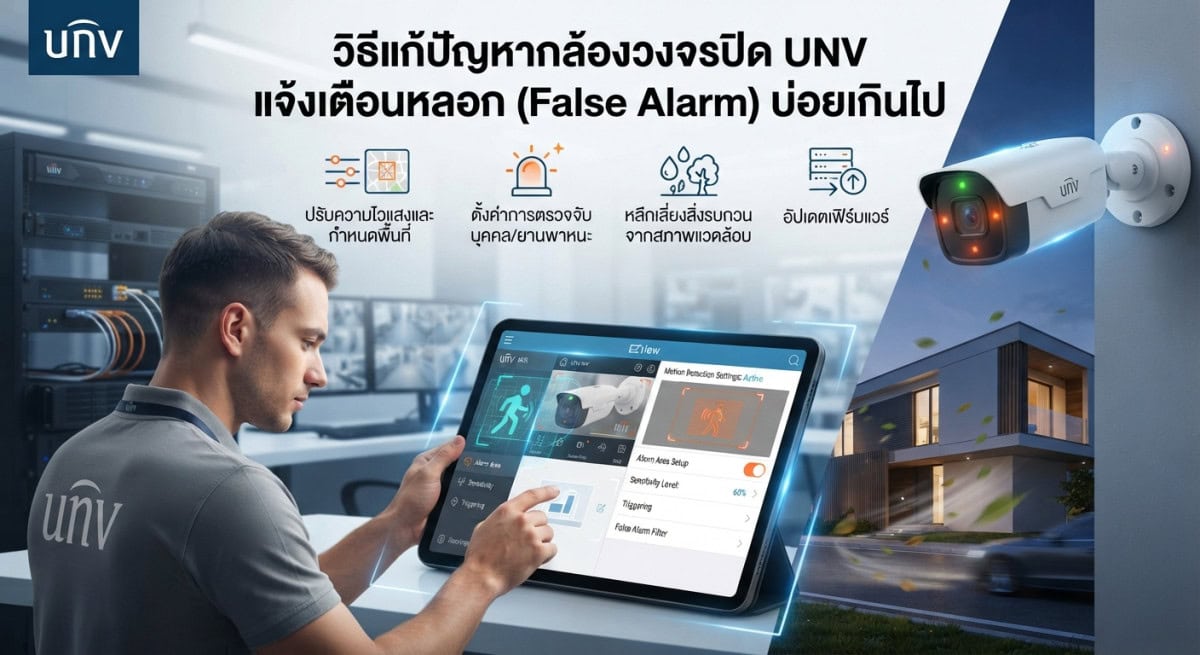
วิธีแก้ปัญหากล้องวงจรปิด UNV แจ้งเตือนหลอก บ่อยเกินไป บนแอปพลิเคชันมือถือ เช่น EZview หรือ UNV-Link จากกล้องวงจรปิด Uniview (UNV) มักสร้างความน่ารำคาญและทำให้พลาดเหตุการณ์สำคัญ แนวทางตั้งค่าปรับแต่งระบบเพื่อกรองสัญญาณรบกวนและเพิ่มความแม่นยำให้กล้องวงจรปิดของคุณมีดังนี้
1. เปิดใช้งานระบบ Smart Intrusion Prevention (SIP) หรือ Ultra Motion Detection (UMD)
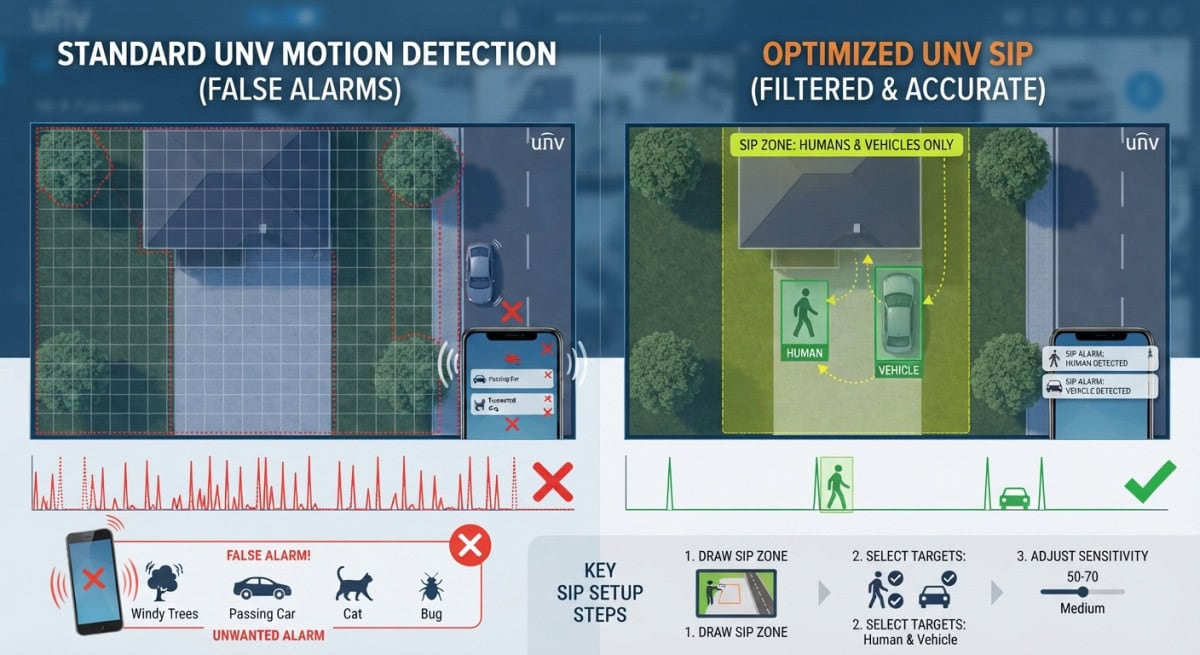
ระบบตรวจจับการเคลื่อนไหวแบบดั้งเดิม (Motion Detection) จะประมวลผลทุกการเปลี่ยนแปลงของพิกเซล ทำให้ลมพัด กิ่งไม้ไหว เงาแสง หรือแมลงบินผ่านก็ถูกนับเป็นการเคลื่อนไหวทั้งหมด
วิธีแก้: ให้เปลี่ยนมาใช้ฟังก์ชัน SIP หรือ UMD (Ultra Motion Detection) ซึ่งใช้ AI อัจฉริยะในการคัดกรองวัตถุ
การตั้งค่า: เข้าไปที่ NVR หรือหน้าเว็บเบราว์เซอร์ของกล้อง ไปที่เมนู Setup > Alarm > Motion / Smart Intrusion แล้วเลือกเปิดใช้งานฟังก์ชันอัจฉริยะ พร้อมกำหนดให้ระบบจับเฉพาะเป้าหมายที่เป็น มนุษย์ (Human) หรือ ยานพาหนะ (Vehicle) เท่านั้น
เปิดเบราว์เซอร์ (Internet Explorer หรือ Google Chrome ที่เปิดโหมด IE / เบราว์เซอร์ที่รองรับปลั๊กอิน UNV) แล้วพิมพ์ IP Address ของตัวกล้อง (IPC) หรือเครื่องบันทึก (NVR) ลงในช่อง URL
การตรวจสอบความสำเร็จ: หน้าจอจะแสดงหน้าต่างล็อกอินเข้าสู่ระบบ ให้ใส่ Username และ Password ของผู้ดูแลระบบ (Admin) เพื่อเข้าสู่หน้าจอจัดการหลัก
ไปที่เมนู Setup (ตั้งค่า) ที่แถบด้านบน
เลือกเมนูย่อย Smart (อัจฉริยะ) หรือ Event (เหตุการณ์) ขึ้นอยู่กับเวอร์ชันเฟิร์มแวร์ของอุปกรณ์
เลือกหัวข้อ Smart Intrusion Prevention (SIP) หรือ Ultra Motion Detection (UMD)
เลือกช่องสัญญาณกล้อง (Channel) ที่ต้องการตั้งค่าในกรณีที่ใช้เครื่องบันทึก NVR
การตรวจสอบความสำเร็จ: หน้าจอจะปรากฏหน้าต่างตั้งค่าเงื่อนไขการตรวจจับอัจฉริยะขึ้นมาให้ปรับแต่ง
ติ๊กเครื่องหมายถูกที่ช่อง Enable เพื่อเปิดใช้งานฟังก์ชัน
ในส่วนของ Detection Mode หรือ Rule ให้เลือกรูปแบบที่ต้องการ เช่น:
Cross Line Detection (ข้ามเส้น): เหมาะสำหรับกั้นเขตแนวรั้ว ประตูทางเข้า
Intrusion Detection (การบุกรุก): เหมาะสำหรับตีพื้นที่สี่เหลี่ยมเพื่อคุมโซนห้ามเข้า (เช่น ลานจอดรถหลังบ้าน)
กำหนดประเภทเป้าหมาย (Target Type) โดยติ๊กเลือกเฉพาะ Human (มนุษย์) และ Motor Vehicle / Non-Motor Vehicle (ยานพาหนะ) เท่านั้น (ให้เอาเครื่องหมายถูกออกจากตัวเลือก Animal หรือ Motion ทั่วไป เพื่อตัดปัญหาใบไม้ไหวหรือแมลง)
การตรวจสอบความสำเร็จ: ระบบจะบันทึกสถานะการเปิดใช้งานฟังก์ชันวิเคราะห์ด้วย AI พร้อมสำหรับการวาดพื้นที่
คลิกที่ปุ่ม Draw Area หรือเครื่องมือวาดภาพ
ใช้เมาส์คลิกลากวาดเส้นข้ามผ่าน หรือลากตีเป็นกรอบสี่เหลี่ยมคลุมพื้นที่ที่ต้องการเฝ้าระวัง (หลีกเลี่ยงการลากไปโดนถนนใหญ่ที่มีรถวิ่งผ่านตลอดเวลา หรือกิ่งไม้ที่ไหวตามลม)
ปรับค่า Sensitivity (ความไว) ให้อยู่ในระดับปานกลาง (แนะนำช่วง 50-70 ไม่ควรปรับจนสุดขีดเพราะอาจทำให้AIจับพลาด) และตั้งค่า Time Threshold (ระยะเวลาที่วัตถุต้องอยู่ในพื้นที่ เช่น 1-2 วินาทีค่อยแจ้งเตือน) เพื่อกรองวัตถุที่แค่เดินผ่านชั่วคราว
การตรวจสอบความสำเร็จ: พื้นที่หรือเส้นตรวจจับจะแสดงเป็นสีทึบบนหน้าจอภาพพรีวิวของกล้อง
คลิกที่แท็บ Trigger Actions หรือการเชื่อมโยงเหตุการณ์
ติ๊กเลือก Notify Surveillance Center หรือ Push to Mobile (เพื่อให้ส่งแจ้งเตือนเด้งเข้าแอป EZview หรือ UNV-Link บนมือถือ)
คลิกปุ่ม Save (บันทึก) ที่มุมล่างขวาเพื่อบันทึกการตั้งค่าทั้งหมด
การตรวจสอบความสำเร็จ: ขึ้นข้อความแจ้งเตือนบันทึกสำเร็จ (Save Successfully) บนหน้าจอ และเมื่อมีคนเดินผ่านในพื้นที่ที่วาดไว้ แอปบนมือถือจะมีการแจ้งเตือนเด้งขึ้นมาโดยไม่มีแจ้งเตือนจากกิ่งไม้หรือสัตว์เลี้ยงมารบกวน
2. ปรับลดระดับความไว (Sensitivity) และวาดพื้นที่ตรวจจับ (Detection Area)
หากบริเวณที่ติดตั้งกล้องมีวัตถุเคลื่อนไหวตามธรรมชาติที่เลี่ยงไม่ได้ เช่น ถนนหน้าบ้านที่มีรถวิ่งผ่านไกลๆ
วิธีแก้: เข้าไปกำหนดโซนการตรวจจับเฉพาะจุดสำคัญ (Draw Detection Zone) หลีกเลี่ยงการให้กล้องสาดพื้นที่ไปโดนถนนหรือพุ่มไม้ที่ไหวตามลม
การตั้งค่า: ปรับลดระดับความไว (Sensitivity) ให้ต่ำลงในจุดที่มีความเสี่ยงเกิดสัญญาณรบกวนสูง และตั้งค่าขนาดของวัตถุ (Object Size Filter) ทั้งความกว้างและความสูง เพื่อไม่ให้ระบบแจ้งเตือนเมื่อเจอวัตถุขนาดเล็ก เช่น สัตว์เลี้ยงตัวย่อมหรือใบไม้
3. แก้ไขปัญหาแสงรบกวนในเวลากลางคืน (Low-Light Noise)
ในเวลากลางคืน กล้องที่ไม่มีระบบ Starlight หรือ Smart IR มักจะดัน ISO สูงจนเกิดสัญญาณรบกวนเป็นเม็ดพิกเซลยบหน้าจอ ซึ่งซอฟต์แวร์อาจเข้าใจผิดว่าเป็นคนเดินผ่าน
วิธีแก้: ตรวจสอบการตั้งค่าโหมดกลางคืน (Day/Night Mode) ปรับความเข้มของอินฟราเรด หรืออัปเดตเฟิร์มแวร์กล้องให้รองรับระบบประมวลผลภาพรุ่นใหม่ที่ช่วยลด Noise ในที่มืดสนิท
4. ตั้งค่าตารางเวลาการแจ้งเตือน (Alarm Schedule)
หากกล้องติดตั้งอยู่ในพื้นที่ที่มีคนพลุกพล่านเฉพาะช่วงเวลากลางวัน การเปิดแจ้งเตือนตลอด 24 ชั่วโมงจะทำให้มือถือสั่นไม่หยุด
วิธีแก้: ตั้งค่า Schedule ในแอปพลิเคชัน UNV-Link หรือหน้า NVR ให้ระบบส่ง Push Notification เฉพาะช่วงเวลาที่ต้องการ เช่น ช่วงเวลากลางคืน หรือช่วงเวลาปิดทำการของ
สาเหตุหลักที่ทำให้กล้องวงจรปิด UNV หรือกล้องระบบ AI แจ้งเตือนหลอก (False Alarm) บ่อยครั้ง เกิดจากการที่ตัวซอฟต์แวร์หรือเซนเซอร์ของกล้องตรวจจับการเปลี่ยนแปลงของภาพที่เข้าเงื่อนไขการตั้งค่าเดิม แต่ไม่ใช่เป้าหมายที่แท้จริง โดยมีสาเหตุสำคัญดังนี้ครับ
การใช้ระบบ Motion Detection แบบดั้งเดิม: หากไม่ได้เปิดใช้งานระบบ AI (เช่น SIP หรือ UMD) กล้องจะใช้หลักการจับความเปลี่ยนแปลงของพิกเซลบนหน้าจอ ทำให้ทุกอย่างที่ขยับถูกมองว่าเป็นผู้บุกรุกทั้งหมด
ปัจจัยทางธรรมชาติและสิ่งแวดล้อม: ลมที่พัดแรงทำให้กิ่งไม้ ใบไม้ หรือเงาไม้ไหวไปมา รวมทั้งฝนตก หิมะ หรือแมลงบินผ่านหน้าเลนส์ในระยะประชิด ซึ่งทำให้พิกเซลในภาพเปลี่ยนกะทันหัน
แสงสะท้อนและการเปลี่ยนแปงของแสงเงา: แสงแดดที่ส่องกระทบพื้นเปียก แสงไฟหน้ารถยนต์ที่วิ่งผ่านนอกรั้วบ้าน หรือเงาของก้อนเมฆที่เคลื่อนผ่านอย่างรวดเร็ว ทำให้ความสว่างของภาพเปลี่ยนไปจนระบบเข้าใจผิด
สัตว์เลี้ยงหรือสัตว์จรจัด: สุนัข แมว หนู หรือนกที่เดินผ่านหน้ากล้อง หากตั้งค่าความไวของระบบสูงเกินไปหรือไม่ได้จำกัดขนาดเป้าหมาย (Object Size) ไว้ ระบบจะคำนวณว่าเป็นมนุษย์
การตั้งค่าความไว (Sensitivity) สูงเกินไป: การตั้งค่าให้กล้องมีความไวต่อการเคลื่อนไหวสูงสุด ทำให้แม้แต่การเปลี่ยนแปลงที่เล็กน้อยมากๆ ก็ถูกบันทึกและส่งสัญญาณแจ้งเตือนมายังมือถือ
มุมกล้องไม่เหมาะสม: การติดตั้งกล้องให้สาดส่องไปในพื้นที่ที่มีการเคลื่อนไหวตลอดเวลา เช่น ถนนสาธารณะหน้าบ้าน หรือทางเดินส่วนกลาง