
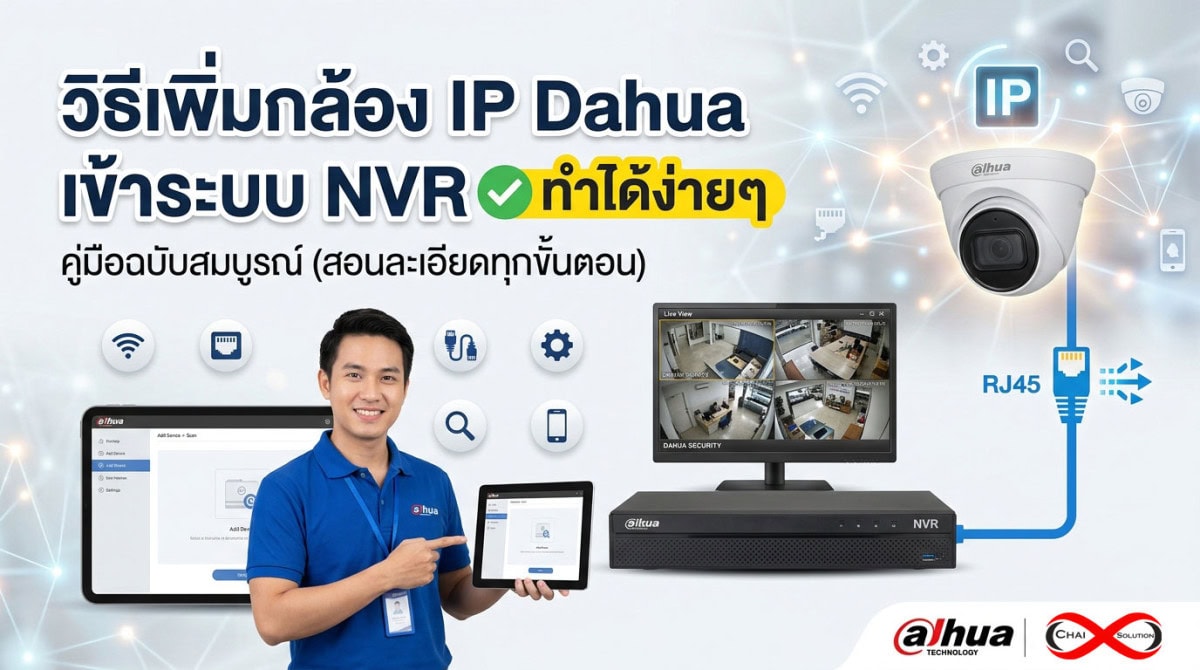
การติดตั้งและตั้งค่าระบบกล้องวงจรปิดในปัจจุบันไม่ใช่เรื่องยากอย่างที่คิด โดยเฉพาะอุปกรณ์จากแบรนด์ Dahua ซึ่งเป็นหนึ่งในผู้นำด้านเทคโนโลยีรักษาความปลอดภัยระดับโลก หากคุณมีกล้อง IP Camera และเครื่องบันทึก NVR (Network Video Recorder) ของ Dahua แล้วต้องการเชื่อมต่ออุปกรณ์ทั้งสองเข้าด้วยกันเพื่อเริ่มใช้งาน บทความนี้ได้รวบรวม วิธีเพิ่มกล้อง IP Dahua เข้าระบบ NVR ไว้แบบทีละขั้นตอนอย่างละเอียด เพื่อให้คุณสามารถตั้งค่าเองได้ง่ายๆ โดยไม่ต้องพึ่งช่าง
สิ่งที่ต้องเตรียมก่อนเริ่มตั้งค่า
ก่อนเข้าสู่ขั้นตอนการเพิ่มกล้อง IP Dahua เข้าระบบ NVR คุณควรตรวจสอบและเตรียมความพร้อมของอุปกรณ์และเครือข่าย เพื่อให้กระบวนการเชื่อมต่อเป็นไปอย่างราบรื่น:
เชื่อมต่อสายสัญญาณและจ่ายไฟ: ต่อสาย LAN จากกล้อง IP เข้ากับสวิตช์ (PoE Switch) หรือเสียบเข้าช่อง PoE หลังเครื่อง NVR โดยตรง พร้อมจ่ายไฟให้กล้องและเครื่องบันทึกเรียบร้อย
เครือข่ายวงเดียวกัน (IP Subnet): เครื่อง NVR และกล้อง IP ต้องเชื่อมต่ออยู่ในระบบเครือข่าย (Network) วงเดียวกัน เช่น NVR IP
192.168.1.100กล้อง IP ควรเป็น192.168.1.xxxรหัสผ่านของกล้องและ NVR: เตรียมรหัสผ่านแอดมิน (Admin Password) ของทั้งกล้อง IP และ NVR ให้พร้อมใช้งาน
2 วิธีเพิ่มกล้อง IP Dahua เข้าระบบ NVR
การเพิ่มกล้อง IP Dahua เข้ากับเครื่องบันทึก NVR สามารถทำได้หลักๆ 2 รูปแบบ ขึ้นอยู่กับประเภทของเครื่อง NVR และการต่อสายสัญญาณของคุณ:
วิธีที่ 1: การเพิ่มกล้องผ่าน NVR แบบมีพอร์ต PoE ในตัว (Plug & Play)
หากเครื่องบันทึก NVR ของคุณเป็นรุ่นที่มีพอร์ต PoE (Power over Ethernet) อยู่ด้านหลังเครื่อง วิธีนี้จะเป็นวิธีที่ง่ายที่สุด
เสียบสาย LAN: นำสาย LAN จากกล้อง IP Dahua เสียบเข้ากับพอร์ต PoE ด้านหลังเครื่อง NVR โดยตรง
ระบบค้นหาอัตโนมัติ: เครื่องบันทึก NVR จะจ่ายไฟและค้นหากล้องโดยอัตโนมัติ
รอการเชื่อมต่อ: ระบบจะทำการกำหนดค่า IP Address และดึงภาพจากกล้องขึ้นจอแสดงผลภายใน 1–3 นาที โดยที่คุณอาจไม่ต้องกดตั้งค่าใดๆ เพิ่มเติม
ข้อควรระวัง: กล้อง IP ที่นำมาเสียบต้องเปิดใช้งาน (Initial) และใช้รหัสผ่านเดียวกับเครื่อง NVR ระบบจึงจะทำการดึงภาพขึ้นจอได้ทันที
วิธีที่ 2: การเพิ่มกล้องผ่านเครือข่าย LAN (Manual Add / Auto Search)
วิธีนี้เหมาะสำหรับกรณีที่กล้อง IP และ NVR เชื่อมต่อผ่าน Switch หรือ Router แยกภายนอก ไม่ได้เสียบเข้าหลังเครื่องบันทึกโดยตรง
ขั้นตอนการตั้งค่าผ่านหน้าจอ NVR:
เข้าสู่เมนูหลัก (Main Menu):
คลิกขวาที่หน้าจอ NVR เลือก Main Menu แล้วใส่รหัสผ่าน หรือลากแพทเทิร์นเพื่อปลดล็อก
เข้าเมนูจัดการกล้อง:
ไปที่หัวข้อ CAMERA จากนั้นเลือกเมนู Camera List หรือ Registration (ขึ้นอยู่กับเวอร์ชันซอฟต์แวร์ของ NVR)
ค้นหากล้องในระบบ (Device Search):
กดปุ่ม Device Search ด้านบน ระบบจะทำการสแกนหาอุปกรณ์กล้อง IP Dahua ทั้งหมดที่เชื่อมต่ออยู่ในวง LAN เดียวกัน
เลือกล้องและกดเพิ่ม (Add):
เมื่อพบรายการกล้อง IP ให้ทำเครื่องหมายถูกหน้ากล้องที่ต้องการ
กดปุ่ม Add ด้านล่าง รายการกล้องจะย้ายลงมาอยู่ในตารางด้านล่างของหน้าจอ
ตรวจสอบสถานะการเชื่อมต่อ (Status):
สังเกตไอคอนในช่อง Status:
🟢 สีเขียว (Online): เชื่อมต่อสำเร็จ ภาพกล้องจะแสดงบนหน้าจอทันที
🔴 สีแดง (Offline): เกิดข้อผิดพลาดในการเชื่อมต่อ (ส่วนใหญ่เกิดจากรหัสผ่านไม่ถูกต้อง หรือ IP Address ไม่ตรงกัน)
แก้ไขรหัสผ่าน (กรณีขึ้นสถานะ Offline):
หากไอคอนเป็นสีแดง ให้คลิกไอคอนรูปดินสอ (Edit) ที่แถบกล้องนั้นๆ แล้วทำการกรอก Username และ Password ของกล้อง IP ให้ถูกต้อง จากนั้นกด OK
เทคนิคการแก้ปัญหาเบื้องต้น เมื่อเพิ่มกล้อง IP Dahua แล้วภาพไม่ขึ้น
หากทำตามขั้นตอน วิธีเพิ่มกล้อง IP Dahua แล้วแต่ยังไม่พบภาพบนหน้าจอ ลองตรวจสอบปัญหาที่มักพบบ่อยดังนี้:
| สาเหตุของปัญหา | วิธีแก้ไขเบื้องต้น |
| รหัสผ่านไม่ถูกต้อง | ตรวจสอบรหัสผ่านของกล้อง หากจำไม่ได้อาจต้องทำการ รีเซ็ตกล้อง IP Dahua เป็นค่าโรงงาน |
| IP Address ชนกัน | ใช้โปรแกรม ConfigTool ของ Dahua ในคอมพิวเตอร์ สแกนเพื่อเปลี่ยน IP Address ของกล้องไม่ให้ซ้ำกัน |
| วง IP ไม่ตรงกับ NVR | ปรับ Subnet/IP ของกล้องให้อยู่ในวงเดียวกับ NVR เช่น 192.168.1.X |
| ไม่ได้เปิดโปรโตคอล Onvif | หากเป็นกล้องต่างยี่ห้อ ต้องเปิดใช้งาน Onvif และเพิ่มผู้ใช้ Onvif ในตัวกล้องก่อน |
เทคนิคปรับแต่งกล้อง IP Dahua ระดับมืออาชีพ (Advanced Settings)
หลังจากที่เพิ่มกล้อง IP Dahua เข้าระบบ NVR จนภาพขึ้นเรียบร้อยแล้ว การปรับแต่งค่าเพิ่มเติมจะช่วยให้ระบบทำงานได้อย่างมีประสิทธิภาพ ภาพคมชัด และประหยัดพื้นที่ฮาร์ดดิสก์:
เลือกการบีบอัดวิดีโอแบบ Smart H.265+: เข้าเมนู Setting > Camera > Encode แล้วเปลี่ยนฟอร์แมตวิดีโอเป็น H.265 หรือเปิดใช้งาน Smart Codec (H.265+) เทคโนโลยีนี้ช่วยบีบอัดไฟล์วิดีโอให้เล็กลงได้ถึง 50–70% โดยไม่สูญเสียความละเอียด ช่วยให้บันทึกภาพย้อนหลังได้ยาวนานขึ้น
ปรับตั้งค่าระบบตรวจจับความเคลื่อนไหว (Motion Detection): เข้าเมนู Event > Video Detection > Motion Detect เพื่อเปิดใช้งานระบบบันทึกเมื่อมีความเคลื่อนไหว ช่วยลดการบันทึกช่วงเวลาที่ไม่มีเหตุการณ์สำคัญ และตั้งค่าแจ้งเตือนไปยังแอปพลิเคชันบนมือถือได้
ตั้งค่าความละเอียดและ Frame Rate ให้เหมาะสม:
Main Stream (สตรีมหลัก): สำหรับบันทึกความละเอียดสูงลงฮาร์ดดิสก์ แนะนำตั้งค่า Frame Rate ไว้ที่ 15–25 FPS
Sub Stream (สตรีมย่อย): สำหรับดึงภาพไปดูบนมือถือ แนะนำปรับความละเอียดเป็น VGA หรือ D1 เพื่อลดการใช้ดาต้ามือถือ และช่วยให้ดูภาพได้ลื่นไหล ไม่กระตุก
5 ข้อควรระวังและการดูแลความปลอดภัยระบบกล้องวงจรปิด
ระบบกล้อง IP และ NVR ที่เชื่อมต่อกับอินเทอร์เน็ต อาจมีความเสี่ยงโดนแฮกหรือระบบล่มได้ หากข้ามขั้นตอนความปลอดภัยเบื้องต้นเหล่านี้:
เปลี่ยนรหัสผ่านเริ่มต้น (Default Password) ทันที: ห้ามใช้รหัสผ่านโรงงาน เช่น
admin,admin123หรือ123456ให้ตั้งรหัสผ่านใหม่ที่มีความยาวอย่างน้อย 8 ตัวอักษร ผสมทั้งตัวอักษรใหญ่-เล็ก ตัวเลข และสัญลักษณ์พิเศษอัปเดต เฟิร์มแวร์ (Firmware) อยู่เสมอ: หมั่นเช็กอัปเดตเฟิร์มแวร์ของ NVR และกล้อง IP Dahua ผ่านเว็บไซต์ทางการ เพื่ออุดช่องโหว่ความปลอดภัยและเพิ่มฟังก์ชันการใช้งานใหม่ๆ
เลี่ยงการเปิด Port Forwarding แบบสุ่มสี่สุ่มห้า: แนะนำให้ดูภาพผ่านระบบ P2P (DMSS App) แทนการเปิด Port Forwarding (DMZ/NAT) บน Router เพราะระบบ P2P มีความปลอดภัยสูงกว่า และไม่ต้องเสี่ยงโดนสแกนพอร์ตจากภายนอก
ใช้เครื่องสำรองไฟ (UPS): ติดตั้ง UPS สำหรับเครื่องบันทึก NVR และ PoE Switch เพื่อป้องกัน HDD หรือเมนบอร์ดเสียหายจากปัญหาไฟตก ไฟดับ หรือไฟกระชาก
หมั่นตรวจสอบสถานะ ฮาร์ดดิสก์ (HDD Health Check): เข้าเมนู Storage > Disk Manager เพื่อเช็กสถานะฮาร์ดดิสก์อย่างน้อยเดือนละครั้ง ป้องกันปัญหาฮาร์ดดิสก์เสียโดยไม่รู้ตัวจนไม่มีภาพย้อนหลังตอนเกิดเหตุ
สรุป
วิธีเพิ่มกล้อง IP Dahua เข้าระบบ NVR ไม่ใช่เรื่องซับซ้อนอย่างที่คิด หัวใจสำคัญมีเพียง 3 อย่าง คือ สายสัญญาณจ่ายไฟปกติ, อุปกรณ์อยู่วง IP เดียวกัน, และใส่รหัสผ่านถูกต้อง เมื่อตั้งค่าตามขั้นตอนในบทความนี้แล้ว คุณก็จะสามารถดึงภาพจากกล้อง IP ขึ้นหน้าจอ NVR รวมถึงรับชมภาพเรียลไทม์และดูย้อนหลังผ่านแอปพลิเคชัน DMSS บนมือถือได้อย่างมั่นใจและเสถียรที่สุด
สนใจสอบถามโปรโมชั่นชุดกล้องพร้อมติดตั้ง หรือขอใบเสนอราคา ติดต่อฝ่ายขายของเราได้ทันที
- Line Official: @chaisolution (มี @ ข้างหน้า)
- สายด่วนฝ่ายขาย:088-5851649 (คุณหญิง) | 080-3373324 (คุณแยม)
- 085-0555331 (คุณมุก) | 061-8084109 (คุณมิ้น)
- 061-9172440 (คุณแม็ค) | 093-4918722 (คุณก็อต)
คำถามที่พบบ่อย (FAQ) เกี่ยวกับการเพิ่มกล้อง IP Dahua
Q: กล้อง IP Dahua 1 ตัว สามารถเพิ่มเข้าเครื่อง NVR พร้อมกันหลายเครื่องได้ไหม?
A: ได้ กล้อง IP Dahua สามารถส่งสตรีมภาพไปยังเครื่องบันทึก NVR หลายเครื่องที่อยู่ในเครือข่ายเดียวกันได้พร้อมกัน (Multi-stream) โดยใช้ IP Address และ Password ชุดเดียวกัน
Q: สวิตช์ PoE ทั่วไปที่ไม่ใช่ยี่ห้อ Dahua สามารถนำมาใช้เชื่อมต่อได้ไหม?
A: สามารถใช้ได้ โดยเลือกใช้ PoE Switch ที่ได้มาตรฐานมาตรฐาน IEEE 802.3af/at ซึ่งจะจ่ายไฟและส่งข้อมูลผ่านสาย LAN ให้กับกล้อง IP Dahua ได้ตามปกติ
Q: เพิ่มกล้องเข้าไปแล้ว แต่ทำไมภาพขึ้นดำหรือขึ้นว่า “Over Decoding Power”?
A: เกิดจากเครื่องบันทึก NVR มีกำลังการประมวลผลการถอดรหัสภาพ (Decoding Capacity) ไม่พอ เช่น เอา NVR รุ่นเล็กไปดึงภาพจากกล้องความละเอียด 4K (8MP) หลายๆ ตัว พร้อมกัน วิธีแก้คือให้เข้าไปปรับลดความละเอียด (Resolution) หรือ Bitrate ของกล้องตัวนั้นๆ ลงมา