
กล้อง Dahua ภาพไม่ขึ้น? รวมสาเหตุและวิธีแก้ไขด้วยตัวเองแบบ step-by-step
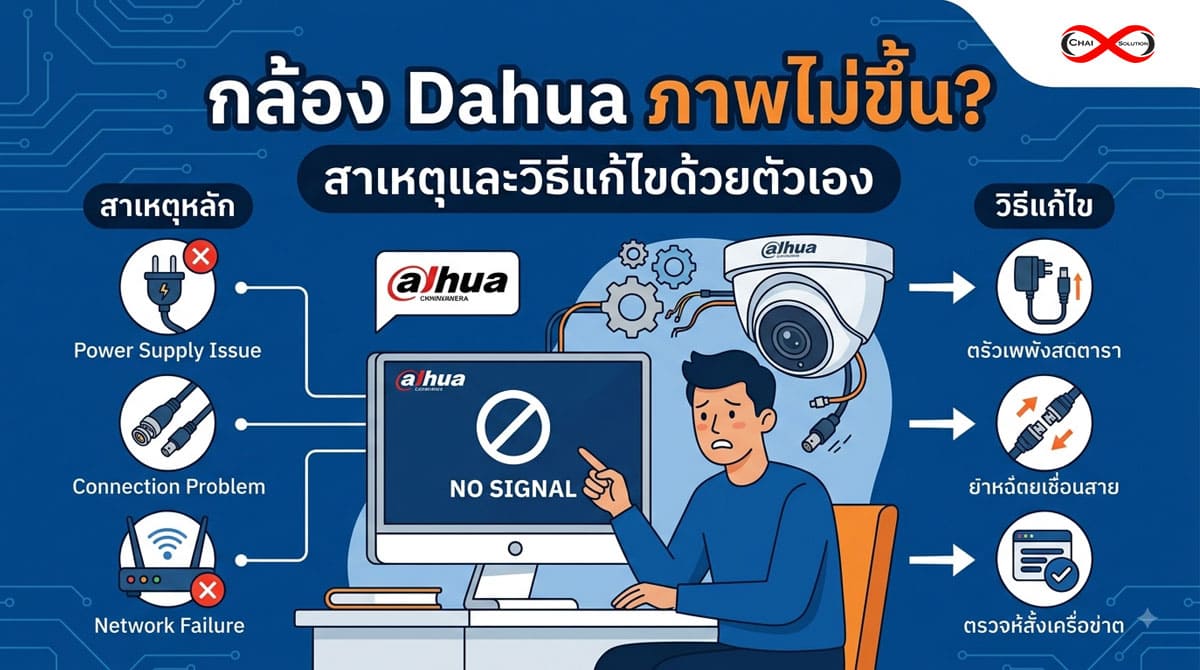
เคยไหมครับ? กำลังจะเปิดดูภาพจากกล้องวงจรปิดเพื่อเช็กความปลอดภัย แต่กลับเจอหน้าจอดำ ขึ้นข้อความ “No Signal”, “Offline” หรือ “Video Loss” ซะอย่างนั้น!
ปัญหา กล้อง Dahua ภาพไม่ขึ้น ถือเป็นหนึ่งในปัญหายอดฮิตที่ผู้ใช้งานพบเจอได้บ่อยที่สุด ซึ่งหลายครั้งไม่ได้เกิดจากกล้องเสียเสมอไปครับ แต่อาจเกิดจากเส้นผมบังภูเขาอย่างสายหลวมหรือไฟไม่เลี้ยง วันนี้เราได้รวบรวม สาเหตุหลัก และวิธีแก้ไขด้วยตัวเอง มาให้ลองทำตามกันก่อนเรียกร่างช่างครับ!
5 สาเหตุยอดฮิตที่ทำให้ กล้อง Dahua ภาพไม่ขึ้น
ก่อนจะเริ่มลงมือแก้ มาดูกันก่อนว่าปัญหาของคุณน่าจะเกิดจากจุดไหน:
ระบบจ่ายไฟมีปัญหา (Power Supply Failure): อะแดปเตอร์ (Adapter) เสื่อมสภาพ, สวิตช์ POE ดับ หรือปลั๊กไฟหลุด
สายสัญญาณมีปัญหา (Cable Issues): สาย BNC (กล้องอนาล็อก) หรือสาย LAN (กล้อง IP) ขาด หลวม หรือโดนหนูกัด
การตั้งค่า Network/IP ชนกัน (IP Conflict): มักเกิดกับกล้องระบบ IP Camera เมื่อเปลี่ยนรวตเตอร์ หรือตั้งค่า IP แปกลไป
พอร์ตเครื่องบันทึก (DVR/NVR) เสีย: ช่องเสียบด้านหลังเครื่องบันทึกชำรุด
เฟิร์มแวร์หรือการตั้งค่ารวน: เครื่องบันทึกไม่ได้อัปเดต หรือค้าง
วิธีแก้ไข กล้อง Dahua ภาพไม่ขึ้น ด้วยตัวเอง (แยกตามระบบ)
1. ตรวจสอบระบบไฟเลี้ยง (สำคัญที่สุด!)
เช็กไฟสถานะ: ดูว่าไฟ IR (Infrared) ที่หน้ากล้องติดไหมในที่มืด หรือลองใช้มือบังหน้ากล้องดูว่ามีไฟแดงๆ ขึ้นหรือไม่
ลองเปลี่ยน Adapter: หากกล้องไม่มีปฏิกิริยาใดๆ ลองนำ อะแดปเตอร์ ตัวใหม่ที่จ่ายไฟเท่ากัน (ส่วนใหญ่คือ 12V 1A หรือ 2A) มาลองเปลี่ยนทดสอบ
2. ตรวจสอบสายสัญญาณและการเชื่อมต่อ
กล้องระบบ Analog (CVI):
ขยับหัว BNC และ DC Jack ทั้งฝั่งกล้องและฝั่งหลังเครื่องบันทึก DVR
ลองสลับสายของกล้องตัวที่ภาพไม่ขึ้น ไปเสียบช่องของกล้องตัวที่ภาพขึ้นปกติ เพื่อทดสอบว่าช่อง DVR เสียหรือสายขาด
กล้องระบบ IP Camera:
เช็กสาย LAN ว่าไฟสัญญาณที่พอร์ต POE หรือหลัง NVR ติดสว่าง/กระพริบหรือไม่
หากหัว RJ45 มีคราบทองเหลืองดำ ให้เข้าหัวสาย LAN ใหม่
3. ตรวจสอบการตั้งค่าบนเครื่องบันทึก (NVR / DVR)
สรุป checklist ตรวจเช็กเร็ว!
| อุปกรณ์ | สิ่งที่ต้องเช็ก | วิธีแก้เบื้องต้น |
| อะแดปเตอร์ / POE | ไฟเข้ากล้องหรือไม่? | เปลี่ยน Adapter หรือ พอร์ต POE Switch |
| สายสัญญาณ | สายขาด, BNC หลวม, LAN หลอดไฟไม่ติด? | ขยับหัวสาย, เข้าหัวใหม่ หรือเปลี่ยนสาย |
| เครื่องบันทึก (DVR/NVR) | ช่องเสียบเสีย หรือ ซอฟต์แวร์รวน? | สลับช่องเสียบ / รีสตาร์ทเครื่อง |
| การตั้งค่า IP | รหัสผ่านผิด หรือ IP ชนกัน? | Search หา IP กล้องใหม่ และกรอก Password ให้ถูกต้อง |
💡 คำแนะนำเพิ่มเติม: หากทดลองเปลี่ยนสาย เปลี่ยน อะแดปเตอร์ และเช็กการตั้งค่าทั้งหมดแล้ว กล้อง Dahua ภาพไม่ขึ้น เหมือนเดิม เป็นไปได้สูงว่าตัวกล้อง (Hardware) หรือบอร์ดภายในอาจจะเสียจากฟ้าผ่า/ไฟตก แนะนำให้ส่งศูนย์บริการ Dahua หรือติดต่อช่างผู้เชี่ยวชาญเพื่อส่งเคลม/ซ่อมต่อไปครับ
นี่คือเนื้อหาเพิ่มเติมส่วน “วิธีกู้คืนกล้อง Dahua ดูผ่านแอป DMSS ไม่ได้ (ขึ้น Offline)” ซึ่งสามารถนำไปต่อท้ายหรือแทรกในบทความหลักได้เลยครับ!
แถมท้าย: กล้อง Dahua ดูผ่านแอป DMSS บนมือถือไม่ได้ (ขึ้น Offline) แก้ยังไง?
หลายคนเจอปัญหาที่หน้าจอเครื่องบันทึกภาพยังขึ้นปกติ แต่พอเปิดดูผ่านแอป DMSS บนสมาร์ทโฟน กลับขึ้นสถานะ “Offline” หรือ “Connect Failed” ทำให้ดูออนไลน์นอกบ้านไม่ได้ ปัญหานี้แก้ไขได้ไม่ยาก ลองทำตามขั้นตอนเหล่านี้ครับ
1. เช็กการเชื่อมต่ออินเทอร์เน็ตที่บ้าน/องค์กร
ตรวจสอบสาย LAN หลังเครื่องบันทึก: ดูว่าสาย LAN ที่ต่อจาก Router มายังเครื่องบันทึก DVR/NVR มีไฟสีเขียว/เหลือง กระพริบหรือไม่
ทดสอบเน็ตบ้าน: ลองใช้มือถือต่อ Wi-Fi เดียวกัน แล้วลองเปิดเว็บว่าเล่นเน็ตได้ปกติหรือไม่ (บางครั้งเน็ตบ้านหลุด ทำให้ระบบ Cloud ไม่ทำงาน)
2. ตรวจสอบสถานะ P2P บนเครื่องบันทึก (DVR / NVR)
หัวใจสำคัญของการดูผ่านแอป DMSS คือระบบ P2P (Peer-to-Peer) ครับ หากระบบนี้หลุด แอปจะขึ้น Offline ทันที
ไปที่ Main Menu (เมนูหลัก) บนหน้าจอทีวี/มอนิเตอร์
ไปที่หัวข้อ Network (เครือข่าย) > เลือก P2P (หรือ Dahua Cloud)
ดูที่ช่อง Status (สถานะ):
ถ้าขึ้น Online 🟢 แสดงว่าเน็ตเข้าเครื่องปกติ (ปัญหาอาจอยู่ที่มือถือ)
ถ้าขึ้น Offline 🔴 แสดงว่าเครื่องบันทึกยังไม่ออกอินเทอร์เน็ต
🔧 วิธีแก้ไขหาก P2P ขึ้น Offline:
ไปที่เมนู Network > TCP/IP
ติ๊กถูกที่ช่อง DHCP เพื่อให้เครื่องบันทึกจับ IP และ DNS จาก Router ใหม่เองอัตโนมัติ
กด Apply หรือ Save จากนั้นลอง Reboot เครื่องบันทึก 1 รอบ แล้วกลับมาเช็กหน้า P2P อีกครั้ง
3. เช็กการตั้งค่าในแอปพลิเคชัน DMSS (บนมือถือ)
สลับสัญญาณมือถือ: ลองปิด Wi-Fi แล้วใช้ 4G/5G จากเน็ตมือถือเปิดดู (หรือสลับจาก 4G เป็น Wi-Fi) เพื่อเช็กว่าเป็นปัญหาที่เครือข่ายใดเครือข่ายหนึ่งหรือไม่
ตรวจสอบ Serial Number (SN): หากเพิ่งเปลี่ยน Router หรือรีเซ็ตระบบ ให้ลองลบกล้องออกจากแอป DMSS แล้วทำการ Scan QR Code (P2P) หลังเครื่องบันทึกเพื่อเพิ่มอุปกรณ์ใหม่อีกครั้ง
อัปเดตแอปพลิเคชัน: เข้า App Store หรือ Google Play Store เพื่ออัปเดตแอป DMSS ให้เป็นเวอร์ชันล่าสุด
4. ปัญหา กล้อง Dahua ภาพไม่ขึ้น เฉพาะตอนกลางคืน (หน้าจอดำสนิท)
บางกรณี ตอนกลางวันกล้องก็เปิดดูได้ตามปกติ ภาพคมชัดดีทุกอย่าง แต่พอตกดึกหรือแสงน้อย ปรากฏว่า ภาพหาย จอดำ หรือขึ้น Video Loss ซะอย่างนั้น! ปัญหานี้มักเกิดจากสาเหตุต่อไปนี้ครับ:
กระแสไฟไม่พอเลี้ยงระบบ IR (Infrared): ตอนกลางวันกล้องใช้ไฟน้อย แต่ตอนกลางคืน หลอดอินฟราเรดจะทำงานและกินไฟเพิ่มขึ้นเป็นเท่าตัว หาก อะแดปเตอร์ (Adapter) เสื่อมสภาพ จ่ายไฟไม่เต็ม Watt จะทำให้กล้องดับทันทีที่ตัดเข้าสู่โหมดกลางคืน
หลอด IR หรือ Sensor วัดแสงเสีย: หลอดอินฟราเรดเสื่อมสภาพตามอายุการใช้งาน ทำให้ไม่ส่งแสง หรือเซนเซอร์ไม่ยอมตัดเข้าโหมด Night Vision
ระยะสายยาวเกินไป: สายสัญญาณหรือสายไฟที่ยาวเกินไปโดยไม่มีตัวขยายสัญญาณ จะเกิดอาการ “ไฟตก” ช่วงกลางคืนได้ง่าย
🔧 วิธีแก้ไขเบื้องต้น:
เปลี่ยน Adapter: ลองเปลี่ยน อะแดปเตอร์ ตัวใหม่ที่มี Amp สูงขึ้น (เช่น จาก 12V 1A เปลี่ยนเป็น 12V 2A)
ทดสอบในที่มืด: ใช้ผ้าหนาๆ หรือมือบังหน้ากล้องไว้ในตอนกลางวัน เพื่อจำลองสถานการณ์คืน แล้วดูว่าไฟแดง IR ติดไหม และภาพตัดเป็นขาว-ดำ หรือไม่
เช็กเมนู Smart IR: เข้าไปที่ Main Menu > Camera > Condition > Night Vision ตรวจสอบว่าเปิดโหมด Auto ไว้หรือไม่
สนใจสอบถามโปรโมชั่นชุดกล้องพร้อมติดตั้ง หรือขอใบเสนอราคา ติดต่อฝ่ายขายของเราได้ทันที
- Line Official: @chaisolution (มี @ ข้างหน้า)
- สายด่วนฝ่ายขาย:088-5851649 (คุณหญิง) | 080-3373324 (คุณแยม)
- 085-0555331 (คุณมุก) | 061-8084109 (คุณมิ้น)
- 061-9172440 (คุณแม็ค) | 093-4918722 (คุณก็อต)
นี่คือ FAQ (คำถามที่พบบ่อย) 5 ข้อ พร้อมคำตอบที่กระชับ อ่านง่าย และครอบคลุมปัญหาหลักๆ นำไปวางไว้ช่วงท้ายของบทความได้เลยครับ!
❓ FAQ : คำถามที่พบบ่อยเกี่ยวกับกล้อง Dahua ภาพไม่ขึ้น
Q1: กล้อง Dahua ขึ้นคำว่า “Video Loss” หรือ “No Signal” ต่างกันอย่างไร?
A:
Video Loss (อนาล็อก / DVR): สายสัญญาณหลุด ขาด หรือกล้องไม่มีไฟเลี้ยง ทำให้เครื่องบันทึกหาตัวกล้องไม่เจอ
No Signal (IP Camera / NVR): สัญญาณเครือข่ายหลุด IP Address ชนกัน หรือสาย LAN มีปัญหา ทำให้เครื่องบันทึกติดต่อกับกล้องไม่ได้
Q2: กล้อง Dahua ภาพดับไปตัวเดียว จากทั้งหมด 8 ตัว เกิดจากอะไร?
A: มักเกิดจาก ปัญหาเฉพาะจุด ไม่ได้เป็นที่ตัวเครื่องบันทึก ลองเช็กเรียงลำดับตามนี้:
อะแดปเตอร์ (Adapter) หรือพอร์ต POE ของกล้องตัวนั้นเสีย/จ่ายไฟไม่พอ
สาย BNC / สาย LAN ของกล้องตัวนั้นขาดหรือหัวหลวม
พอร์ตด้านหลังเครื่องบันทึกช่องนั้นชำรุด (ทดลองสลับช่องเสียบกับกล้องตัวที่ติดปกติเพื่อเช็ก)
Q3: ทำไมกล้อง Dahua ตอนกลางวันภาพชัด แต่ตอนกลางคืนจอดำ?
A: เกิดจาก “กระแสไฟไม่พอ” ครับ เพราะตอนกลางคืนกล้องต้องเปิดใช้หลอดอินฟราเรด (IR) ซึ่งกินไฟมากกว่าปกติ หาก อะแดปเตอร์ เสื่อมสภาพหรือสายยาวเกินไปจนไฟตก กล้องจะดับทันที แนะนำให้ลองเปลี่ยน อะแดปเตอร์ ใหม่ที่มีกระแสไฟสูงขึ้น (เช่น 12V 2A)
Q4: ดูผ่านแอป DMSS บนมือถือไม่ได้ ขึ้น “Offline” ทั้งที่หน้าจอทีวียังดูได้ปกติ ต้องทำอย่างไร?
A: แสดงว่าระบบ P2P หลุดจากอินเทอร์เน็ต แก้ไขโดย:
เช็กสาย LAN หลังเครื่องบันทึกว่าไฟกระพริบหรือไม่
เข้าเมนู Network > TCP/IP บนเครื่องบันทึก แล้วกดเปิด DHCP จากนั้น Reboot เครื่อง 1 ครั้ง
หากยังไม่ได้ ให้ลบกล้องในแอป DMSS แล้วสแกน QR Code (P2P) เพิ่มใหม่อีกครั้ง
Q5: สลับสาย เปลี่ยน Adapter แล้ว ภาพก็ยังไม่ขึ้น ต้องส่งซ่อมไหม?
A: หากทดลองเปลี่ยนอุปกรณ์ภายนอกและรีเซ็ตระบบแล้วยังใช้ไม่ได้ มีความเป็นไปได้สูงว่า ฮาร์ดแวร์ภายในกล้องเสีย (เช่น บอร์ดช็อตจากไฟตก/ฟ้าผ่า หรือเซนเซอร์รับภาพเสีย) แนะนำให้ส่งเคลมศูนย์ Dahua หรือช่างผู้เชี่ยวชาญเพื่อตรวจเช็กครับ