
วิธีเลือกซื้อ USB Wi-Fi TP-Link ตัวจิ๋ว เสียบปุ๊บ ใช้เน็ตได้ปั๊บ
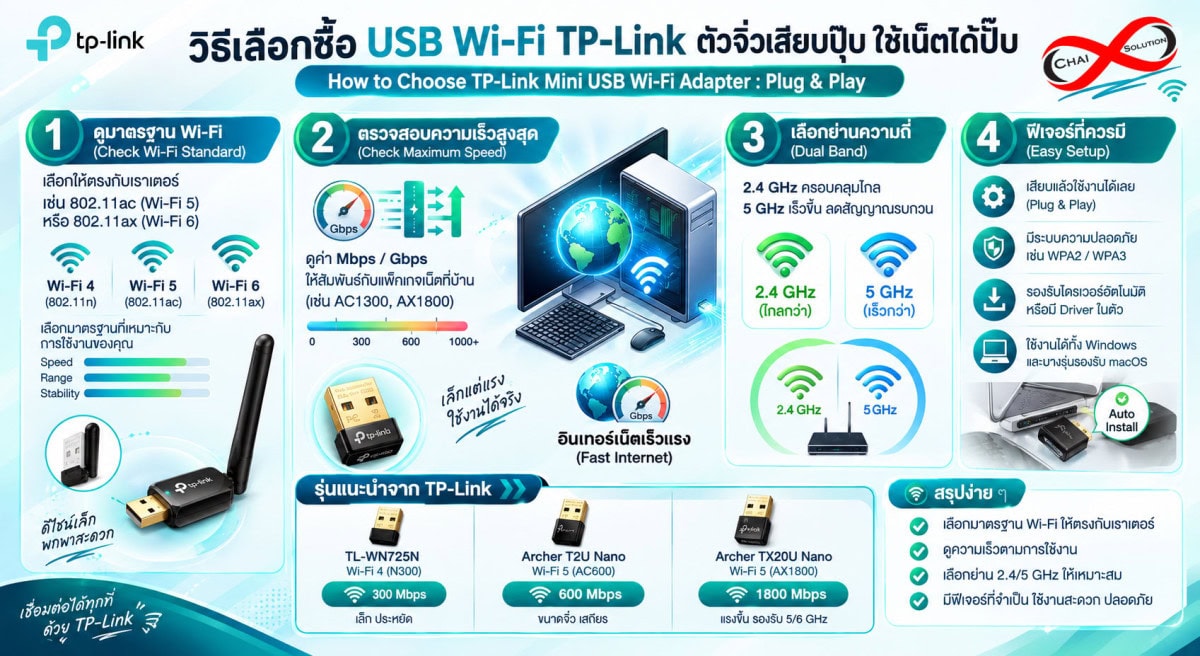
การเลือกซื้อ USB WiFi TP Link ขนาดเล็กกระทัดรัด (Nano/Mini Size) จากแบรนด์ TP-Link เพื่อนำมาใช้งานกับเครื่องคอมพิวเตอร์ตั้งโต๊ะ (PC) หรือโน้ตบุ๊ก (Laptop) ที่ระบบรับสัญญาณ Wi-Fi เดิมมีปัญหา ถือเป็นทางเลือกที่สะดวกและประหยัดที่สุด โดยหัวใจสำคัญคือการเลือกให้ตรงกับการใช้งานและเป็นรุ่นที่เป็นระบบ Plug & Play (Free Driver) ที่เสียบแล้วใช้งานได้ทันทีโดยไม่ต้องติดตั้งซอฟต์แวร์เพิ่มเติม
1. ทำความเข้าใจระบบ Plug & Play และ Driver ในตัว (Built-in Driver Functionality)
ความหมายของ Plug & Play ที่แท้จริง: USB WiFi TP Link รุ่นที่เป็น Plug & Play จะมีการฝังไดรเวอร์เสมือน (Virtual CD-ROM) ไว้ในหน่วยความจำภายในตัวอะแดปเตอร์ เมื่อเสียบเข้ากับพอร์ต USB เครื่องคอมพิวเตอร์จะมองเห็นเป็นไดรฟ์จำลอง และทำการติดตั้งไดรเวอร์ให้อัตโนมัติในไม่กี่วินาที
ความเข้ากันได้กับระบบปฏิบัติการ (OS Compatibility): ฟีเจอร์เสียบปุ๊บใช้ได้ปั๊บส่วนใหญ่ถูกออกแบบมาให้ทำงานได้สมบูรณ์แบบบน Windows 10 และ Windows 11 สำหรับระบบปฏิบัติการอื่นๆ เช่น macOS หรือ Linux อาจต้องมีการดาวน์โหลดไดรเวอร์เฉพาะทางมาลงเพิ่มเติม
ความสะดวกในการพกพาและใช้งานนอกสถานที่: ไม่ต้องพกพาแผ่นซีดี หรือไม่ต้องใช้อินเทอร์เน็ตมือถือต่อเพื่อดาวน์โหลดไดรเวอร์ก่อน เหมาะอย่างยิ่งกับคอมพิวเตอร์ตามออฟฟิศที่ล็อกสิทธิ์ Administrator หรือเครื่องที่ไม่ติดไดรฟ์อ่านแผ่น
การอัปเดตอัตโนมัติผ่าน Windows Update: เมื่อระบบติดตั้งไดรเวอร์พื้นฐานจากตัว USB WiFi TP Link เรียบร้อยแล้ว หากมีการเชื่อมต่ออินเทอร์เน็ต Windows Update จะทำการค้นหาไดรเวอร์เวอร์ชันใหม่ล่าสุดมาปรับปรุงให้เองโดยอัตโนมัติ
2. รูปทรงและขนาดของ USB Wi-Fi (Form Factors & Design Choice)
รูปแบบ Nano / Miniature (ตัวจิ๋วระดับน็อบ): ตัวเรือนมีขนาดเล็กมากจนแทบจะกลืนไปกับพอร์ต USB WiFi TP Link เมื่อเสียบแล้วเรียบเนียนไปกับตัวเครื่อง ข้อดีคือไม่ต้องถอดออกเมื่อใส่กระเป๋าโน้ตบุ๊ก ลดความเสี่ยงในการชนหรือหัก
ข้อจำกัดเรื่องเสาอากาศของรุ่น Nano: เนื่องจากตัวเครื่องมีขนาดจิ๋ว เสาอากาศรับสัญญาณภายใน (Internal Antenna) จึงมีขนาดเล็กตาม เหมาะกับจุดใช้งานที่อยู่ใกล้กับ Router หรืออยู่ในห้องเดียวกันที่ไม่มีกำแพงหนาบดบัง
รูปแบบ High-Gain Mini (รุ่นจิ๋วที่มีเสาภายนอก): บางรุ่นจะมีตัวเครื่องขนาดเล็กแต่ขยายเสาอากาศภายนอก (External High-Gain Antenna) เพิ่มขึ้นมา เหมาะสำหรับจุดที่สัญญาณ Wi-Fi ค่อนข้างอ่อน ช่วยเพิ่มประสิทธิภาพการรับสัญญาณให้เสถียรขึ้นโดยยังคงขนาดตัวเครื่องที่ไม่เกะกะ
ความทนทานและการระบายความร้อน: อุปกรณ์ขนาดเล็กมักมีการสะสมความร้อนได้ง่ายเมื่อใช้งานรับส่งข้อมูลหนักๆ เช่น การดาวน์โหลดเกมหรือการสตรีมวิดีโอ การเลือกแบรนด์มาตรฐานอย่าง USB WiFi TP Link ช่วยมั่นใจได้ในเรื่องวงจรป้องกันความร้อนสะสมที่ได้มาตรฐาน
3. มาตรฐานความเร็วและย่านความถี่ (Wi-Fi Standards & Frequency Bands)
ความแตกต่างระหว่าง Single-Band และ Dual-Band:
Single-Band (2.4 GHz): ทำความเร็วได้จำกัด (เช่น N150 หรือ N300) เหมาะกับการใช้งานทั่วไป เช่น พิมพ์งาน ส่งอีเมล หรือท่องเว็บ แต่มีสัญญาณรบกวนจากอุปกรณ์อื่นสูง
Dual-Band (2.4 GHz / 5 GHz): รองรับทั้งสองย่านความถี่ แนะนำให้เลือกซื้อแบบ Dual-Band เป็นอย่างน้อย เพื่อหลีกเลี่ยงสัญญาณรบกวน และใช้ย่าน 5 GHz สำหรับการดูวิดีโอความละเอียดสูงหรือเล่นเกมออนไลน์
มาตรฐาน Wi-Fi 5 (802.11ac) – มาตรฐานคุ้มค่า: ให้ความเร็วระดับ AC600 ถึง AC1300 เหมาะกับแพ็กเกจอินเทอร์เน็ตบ้านทั่วไปความเร็วไม่เกิน 500 Mbps ให้ความเสถียรและหารุ่นที่เป็น Plug & Play ได้ง่ายในราคาประหยัด
มาตรฐาน Wi-Fi 6 (802.11ax) – มาตรฐานความเร็วสูง: รุ่นตัวจิ๋วที่รองรับ AX1800 ขึ้นไป จะช่วยเพิ่มประสิทธิภาพการรับส่งข้อมูลผ่านเทคโนโลยี OFDMA และ MU-MIMO ช่วยลดอาการแล็กเมื่อมีอุปกรณ์ใช้งาน Wi-Fi ในบ้านพร้อมกันจำนวนมาก
การเลือกความเร็วให้สัมพันธ์กับอินเทอร์เน็ตบ้าน: หากใช้อินเทอร์เน็ตความเร็ว 300–1000 Mbps ควรเลือก USB WiFi TP Link ที่เป็นมาตรฐานอย่างน้อย Wi-Fi 5 (AC1300) หรือ Wi-Fi 6 (AX1800) ขึ้นไป เพื่อไม่ให้ตัว USB กลายเป็นคอขวดของความเร็วอินเทอร์เน็ต
4. พอร์ตการเชื่อมต่อและการรองรับเทคโนโลยีเสริม (USB Interface & Extra Features)
ความสำคัญของพอร์ต USB 2.0 vs USB 3.0:
พอร์ต USB 2.0 มีความเร็วในการส่งผ่านข้อมูลสูงสุดเพียง 480 Mbps ดังนั้นหากซื้อ USB Wi-Fi ความเร็วสูงเกิน AC600 มาเสียบช่อง USB 2.0 ความเร็วจะถูกจำกัดทันที
พอร์ต USB 3.0 (USB 3.2 Gen 1) มีความเร็วสูงถึง 5 Gbps เหมาะอย่างยิ่งสำหรับ USB Wi-Fi มาตรฐาน AC1300 หรือ AX1800 เพื่อให้ได้สปีดเน็ตเต็มสตรีม
เทคโนโลยี MU-MIMO (Multi-User, Multiple-Input, Multiple-Output): ช่วยให้ USB Wi-Fi สามารถรับส่งข้อมูลจาก Router ที่รองรับ MU-MIMO ได้พร้อมกันโดยไม่ต้องรอคิว ลดค่า Latency ในการรับส่งข้อมูล
การรองรับระบบรักษาความปลอดภัย WPA3: เลือกซื้อรุ่นที่รองรับการเข้ารหัส WPA3 เพื่อการปกป้องข้อมูลรหัสผ่านและการเชื่อมต่อเครือข่ายที่ปลอดภัยยิ่งขึ้น โดยเฉพาะเมื่อนำไปใช้กับ Wi-Fi สาธารณะ
ระบบจัดการพลังงานขั้นสูง: ตัวการ์ดรุ่นใหม่ๆ จะมีระบบประหยัดพลังงานเมื่อไม่มีการรับส่งข้อมูล ช่วยลดการดึงแบตเตอรี่จากเครื่องโน้ตบุ๊กเมื่อใช้งานนอกสถานที่
5. สรุปหลักการเช็กลิสต์ก่อนตัดสินใจซื้อ (Buying Checklist)
ตรวจสอบระบบปฏิบัติการของเครื่อง: ตรวจสอบให้แน่ใจว่าเครื่องคอมพิวเตอร์ใช้ Windows 10/11 หรือไม่ เพื่อให้ใช้งานฟังก์ชัน Plug & Play ได้สมบูรณ์ที่สุด
ประเมินระยะห่างจาก Router: หากนั่งทำงานใกล้ Router (ระยะ 1–5 เมตร) สามารถใช้รุ่น Nano ตัวจิ๋วแบบไม่มีเสาได้อย่างสบาย แต่หากอยู่อีกห้องหรือมีกำแพงกั้น ควรพิจารณารุ่นที่มีเสาอากาศภายนอก High-Gain
เลือกย่านความถี่ Dual-Band เป็นหลัก: หลีกเลี่ยงรุ่นที่รองรับเฉพาะ 2.4 GHz เนื่องจากความเร็วต่ำและช่องสัญญาณแออัดเกินไปในปัจจุบัน
เช็กพอร์ต USB ที่ว่างอยู่บน PC: ตรวจสอบว่ามีช่อง USB 3.0 (ช่องสีฟ้าหรือสีส้ม) ว่างอยู่หรือไม่ เพื่อให้ใช้งาน USB Wi-Fi ความเร็วสูงได้อย่างเต็มประสิทธิภาพ
6. เทคนิคการแก้ปัญหาและการเพิ่มประสิทธิภาพการใช้งาน (Troubleshooting & Optimization Guidelines)
การแก้ไขปัญหาตัวเครื่องมองไม่เห็นไดรฟ์จำลอง (Virtual CD-ROM Not Showing): หากเสียบ USB WiFi TP Link แล้วไม่มีป๊อปอัปติดตั้งขึ้นมา ให้เปิด This PC หรือ My Computer แล้วมองหาไดรฟ์ที่ชื่อ TP-Link หรือ Realtek จากนั้นดับเบิลคลิกไฟล์
Setup.exeเพื่อสั่งรันการติดตั้งไดรเวอร์ด้วยตนเองการตั้งค่าพลังงานเพื่อป้องกันอินเทอร์เน็ตตัดหลุด (Power Management Settings): ในระบบปฏิบัติการ Windows ให้เข้าไปที่ Device Manager > Network Adapters เลือกตัว USB Wi-Fi แล้วคลิกขวาเลือก Properties จากนั้นไปที่แท็บ Power Management และเอาเครื่องหมายถูกออกจากช่อง “Allow the computer to turn off this device to save power” เพื่อป้องกันไม่ให้ Windows ปิดการทำงานของ USB Wi-Fi ขณะเครื่องเข้าสู่สภาวะ Idle
การเลือกใช้พอร์ต USB ที่เหมาะสมบน PC Desktop: ควรเสียบ USB Wi-Fi เข้ากับพอร์ต USB ด้านหลังเคสคอมพิวเตอร์ (พอร์ตที่เชื่อมต่อกับเมนบอร์ดโดยตรง) เพื่อความเสถียรในการจ่ายไฟ แทนการเสียบพอร์ต USB ด้านหน้าเคสหรือผ่าน USB Hub แบบไม่มีไฟเลี้ยง ซึ่งอาจทำให้ไฟจ่ายไม่พอจนสัญญาณหลุดบ่อย
การสลับช่องสัญญาณ Wi-Fi (Wi-Fi Channel Tuning) บน Router: หากใช้ USB Wi-Fi ตัวจิ๋วแล้วพบว่าความเร็วสวิง ให้ลองเข้าไปปรับตั้งค่า Channel ใน Router โดยย่าน 2.4 GHz ควรเลือกใช้ Channel 1, 6 หรือ 11 ส่วนย่าน 5 GHz ควรเลือกใช้ Channel 36–48 เพื่อหลีกเลี่ยงการชนกันของสัญญาณในพื้นที่หนาแน่น
7. การเปรียบเทียบการใช้งานตามกลุ่มผู้ใช้และการประยุกต์ใช้ (Use Cases & Application Scenarios)
สำหรับกลุ่มนักเรียน นักศึกษา และคนทำงานทั่วไป (Light to Medium Users): เหมาะสำหรับการใช้งานท่องเว็บ, เรียนออนไลน์ผ่าน Zoom/Microsoft Teams, ดูหนังความละเอียด HD/4K บน YouTube และ Netflix ซึ่ง USB Wi-Fi แบบ Nano ขนาดจิ๋วสเปก AC600 หรือ AC1300 ก็เพียงพอต่อการใช้งานได้อย่างไหลลื่น
สำหรับกลุ่มเกมเมอร์ และสายทำงานด้าน Content (Gamers & Heavy Downloaders): หากต้องการนำไปเล่นเกมออนไลน์ที่ไวต่อค่า Latency (เช่น Valorant หรือ ROV ผ่านโปรแกรมจำลอง) หรือต้องอัปโหลดไฟล์งานขนาดใหญ่ ควรพิจารณารุ่นที่เป็น Wi-Fi 6 (AX1800) ร่วมกับพอร์ต USB 3.0 เพื่อให้ได้การรับส่งข้อมูลที่นิ่งและเร็วยิ่งขึ้น
การคืนชีวิตให้ PC เก่า หรือโน้ตบุ๊กที่การ์ด Wi-Fi พัง: เป็นโซลูชันประหยัดงบที่ไม่ต้องแกะเครื่องมาเปลี่ยนอะไหล่ภายใน เพียงแค่เสียบ USB Wi-Fi เข้ากับพอร์ตที่ว่างอยู่ ก็สามารถทำให้เครื่องกลับมารับสัญญาณ Wi-Fi ยุคใหม่ความเร็วสูงได้ทันที
8. ความคุ้มค่าในเชิงเศรษฐศาสตร์และการเปรียบเทียบกับทางเลือกอื่น (Total Cost of Ownership & Alternatives)
ความคุ้มค่าเมื่อเทียบกับการเดินสาย LAN: การเดินสาย LAN ภายในบ้านหรืออาคารมีต้นทุนค่าสาย ค่าหัว RJ45 และค่าแรงช่างที่สูง รวมถึงอาจต้องเจาะผนัง การใช้ USB WiFi TP Link แบบ Plug & Play ช่วยลดค่าใช้จ่ายส่วนนี้ได้ทันที โดยให้ความเร็วที่เพียงพอต่อการใช้งานทั่วไป
การเปรียบเทียบกับ Wi-Fi PCIe Adapter: แม้การ์ด PCIe จะมีความเสถียรและเสารับสัญญาณที่ดีกว่า แต่ USB WiFi TP Link ชนะในเรื่องความสะดวกในการติดตั้งที่ไม่ต้องเปิดฝาเคส ไม่ต้องมีความรู้ช่าง และสามารถย้ายไปใช้งานกับเครื่องอื่นได้ทันทีภายในไม่กี่วินาที
การเปรียบเทียบกับ USB Wi-Fi Dongle ไร้แบรนด์: อุปกรณ์ราคาถูกที่ไม่มีแบรนด์มักประสบปัญหาเรื่องความร้อนสะสม ไดรเวอร์ไม่เสถียร สัญญาณหลุดบ่อย และไม่มีประกัน การเลือกใช้แบรนด์มาตรฐานอย่าง TP-Link ให้ความมั่นใจด้วยการรับประกันศูนย์ไทยแบบแลกเปลี่ยนตัวใหม่ตามเงื่อนไข
การนำกลับมาใช้ใหม่ในอนาคต (High Reusability): อุปกรณ์ขนาดเล็กนี้สามารถเก็บไว้เป็นอะแดปเตอร์สำรองฉุกเฉินประจำบ้านหรือออฟฟิศได้ เมื่อคอมพิวเตอร์เครื่องใดเครื่องหนึ่งการ์ดเน็ตพัง ก็สามารถหยิบมาเสียบใช้งานแก้ขัดได้ทันทีโดยไม่ต้องรอช่างซ่อม
ตารางเปรียบเทียบ
| หัวข้อเปรียบเทียบ | USB Wi-Fi TP-Link ตัวจิ๋ว (Nano) | Wi-Fi PCIe Adapter (การ์ดเสียบเมนบอร์ด) | สาย LAN (Ethernet Cable) |
| ความสะดวกในการติดตั้ง | ง่ายที่สุด (Plug & Play เสียบใช้งานได้ทันที) | ปานกลาง (ต้องเปิดฝาเคสเสียบเข้าเมนบอร์ด) | ยุ่งยาก (ต้องเดินสาย ยึดสาย หรือเจาะผนัง) |
| การพกพาและการย้ายเครื่อง | สะดวกมาก พกพาง่าย ถอดเปลี่ยนเครื่องได้ทันที | ไม่สะดวก (ติดอยู่ภายในเคสคอมพิวเตอร์) | ไม่สะดวก (ขึ้นอยู่กับระยะและการจัดสาย) |
| ความเสถียรของสัญญาณ | ปานกลาง – ดี (ขึ้นอยู่กับระยะห่างจาก Router) | สูงมาก (เสาอากาศขนาดใหญ่ สัญญาณนิ่ง) | สูงที่สุด (ไม่มีสัญญาณรบกวน ค่า Ping ต่ำสุด) |
| ความเร็วในการรับส่งข้อมูล | เหมาะกับเน็ตบ้านทั่วไป (ประมาณ 100–500+ Mbps) | สูงมาก (รองรับ Wi-Fi 6/6E/7 สปีดระดับ Gigabit) | สูงที่สุด (ได้เต็มสปีดแพ็กเกจตามสาย เช่น 1–10 Gbps) |
| สิ่งกีดขวาง/ระยะทาง | เหมาะกับการใช้งานระยะใกล้ หรือไม่มีกำแพงหนา | ทะลุสิ่งกีดขวางได้ดีกว่าด้วยเสา High-Gain | ไม่ได้รับผลกระทบจากกำแพงหรือสิ่งกีดขวาง |
| การระบายความร้อน | ความร้อนสะสมได้ง่ายเนื่องจากขนาดเล็ก | ระบายความร้อนได้ดี (มีฮีตซิงก์ในตัว) | ไม่มีความร้อนสะสม |
| งบประมาณและค่าใช้จ่าย | ประหยัดที่สุด (หลักร้อยบาท) | ปานกลาง – สูง (หลักพันบาท) | ค่าสายถูก แต่มีค่าแรง/ค่าอุปกรณ์เดินสายเพิ่ม |
สนใจสอบถามโปรโมชั่นชุดกล้องพร้อมติดตั้ง หรือขอใบเสนอราคา ติดต่อฝ่ายขายของเราได้ทันที
- Line Official: @chaisolution (มี @ ข้างหน้า)
- สายด่วนฝ่ายขาย:088-5851649 (คุณหญิง) | 080-3373324 (คุณแยม)
- 085-0555331 (คุณมุก) | 061-8084109 (คุณมิ้น)
- 061-9172440 (คุณแม็ค) | 093-4918722 (คุณก็อต)
คำถาม 5 ข้อ
- ระบบ Plug & Play ทำงานอย่างไร?
เสียบช่อง USB 2.0 กับ USB 3.0 ต่างกันอย่างไร?
ความถี่ 2.4 GHz และ 5 GHz เหมาะกับการใช้งานแบบไหน?
ทำไมตัวเครื่อง Nano ถึงไม่เหมาะกับจุดที่สัญญาณอับ?
แก้ปัญหาอย่างไรหากเสียบแล้วเน็ตชอบหลุดเองเมื่อพักจอ?