
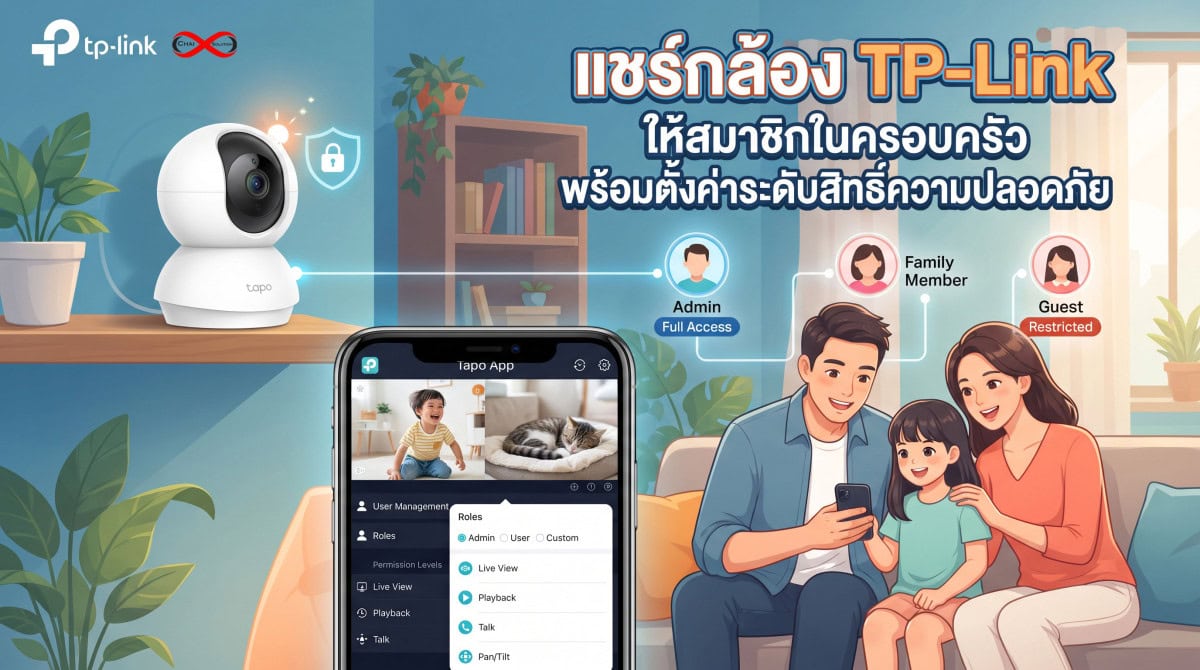
การดูแลบ้านและคนที่คุณรักให้อยุ่นิ่งในสายตาตลอดเวลาไม่ใช่เรื่องยากอีกต่อไป ด้วยกล้องวงจรปิดอัจฉริยะ Tapo ที่ไม่เพียงแต่บันทึกภาพคมชัด แต่ยังฟีเจอร์เด็ดอย่างการ แชร์กล้อง Tapo ให้สมาชิกในครอบครัวช่วยกันสอดส่องดูแลได้พร้อมกันหลายคน
บทความนี้จะพาคุณไปดูวิธีตั้งค่าการแชร์กล้องให้คนในครอบครัวใช้งาน พร้อมเคล็ดลับการกำหนดระดับสิทธิ์ความปลอดภัย เพื่อให้มั่นใจว่าบ้านปลอดภัยและความเป็นส่วนตัวยังคงอยู่ครบถ้วน
ทำไมถึงควรแชร์กล้อง Tapo ให้ครอบครัว?
เพิ่มความอุ่นใจหลายตา: ช่วยกันดูแลความเรียบร้อยของบ้านได้ตลอด 24 ชั่วโมง แม้ในเวลาที่คุณไม่ว่าง
แบ่งปันหน้าที่ดูแล: สมาชิกในบ้านสามารถเช็กเหตุการณ์รอบบ้านหรือห้องต่าง ๆ ได้ด้วยตัวเอง
ตั้งค่าความปลอดภัยได้ยืดหยุ่น: ควบคุมได้ว่าใครดูได้อย่างเดียว หรือใครปรับแต่งมุมกล้องได้บ้าง
ขั้นตอนการแชร์กล้อง Tapo ให้สมาชิกในครอบครัว
ก่อนเริ่มต้น ให้สมาชิกที่คุณต้องการแชร์ด้วย ดาวน์โหลดแอปพลิเคชัน Tapo และ สมัครสมาชิก (Sign Up) ด้วยอีเมลของตนเองให้เรียบร้อยก่อน จากนั้นทำตามขั้นตอนด้านล่างนี้ได้เลยครับ:
เปิดแอปพลิเคชัน Tapo บนมือถือของคุณที่เป็นบัญชีหลัก (Owner)
ไปที่หน้าจอหลักแล้ว แตะเลือกกล้อง ที่ต้องการแชร์
แตะที่ ไอคอนรูปเฟือง (ตั้งค่า) บริเวณมุมขวาบน
เลื่อนลงมาด้านล่างแล้วเลือกเมนู “การแชร์อุปกรณ์” (Device Sharing)
กดปุ่ม “แชร์” (Share) และ กรอกอีเมล ของสมาชิกในครอบครัวที่ลงทะเบียนไว้กับแอป Tapo
กด ส่ง (Send) ระบบจะส่งคำเชิญไปยังแอปของสมาชิกคนนั้นทันที
การตั้งค่าระดับสิทธิ์ความปลอดภัย (ใครทำอะไรได้บ้าง?)
เพื่อความปลอดภัยสูงสุด คุณสามารถจำกัดสิทธิ์การใช้งานของแต่ละคนได้ โดยทั่วไปแอป Tapo จะให้สิทธิ์ในการมองเห็นและการโต้ตอบพื้นฐาน แต่คุณควรคำนึงถึงข้อควรปฏิบัติเหล่านี้:
ให้สิทธิ์เฉพาะคนที่ไว้ใจ: ควรแชร์ให้เฉพาะบุคคลในครอบครัวหรือคนสนิทที่จำเป็นต้องรู้ความเคลื่อนไหวภายในบ้านจริง ๆ เท่านั้น
แยกแยะบัญชีผู้ใช้: หลีกเลี่ยงการให้ผู้อื่นใช้บัญชีหลัก (Owner) ของคุณร่วมกัน เพราะบัญชีหลักจะมีสิทธิ์สูงสุดในการลบอุปกรณ์หรือเปลี่ยนรหัสผ่าน
ตรวจสอบสิทธิ์การควบคุม: สมาชิกที่รับการแชร์จะสามารถดูภาพสด (Live View), พูดคุยสองทาง (Two-way Audio) และรับการแจ้งเตือนได้ แต่ไม่สามารถเข้าไปแก้ตั้งค่าระบบหลักของกล้องได้ เว้นแต่คุณจะโอนย้ายความเป็นเจ้าของ
ข้อควรระวังและคำแนะนำเพิ่มเติม
การรักษาความปลอดภัยของบัญชีหลัก: อย่าลืมเปิดใช้งานการยืนยันตัวตนสองขั้นตอน (Two-Step Verification) หากมี เพื่อป้องกันไม่ให้บัญชีถูกเจาะ
การยกเลิกสิทธิ์: หากสมาชิกคนนั้นย้ายออกไป หรือไม่ต้องการให้ดูแล้ว คุณสามารถเข้าไปที่เมนู การแชร์อุปกรณ์ แล้วกดลบอีเมลออกได้ทันที กล้องจะตัดการเชื่อมต่อจากเครื่องนั้นทันที
การแชร์กล้องวงจรปิด Tapo ถือเป็นวิธีง่าย ๆ ที่ช่วยเสริมเกราะป้องกันความปลอดภัยให้บ้านของคุณอุ่นใจขึ้นไปอีกขั้น ลองนำวิธีเหล่านี้ไปตั้งค่าให้กับครอบครัวของคุณดูนะครับ!
เคล็ดลับเพิ่มเติม: การจัดการสิทธิ์และความเป็นส่วนตัวขั้นสูง
หากบ้านของคุณมีพื้นที่ส่วนกลางและพื้นที่ส่วนตัวที่ละเอียดอ่อน การตั้งค่าเพิ่มเติมเหล่านี้จะช่วยให้คุณใช้งานได้อย่างสบายใจยิ่งขึ้น:
การตั้งค่าพื้นที่ส่วนตัว (Privacy Zone): หากคุณไมต้องการให้กล้องหันไปบันทึกมุมที่เป็นห้องนอนหรือจุดอับสายตาของสมาชิกบางคน สามารถเข้าไปตั้งค่าฟังก์ชัน Privacy Zone ในแอป Tapo เพื่อปิดบังบางส่วนของภาพไม่ให้ใครเห็นได้
การสลับบัญชีเพื่อความปลอดภัย: หากสมาชิกในครอบครัวมีความจำเป็นต้องปรับเปลี่ยนมุมกล้องบ่อย ๆ (เช่น กล้องหมุนได้รุ่น PTZ) การตกลงกันเรื่องการควบคุมทิศทางกล้องเป็นสิ่งสำคัญ เพื่อไม่ให้เกิดการบังคับมุมกล้องชนกันในเวลาเดียวกัน
ปัญหาที่พบบ่อยและวิธีแก้ปัญหาเฉพาะหน้า (Troubleshooting)
เมื่อเริ่มใช้งานระบบแชร์กล้องร่วมกันหลายคนในครอบครัว มักจะพบปัญหาเล็กๆ น้อยๆ ที่เกิดขึ้นได้บ่อย ซึ่งคุณสามารถรวบรวมไว้เป็นส่วนหนึ่งในบทความเพื่อให้ลูกเพจหรือผู้อ่านเข้ามาดูวิธีแก้ได้ทันที:
ปัญหา: ผู้รับแชร์กดรับคำเชิญแล้ว แต่ไม่พบกล้องในหน้าจอแอป
วิธีแก้: ให้ตรวจสอบว่าบัญชีอีเมลที่สมาชิกใช้ล็อกอินเข้าแอป Tapo ตรงกับอีเมลที่คุณกรอกส่งคำเชิญไปแบบตัวอักษรต่อตัวอักษรหรือไม่ หรือให้ลองปิด-เปิดแอปพลิเคชันใหม่อีกครั้ง (Force Close) เพื่อรีเฟรชข้อมูลหน้าจอ
ปัญหา: ภาพจากกล้องกระตุก โหลดช้า หรือขึ้นหน้าจอสีเทาเมื่อมีคนเข้ามาดูพร้อมกัน
วิธีแก้: กล้อง Tapo แต่ละรุ่นจะมีข้อจำกัดเรื่องแบนด์วิดท์และการดูภาพพร้อมกัน หากมีสมาชิกเข้ามาดูสด (Live View) พร้อมกันหลายเครื่อง อาจทำให้ความเร็วอินเทอร์เน็ตที่ตัวกล้อง (Upload Speed) ไม่เพียงพอ แนะนำให้ปรับความละเอียดภาพจากแบบ HD เป็น HQ หรือ SD สำหรับเครื่องที่ไม่ได้ใช้งานหลัก
ปัญหา: ต้องการเปลี่ยนสิทธิ์หรือยกเลิกการแชร์ด่วน
วิธีแก้: หากเกิดเหตุจำเป็น เจ้าของบัญชีหลัก (Owner) สามารถเข้าไปที่ตั้งค่ากล้อง > การแชร์อุปกรณ์ > เลื่อนชื่อหรืออีเมลของสมาชิกคนนั้นออกทันที การเชื่อมต่อจะถูกตัดขาดจากเครื่องปลายทางทันทีโดยไม่ต้องรีเซ็ตตัวกล้องใหม่
ตารางสรุปเปรียบเทียบ: บัญชีหลัก (Owner) vs สมาชิกที่ถูกแชร์ (Shared User)
การใส่ตารางเปรียบเทียบช่วยให้ผู้อ่านเข้าใจความแตกต่างของสิทธิ์การใช้งานได้อย่างรวดเร็วและชัดเจนยิ่งขึ้น:
| ฟังก์ชันการใช้งาน | บัญชีหลัก (Owner) | สมาชิกที่ถูกแชร์ (Shared User) |
| ดูภาพสด (Live View) | ✅ ได้ | ✅ ได้ |
| พูดคุยโต้ตอบสองทาง (Two-Way Audio) | ✅ ได้ | ✅ ได้ |
| รับการแจ้งเตือนความเคลื่อนไหว | ✅ ได้ | ✅ ได้ (ตั้งค่าเปิด/ปิดแยกแต่ละเครื่องได้) |
| ดูภาพย้อนหลัง (Playback / SD Card) | ✅ ได้ (จัดการได้ทั้งหมด) | ⚠️ ขึ้นอยู่กับการตั้งค่าและการสนับสนุนของรุ่นกล้อง |
| ปรับแต่งตั้งค่าตัวกล้อง / มุมกล้อง (PTZ) | ✅ ได้ | ❌ ไม่ได้ (หรือจำกัดตามรุ่น) |
| ลบ หรือเพิ่มการแชร์อุปกรณ์ให้ผู้อื่น | ✅ ได้ | ❌ ไม่ได้ |
สรุปเนื้อหาสำคัญทั้งหมดเกี่ยวกับการแชร์กล้อง Tapo และการตั้งค่าระดับสิทธิ์ความปลอดภัย
การเตรียมตัวก่อนแชร์: สมาชิกในครอบครัวต้องดาวน์โหลดแอปพลิเคชัน Tapo และสมัครสมาชิก (Sign Up) ด้วยอีเมลของตนเองให้เรียบร้อยก่อน
ขั้นตอนการแชร์หลัก: เข้าแอป Tapo (บัญชี Owner) > เลือกกล้อง > ไอคอนรูปเฟือง (ตั้งค่า) > การแชร์อุปกรณ์ (Device Sharing) > ก
สรุปสิทธิ์การใช้งาน:
บัญชีหลัก (Owner): ควบคุมสิทธิ์สูงสุด ตั้งค่าระบบ จัดการการแชร์ และลบอุปกรณ์ได้
สมาชิกที่ถูกแชร์ (Shared User): ดูภาพสด พูดคุยโต้ตอบ และรับการแจ้งเตือนได้ แต่ไม่สามารถแก้ไขตั้งค่าระบบหลักหรือจัดการสิทธิ์ต่อได้
การแก้ไขปัญหาเบื้องต้น (Troubleshooting):
หากผู้รับแชร์ไม่พบกล้อง ให้ตรวจสอบความถูกต้องของตัวสะกดอีเมล หรือรีเฟรชแอปพลิเคชันใหม่
หากภาพกระตุกหรือโหลดช้าเมื่อมีคนดูพร้อมกันหลายคน ให้ลองปรับลดความละเอียดภาพลงเพื่อลดการใช้แบนด์วิดท์
ความปลอดภัย: สามารถยกเลิกการแชร์ได้ทันทีผ่านเมนูการแชร์อุปกรณ์เมื่อไม่ต้องการให้สมาชิกคนนั้นเข้าถึงกล้องแล้ว
สนใจสอบถามโปรโมชั่นชุดกล้องพร้อมติดตั้ง หรือขอใบเสนอราคา ติดต่อฝ่ายขายของเราได้ทันที
- Line Official: @chaisolution (มี @ ข้างหน้า)
- สายด่วนฝ่ายขาย:088-5851649 (คุณหญิง) | 080-3373324 (คุณแยม)
- 085-0555331 (คุณมุก) | 061-8084109 (คุณมิ้น)
- 061-9172440 (คุณแม็ค) | 093-4918722 (คุณก็อต)
คำถามที่พบบ่อย (FAQ) เกี่ยวกับการแชร์กล้อง Tapo
การแชร์กล้องให้คนในครอบครัวใช้งาน มักจะมีข้อสงสัยทางเทคนิคที่พบบ่อย ซึ่งการใส่หัวข้อนี้จะช่วยให้ผู้อ่านแก้ปัญหาได้ทันทีโดยไม่ต้องไปหาข้อมูลเพิ่ม:
ถาม: สมาชิกที่ได้รับแชร์กล้อง สามารถดูภาพย้อนหลัง (Playback) ได้ด้วยหรือไม่?
ตอบ: โดยปกติแล้ว สมาชิกที่ได้รับการแชร์จะสามารถรับชมภาพสด (Live View) พูดคุยโต้ตอบ (Two-way Audio) และรับการแจ้งเตือนได้ แต่สิทธิ์ในการดูภาพย้อนหลังผ่าน MicroSD Card หรือบริการ Tapo Care อาจขึ้นอยู่กับข้อจำกัดของแอปพลิเคชันหรือการตั้งค่าสิทธิ์ในบางเวอร์ชัน โดยบัญชีหลัก (Owner) จะเป็นผู้จัดการหลักทั้งหมด
ถาม: กล้อง Tapo 1 ตัว สามารถแชร์ให้สมาชิกดูพร้อมกันได้สูงสุดกี่คน?
ตอบ: กล้อง Tapo ส่วนใหญ่จะรองรับการแชร์รายชื่อบัญชีได้หลายคน แต่ในส่วนของการ ดูภาพสดพร้อมกัน (Simultaneous Viewers) มักจะจำกัดอยู่ที่ประมาณ 2 ถึง 4 บัญชีต่อหนึ่งตัวกล้อง ทั้งนี้ขึ้นอยู่กับรุ่นของกล้องและความเสถียรของความเร็วอินเทอร์เน็ต (Bandwidth) บ้านคุณด้วย หากมีคนดูพร้อมกันเยอะเกินไป ภาพอาจจะหน่วงหรือโหลดช้าลง
ถาม: ทำไมคนที่รับแชร์แล้วกล้องขึ้น “ออฟไลน์” หรือกดดูไม่ได้?
ตอบ: สาเหตุหลักมักเกิดจาก
สมาร์ทโฟนของสมาชิกคนนั้นไม่ได้เชื่อมต่ออินเทอร์เน็ต (Wi-Fi หรือเน็ตมือถือ)
อีเมลที่ใช้สมัครแอป Tapo ของสมาชิกไม่ตรงกับอีเมลที่คุณกรอกตอนกดแชร์
ตัวกล้องหลักสูญเสียการเชื่อมต่อ Wi-Fi ให้ลองรีสตาร์ทเร้าเตอร์หรือตัวกล้องดูอีกครั้ง