
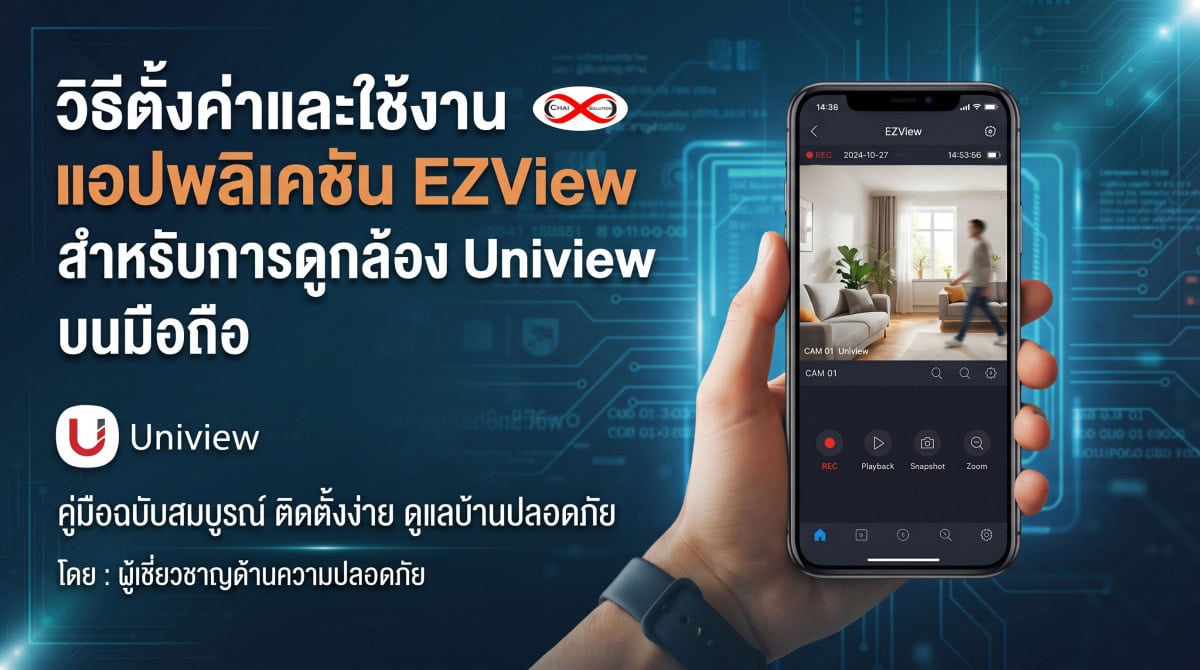
การเพิ่มความปลอดภัยให้กับบ้าน ร้านค้า หรือสำนักงานในยุคปัจจุบันไม่ใช่เรื่องยากอีกต่อไป ด้วยระบบกล้องวงจรปิดจาก Uniview (UNV) ที่มาพร้อมกับแอปพลิเคชันมือถืออัจฉริยะอย่าง EZView ช่วยให้คุณสามารถดูภาพสด (Live View) ย้อนหลัง (Playback) และรับการแจ้งเตือนเหตุการณ์สำคัญได้ทันทีทุกที่ทุกเวลา
หากคุณเพิ่งติดตั้งกล้องใหม่และกำลังมองหาคู่มือทีละขั้นตอน (Step-by-step) บทความนี้จะรวบรวมวิธีตั้งค่า การแชร์อุปกรณ์ และตารางสรุปการใช้งานที่เข้าใจง่ายมาไว้ให้คุณแล้วครับ
1. การดาวน์โหลดและติดตั้งแอปพลิเคชัน EZView
เริ่มต้นง่ายๆ ด้วยการดาวน์โหลดแอปพลิเคชันทางการจาก Uniview ลงบนสมาร์ทโฟนของคุณ รองรับทั้งระบบปฏิบัติการ iOS และ Android
สำหรับผู้ใช้ iOS (iPhone/iPad): เข้าไปที่ App Store พิมพ์ค้นหาคำว่า “EZView” แล้วกดดาวน์โหลดและติดตั้ง
สำหรับผู้ใช้ Android: เข้าไปที่ Google Play Store ค้นหาคำว่า “EZView” แล้วกดติดตั้งลงในเครื่อง
คำแนะนำ: เพื่อความปลอดภัยและมั่นใจว่าเป็นแอปพลิเคชันทางการ ตรวจสอบผู้พัฒนา (Developer) ให้แน่ใจว่าเป็นของ Zhejiang Uniview Technologies Co., Ltd.
2. การสมัครบัญชีผู้ใช้งาน (Sign Up) และเข้าสู่ระบบ
การสร้างบัญชีผู้ใช้งานส่วนตัวช่วยให้คุณจัดการอุปกรณ์ได้อย่างปลอดภัย และสามารถแชร์กล้องให้คนในครอบครัวหรือทีมงานร่วมใช้งานได้ง่ายขึ้น
เปิดแอปพลิเคชัน EZView ที่ติดตั้งเรียบร้อยแล้ว
เลือกภูมิภาค (Region) เป็น Asia / Thailand เพื่อความเสถียรในการเชื่อมต่อเซิร์ฟเวอร์
กดที่ปุ่ม Sign Up (สมัครสมาชิก) หรือเลือกสมัครด้วยอีเมล (Email) หรือหมายเลขโทรศัพท์มือถือ
กรอกข้อมูลรหัสผ่าน และกรอก Verification Code (รหัสยืนยัน) ที่ได้รับทางอีเมลหรือ SMS
เมื่อลงทะเบียนสำเร็จแล้ว ให้กรอกข้อมูลเข้าสู่ระบบ (Log In) ด้วยบัญชีที่คุณเพิ่งสร้าง
3. วิธีเพิ่มอุปกรณ์ NVR หรือ IP Camera เข้าสู่แอปพลิเคชัน
เมื่อเข้าสู่ระบบได้แล้ว ขั้นตอนถัดไปคือการผูกอุปกรณ์กล้องวงจรปิดหรือเครื่องบันทึกภาพ (NVR) เข้ากับแอป EZView โดยวิธีที่สะดวกที่สุดคือการสแกน QR Code
ที่หน้าหลักของแอปพลิเคชัน ให้แตะที่ไอคอน “+” (Add Device) ที่มุมบนขวา
เลือกโหมดการเพิ่มเป็น Cloud Scan (สแกนคลาวด์โค้ด)
ใช้กล้องมือถือสแกน QR Code ที่ปรากฏอยู่บนหน้าจอเครื่องบันทึก NVR (หรือจากหน้าเมนู Network / P2P ในการตั้งค่าตัวกล้อง)
เมื่อสแกนติด ระบบจะพาไปยังหน้าตั้งชื่ออุปกรณ์ (Device Name) ให้คุณตั้งชื่อตามต้องการ เช่น กล้องหน้าร้าน หรือ กล้องบ้านพัก
กดปุ่ม Start Live View เพื่อเริ่มดูภาพจากกล้องได้ทันที
4. การดูภาพสด (Live View) และการตั้งค่าหน้าจอ
เมื่อเพิ่มอุปกรณ์สำเร็จ คุณจะพบกับหน้าจอแสดงผลสด ซึ่งมีฟังก์ชันสำคัญที่ช่วยให้การตรวจการณ์มีประสิทธิภาพยิ่งขึ้น:
การเลือกช่องสัญญาณ (Grid View): คุณสามารถแตะที่ช่องหน้าต่างเพื่อเลือกดูภาพจากกล้องเดี่ยว (1 ช่อง) หรือเลือกมุมมองแบบ 4 ช่อง, 9 ช่อง พร้อมกัน
การปรับความคมชัด (Stream Quality): สามารถปรับตั้งค่าตามตารางเปรียบเทียบด้านล่างเพื่อให้เหมาะกับการใช้งาน:
| ฟังก์ชัน / หัวข้อ | โหมดความคมชัดสูง (HD) | โหมดความคมชัดปกติ (Fluent / FL) |
| ความละเอียดของภาพ | สูงสุดตามสเปกกล้อง (เช่น 2MP / 4MP / 8MP) | ปานกลางถึงต่ำ (เน้นประหยัดข้อมูล) |
| ความลื่นไหลของภาพ | อาจมีอาการหน่วงเล็กน้อยหากอินเทอร์เน็ตช้า | ลื่นไหล ไม่กระตุก แม้สัญญาณมือถืออ่อน |
| การใช้งานที่เหมาะสม | เมื่อเชื่อมต่อผ่าน Wi-Fi บ้าน หรือต้องการซูมดูรายละเอียดชัดเจน | เมื่อใช้งานผ่านอินเทอร์เน็ตมือถือ (4G/5G) หรือนอกสถานที่ |
| การสิ้นเปลืองอินเทอร์เน็ต | สูง | ต่ำ (ประหยัดดาต้าแพ็กเกจ) |
การควบคุม PTZ (สำหรับกล้องหมุนได้): หากกล้องของคุณรองรับระบบ PTZ ใช้นิ้วปัดบนหน้าจอเพื่อควบคุมทิศทาง ก้มเงย และซูมภาพ (Digital Zoom) ได้อย่างอิสระ
5. วิธีการดูภาพย้อนหลัง (Playback) และการค้นหาเหตุการณ์
หากต้องการตรวจสอบเหตุการณ์ที่ผ่านมา แอป EZView มีฟังก์ชัน Playback ที่ใช้งานง่ายผ่านไทม์ไลน์เวลา:
แตะที่เมนูหลัก (ขีดสามขีดมุมบนซ้าย) แล้วเลือกหัวข้อ Playback
เลือกช่องกล้องที่ต้องการตรวจสอบ และเลือก วันที่ (Date) ที่ต้องการดูย้อนหลัง
เลื่อนแถบ Timeline ด้านล่างเพื่อเลือกช่วงเวลาที่ต้องการ หรือสังเกตแถบสีที่บ่งบอกช่วงเวลาที่มีการบันทึกเหตุการณ์
กดปุ่ม Snapshot เพื่อบันทึกภาพนิ่ง หรือกดปุ่ม Record เพื่ออัดวิดีโอสั้นลงเครื่องได้ทันที
💡 หัวข้อเสริม: ฟังก์ชันและการจัดการขั้นสูง
1. วิธีแชร์กล้องให้คนในครอบครัว (Device Sharing)
เมื่อตั้งค่าเสร็จแล้ว สามารถแชร์ให้คนอื่นดูร่วมกันได้โดย:
ผู้รับต้องดาวน์โหลดแอป EZView และสมัครสมาชิกไว้ล่วงหน้า
ไปที่เมนู Settings > Share Management บนเครื่องหลัก
เลือกกล้องที่ต้องการแชร์ และกรอก Account (อีเมลหรือเบอร์โทร) ของผู้รับ พร้อมกำหนดสิทธิ์แล้วกด Confirm
2. การตั้งค่าการแจ้งเตือนอัจฉริยะ (Smart Alarm Notification)
| ประเภทการแจ้งเตือน | ลักษณะการทำงาน | ความเหมาะสมในการใช้งาน |
| Motion Detection | แจ้งเตือนเมื่อมีวัตถุหรือเงาเคลื่อนผ่านหน้ากล้อง | พื้นที่ปิด ไม่มีลมพัดผ่าน เช่น ในตัวอาคาร |
| Human Detection | กรองการแจ้งเตือนเฉพาะ “รูปร่างมนุษย์” ลดการแจ้งเตือนหลอก | พื้นที่กลางแจ้ง หน้าบ้าน หรือริมรั้ว |
| Alarm Schedule | กำหนดช่วงเวลาเปิด-ปิดระบบแจ้งเตือนอัตโนมัติ | ตั้งค่าให้แจ้งเตือนเฉพาะเวลากลางคืนหรือเวลาออกนอกบ้าน |
📌 เคล็ดลับเพิ่มเติม: การตั้งค่าความปลอดภัยและการใช้งาน EZView ให้มีประสิทธิภาพสูงสุด
การใช้งานระบบกล้องวงจรปิดผ่านแอปพลิเคชันมือถือ นอกจากเรื่องความสะดวกสบายแล้ว เรื่องของ ความปลอดภัยของข้อมูลส่วนตัว และ ความเสถียรในการเชื่อมต่อ ก็เป็นสิ่งสำคัญที่ไม่ควรมองข้าม นี่คือเทคนิคและข้อแนะนำเพิ่มเติมที่คุณควรรู้:
1. การเปลี่ยนรหัสผ่านเริ่มต้น (Change Default Password) เพื่อความปลอดภัย
เมื่อทำการติดตั้งและเพิ่มอุปกรณ์สำเร็จแล้ว สิ่งแรกที่ควรทำเพื่อป้องกันการถูกแฮกหรือเข้าถึงระบบโดยไม่ได้รับอนุญาตคือการเปลี่ยนรหัสผ่าน:
เข้าไปที่เมนู Settings บนเครื่องบันทึก NVR (หรือผ่านเว็บเบราว์เซอร์)
ไปที่หัวข้อ User Management (การจัดการผู้ใช้งาน)
ทำการเปลี่ยนรหัสผ่านของบัญชีผู้ดูแลระบบ (Admin) โดยตั้งรหัสผ่านให้มีความซับซ้อน (ประกอบด้วยตัวอักษรพิมพ์ใหญ่ พิมพ์เล็ก ตัวเลข และอักขระพิเศษอย่างน้อย 8 ตัวขึ้นไป)
2. การจัดการพื้นที่จัดเก็บและการสำรองข้อมูล (Backup)
แม้แอปพลิเคชัน EZView จะช่วยให้คุณดูภาพย้อนหลังผ่านมือถือได้สะดวก แต่หากเกิดเหตุการณ์สำคัญที่ต้องการนำหลักฐานไปใช้ทางกฎหมาย:
การบันทึกคลิปสั้นผ่านมือถือ: ในขณะดูภาพ Playback บนแอป EZView ให้กดปุ่ม Record เพื่อบันทึกวิดีโอคลิปเหตุการณ์สั้นๆ ลงในอัลบั้มรูปภาพของสมาร์ทโฟนได้ทันที
การสำรองข้อมูลขนาดใหญ่: สำหรับเหตุการณ์ย้อนหลังข้ามวัน แนะนำให้ทำการสำรองข้อมูลโดยตรงจากเครื่องบันทึก NVR ลงใน Flash Drive (USB) จะสะดวกรวดเร็วและได้ความละเอียดไฟล์ต้นฉบับที่สมบูรณ์ที่สุด
3. การตั้งค่าสตรีมมิ่งในกรณีที่เน็ตมือถือช้าหรือสัญญาณ Wi-Fi ไม่เสถียร
หากคุณพบว่าการเปิดดูภาพสดผ่านแอปพลิเคชันมักจะหมุนค้างหรือโหลดช้า ลองตรวจสอบเทคนิคเหล่านี้:
เปิดใช้งานฟังก์ชัน Sub-stream: ปกติแอปจะสลับโหมดให้อัตโนมัติ แต่คุณสามารถเลือกบังคับให้แอปโหลดสตรีมภาพความละเอียดต่ำในกรณีที่อยู่นอกบ้าน เพื่อช่วยให้การเปิดดูกล้องหลายๆ ตัวพร้อมกันในหน้าจอเดียว (Multi-window View) ทำได้อย่างลื่นไหลไม่สะดุด
ตรวจสอบสัญญาณ Wi-Fi ของมือถือ: หากใช้งานผ่าน Wi-Fi นอกบ้าน ควรเลือกเชื่อมต่อคลื่นความถี่ 5GHz (หากเร้าเตอร์รองรับ) เพื่อความเร็วในการรับส่งข้อมูลวิดีโอที่ดีกว่าคลื่น 2.4GHz ที่หนาแน่น
สรุป
การใช้งานแอปพลิเคชัน EZView สำหรับดูกล้อง Uniview บนมือถือนั้นมีความสะดวก รวดเร็ว และตอบโจทย์การรักษาความปลอดภัยในยุคดิจิทัลอย่างยิ่ง เพียงทำตามขั้นตอนการติดตั้ง สมัครสมาชิก และสแกนเพิ่มอุปกรณ์ คุณก็สามารถอุ่นใจและดูแลทรัพย์สินของคุณได้จากทุกมุมโลกผ่านสมาร์ทโฟนเครื่องเดียว
สนใจสอบถามโปรโมชั่นชุดกล้องพร้อมติดตั้ง หรือขอใบเสนอราคา ติดต่อฝ่ายขายของเราได้ทันที
- Line Official: @chaisolution (มี @ ข้างหน้า)
- สายด่วนฝ่ายขาย:088-5851649 (คุณหญิง) | 080-3373324 (คุณแยม)
- 085-0555331 (คุณมุก) | 061-8084109 (คุณมิ้น)
- 061-9172440 (คุณแม็ค) | 093-4918722 (คุณก็อต)
นี่คือ FAQ (คำถามที่พบบ่อย) 5 ข้อ เกี่ยวกับการใช้งานแอปพลิเคชัน EZView และกล้อง Uniview ที่มักพบบ่อย ซึ่งคุณสามารถนำไปเพิ่มต่อท้ายบทความเพื่อช่วยตอบข้อสงสัยให้ผู้อ่านได้ทันทีครับ:
❓ FAQ: คำถามที่พบบ่อยเกี่ยวกับแอปพลิเคชัน EZView และกล้อง Uniview
1. แอปพลิเคชัน EZView รองรับการใช้งานบนอุปกรณ์ใดบ้าง?
คำตอบ: รองรับการใช้งานบนสมาร์ทโฟนและแท็บเล็ตทั้งระบบปฏิบัติการ iOS (iPhone/iPad) โดยดาวน์โหลดผ่าน App Store และระบบ Android ดาวน์โหลดผ่าน Google Play Store โดยควรใช้เวอร์ชันระบบปฏิบัติการที่เป็นปัจจุบันเพื่อให้แอปพลิเคชันทำงานได้อย่างเสถียรที่สุด
2. หากเปลี่ยนมือถือใหม่ ต้องตั้งค่าเพิ่มกล้องใหม่ทั้งหมดหรือไม่?
คำตอบ: ไม่จำเป็นต้องตั้งค่าใหม่ทั้งหมดครับ เพียงแค่คุณดาวน์โหลดแอปพลิเคชัน EZView ลงในมือถือเครื่องใหม่ จากนั้น Log In (เข้าสู่ระบบ) ด้วยบัญชีผู้ใช้งาน (Account) เดิมที่คุณเคยสมัครไว้ รายชื่อกล้องและอุปกรณ์ทั้งหมดที่เคยผูกไว้จะปรากฏขึ้นมาโดยอัตโนมัติ
3. ทำไมกล้องในแอป EZView ถึงขึ้นสถานะ “Offline” และต้องแก้ไขอย่างไร?
คำตอบ: อาการ Offline ส่วนใหญ่เกิดจากอินเทอร์เน็ตขัดข้อง หรือสายสัญญาณเชื่อมต่อระหว่างเครื่องบันทึก NVR กับเร้าเตอร์หลวม ให้ลองตรวจสอบสาย LAN ที่ต่อหลังเครื่อง NVR ว่าแน่นหนาดีหรือไม่ หรือลองรีสตาร์ท (Restart) เร้าเตอร์อินเทอร์เน็ตและเครื่องบันทึกภาพใหม่อีกครั้ง
4. สามารถแอป EZView ดูภาพพร้อมกันหลายๆ คนได้หรือไม่?
คำตอบ: ได้ครับ คุณสามารถใช้ฟังก์ชัน Device Sharing เพื่อแชร์สิทธิ์การดูกล้องไปยังบัญชี EZView ของคนในครอบครัวหรือทีมงานคนอื่นได้ โดยสามารถกำหนดสิทธิ์ได้ว่าต้องการให้ผู้รับสิทธิ์ดูภาพสดได้อย่างเดียว หรือสามารถดูภาพย้อนหลังได้ด้วย
5. ทำไมเปิดดูภาพย้อนหลัง (Playback) แล้วขึ้นว่าไม่มีข้อมูลหรือหาไฟล์ไม่เจอ?
คำตอบ: สาเหตุหลักมักเกิดจากตัวเครื่องบันทึก NVR ไม่มี Hard Disk (ฮาร์ดดิสก์สำหรับบันทึกข้อมูล) หรือฮาร์ดดิสก์อาจเสียหายไม่ได้ฟอร์แมต ให้เข้าไปตรวจสอบสถานะการทำงานของ Hard Disk ในหน้าการตั้งค่าระบบของ NVR อีกครั้ง หรือตรวจสอบว่ามีการตั้งค่าตารางเวลาการบันทึก (Record Schedule) ไว้หรือไม่