
สร้าง Captive Portal (หน้าล็อกอินWi-Fi)เก๋ๆ สำหรับร้านกาแฟด้วย Ruijie Cloud ฟรี
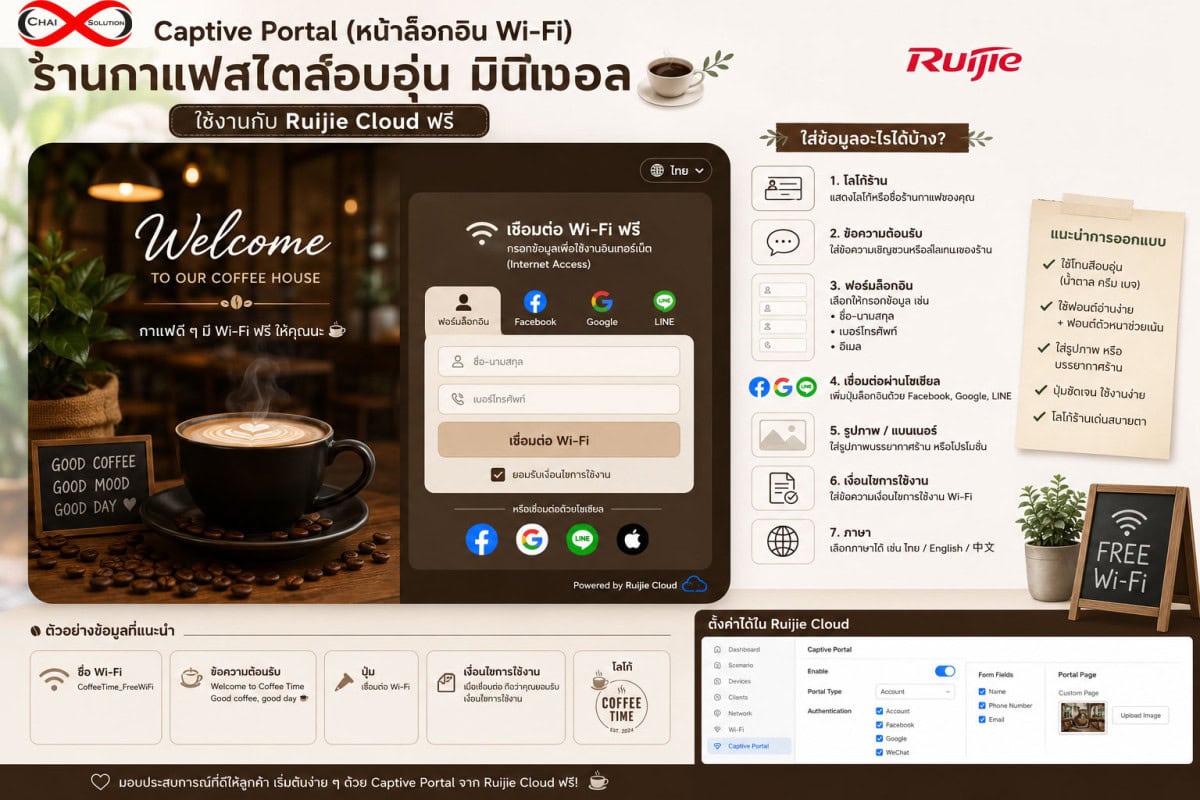
การสร้าง Captive Portal Ruijie หรือหน้าการรับรองสิทธิ์ (Authentication Page) บนระบบ Ruijie Cloud เป็นโซลูชันที่ทรงประสิทธิภาพสำหรับร้านกาแฟ ช่วยให้ผู้ใช้บริการเชื่อมต่ออินเทอร์เน็ตได้สะดวก ขณะเดียวกันก็ช่วยเสริมสร้างภาพลักษณ์แบรนด์ เพิ่มโอกาสทางการตลาด และเก็บข้อมูลลูกค้าได้อย่างปลอดภัย
1. ภาพรวมการทำงานของ Captive Portal บน Ruijie Cloud
Captive Portal Ruijie ของ Cloud ช่วยบริหารจัดการการเข้าใช้งาน Wi-Fi โดยเมื่อผู้ใช้เชื่อมต่อกับชื่อ Wi-Fi (SSID) ของร้าน ระบบจะ redirect ผู้ใช้งานไปยังหน้าล็อกอินโดยอัตโนมัติ
คุณสมบัติหลัก:
Authentication Types: รองรับการเข้าใช้งานผ่าน Click-Through (กด ยอมรับ เงื่อนไข), Voucher (คูปอง), One-Time Password (OTP), Facebook Wi-Fi หรือ Account Login
Customization: ปรับแต่งโลโก้ ภาพ background ข้อความต้อนรับ เงื่อนไขการใช้งาน (Terms & Conditions) และปุ่มกดได้อย่างอิสระ
Page Redirection: กำหนด URL ปลายทางหลังล็อกอินสำเร็จ เช่น นำไปยังหน้าเมนูแนะนำประจำวัน, หน้า Facebook Page ของร้าน หรือ Instagram
2. ขั้นตอนการตั้งค่า Captive Portal Ruijie บน Cloud
ขั้นที่ 1: เตรียมโครงสร้าง SSID และ Network
เข้าสู่ระบบ Ruijie Cloud Console (cloud-as.ruijienetworks.com หรือ cloud-eu.ruijienetworks.com ขึ้นอยู่กับ Region ของบัญชี)
เลือก Project ของร้านกาแฟที่ต้องการตั้งค่า
ไปที่เมนู Configuration > Wireless > SSID
คลิก Add SSID หรือแก้ไข SSID เดิมที่มีอยู่ (เช่น
CoffeeShop_Free_WiFi)กำหนดค่า WLAN:
SSID Name:
CoffeeShop_Free_WiFiBand: 2.4GHz และ 5GHz (เปิด Band Steering เพื่อความเร็ว)
Security: Open (เพื่อให้ Captive Portal ทำงานดักจับ Traffic)
ขั้นที่ 2: เปิดใช้งาน Captive Portal Ruijie บน SSID
ในหน้าการตั้งค่า SSID นั้นๆ เลื่อนไปที่หัวข้อ Captive Portal
เลื่อนสวิตช์เปิดใช้งาน Captive Portal
เลือก Portal Mode:
Ruijie Cloud Portal: ใช้ระบบโฮสต์หน้า Portal บนระบบคลาวด์ของ Ruijie (แนะนำเนื่องจากตั้งค่าสะดวกและเสถียร)
เลือกชนิดการยืนยันตัวตน (Auth Type):
Click-Through: เหมาะสำหรับร้านกาแฟที่เน้นความสะดวก ลูกค้ากดปุ่มยอมรับเงื่อนไขแล้วใช้งานได้ทันที
Voucher: เหมาะสำหรับร้านที่ต้องการจำกัดเวลาใช้งานตามยอดซื้อ (เช่น แจกโค้ดใช้งาน 2 ชั่วโมงต่อ 1 ใบเสร็จ)
3. การออกแบบหน้า Portal (Portal Customization)
ไปที่เมนู Configuration > Authentication > Captive Portal
คลิก Add Portal Template หรือแก้ไข Default Template
เลือกรูปแบบการจัดวาง (Layout Style):
Standard Center Layout: วางองค์ประกอบตรงกลาง เหมาะสำหรับแสดงผลบนหน้าจอสมาร์ทโฟน
ตั้งค่ารายละเอียดเนื้อหาและข้อความภาษาไทย/อังกฤษ:
โครงสร้างข้อความและเนื้อหาสำหรับใช้ใน Portal Template
Title (หัวข้อหลัก):
Welcome to Artisan Coffee Roasters ยินดีต้อนรับสู่ร้านกาแฟของเรา
Welcome Message (ข้อความต้อนรับ):
สัมผัสรสชาติกาแฟสเปเชียลตี้คั่วสดใหม่ พร้อมบริการ Wi-Fi ความเร็วสูงฟรี กรุณากดปุ่มด้านล่างเพื่อเชื่อมต่ออินเทอร์เน็ต
Terms & Conditions (ข้อกำหนดและเงื่อนไขการใช้งาน):
บริการ Wi-Fi นี้จัดสรรไว้สำหรับลูกค้าของร้านเพื่อการใช้งานทั่วไป
ห้ามใช้บริการนี้ในการดาวน์โหลดไฟล์ผิดกฎหมาย ทำการส่งสแปม หรือกระทำกิจกรรมที่ขัดต่อกฎหมาย พ.ร.บ. คอมพิวเตอร์
ทางร้านขอสงวนสิทธิ์ในการจำกัดความเร็ว (Bandwidth Limit) หรือระงับการเชื่อมต่อหากพบการใช้งานที่ส่งผลกระทบต่อระบบส่วนรวม
ระบบมีการบันทึก Traffic Logs ตามข้อกำหนดทางกฎหมายเพื่อความปลอดภัยของเครือข่าย
Button Text (ปุ่มเชื่อมต่อ):
Connect to Wi-Fi / เชื่อมต่ออินเทอร์เน็ต
Post-Login Redirection (หน้าหลังเข้าใช้งาน):
กำหนดให้เปิดไปยัง URL หน้าเว็บเมนูของร้าน เช่น
[https://www.yourcoffeeshop.com/menu](https://www.yourcoffeeshop.com/menu)
4. การกำหนดนโยบายความเร็วและระยะเวลา (Bandwidth & Session Policy)
เพื่อป้องกันการใช้งานอินเทอร์เน็ตดึงแบนด์วิธจนกระทบผู้ใช้อื่น หรือการนั่งแช่ใช้งานตลอดทั้งวันโดยไม่สั่งสินค้าเพิ่ม ควรกำหนดนโยบายควบคุมดังนี้:
ไปที่ Configuration > Authentication > Access Policy
กำหนด User Speed Limit (Rate Limiting):
Download Speed: 10 Mbps – 20 Mbps ต่ออุปกรณ์ (เพียงพอสำหรับการดูวิดีโอ HD และทำงานทั่วไป)
Upload Speed: 5 Mbps – 10 Mbps ต่ออุปกรณ์
กำหนด Session Timeout:
ตั้งค่าระยะเวลาการเชื่อมต่อต่อรอบ เช่น 120 นาที (2 ชั่วโมง)
เมื่อครบกำหนด ระบบจะตัดการเชื่อมต่อและให้ลูกค้า Re-authenticate ใหม่อีกครั้ง
กำหนด Idle Timeout:
ตั้งค่า 15-30 นาที หากไม่มีการรับส่งข้อมูล ระบบจะคืนค่า IP Address เพื่อให้รองรับลูกค้ารายใหม่
5. ข้อแนะนำเพิ่มเติมเพื่อความปลอดภัยและการบำรุงรักษา
VLAN Isolation: ควรแยก VLAN ของ Wi-Fi ลูกค้า (Guest Network) ออกจาก VLAN ของระบบ POS, พนักงาน และกล้องวงจรปิดอย่างเด็ดขาด
Walled Garden (URL Whitelist): ในกรณีที่ต้องการให้ลูกค้าเข้าชมหน้าเมนูออนไลน์ หรือหน้า Facebook ของร้านได้ก่อนทำการล็อกอิน ให้ทำการเพิ่ม Domain name เหล่านั้นลงในรายการ Walled Garden ใน Ruijie Cloud
การตรวจสอบระบบ: สามารถติดตามจำนวนผู้ใช้งานยอดฮิตช่วงเวลาต่างๆ (Concurrent Users) และปริมาณการใช้อินเทอร์เน็ตได้ผ่านหน้า Dashboard ของ Ruijie Cloud App บนมือถือ
6. การตั้งค่าระบบ Voucher (คูปองเข้าใช้งาน) สำหรับร้านกาแฟ
การใช้ระบบ Voucher เป็นวิธีที่ได้รับความนิยมอย่างมากสำหรับร้านกาแฟที่ต้องการจำกัดเวลาการใช้งาน Wi-Fi ตามยอดการสั่งซื้อสินค้า เช่น ซื้อเครื่องดื่ม 1 แก้ว ได้รับรหัส Wi-Fi ใช้งานได้ 2 ชั่วโมง
ขั้นตอนการสร้าง Voucher Package:
ไปที่เมนู Configuration > Authentication > Voucher > Package List
คลิก Add Package แล้วตั้งค่ารายละเอียด:
Package Name: เช่น
Coffee_2Hours_FreeหรือVIP_Unlimited_DayDuration: กำหนดเวลาใช้งาน เช่น 2 ชั่วโมง (120 Minutes)
Concurrent Devices: กำหนดจำนวนอุปกรณ์ที่ใช้รหัสนี้พร้อมกันได้ (แนะนำ 1 รหัสต่อ 1 อุปกรณ์)
Rate Limit: กำหนดความเร็วเฉพาะของแพ็กเกจนี้ (เช่น Download 20 Mbps / Upload 10 Mbps)
บันทึกแพ็กเกจ
ขั้นตอนการพิมพ์และแจกรหัส Voucher:
ไปที่เมนู Voucher Manage > Print Voucher
เลือก Package ที่สร้างไว้ และกำหนดจำนวนใบที่ต้องการสร้าง (เช่น 100 รหัส)
ระบบจะสร้างรหัสผ่านสุ่ม (Random Code) ขึ้นมาโดยอัตโนมัติ
พิมพ์รหัสออกมาในรูปแบบคูปองกระดาษ หรือให้พนักงานจดรหัสตัดจากใบเสร็จมอบให้ลูกค้า
7. การตั้งค่า Walled Garden (การอนุญาตให้เข้าถึงบางเว็บไซต์ก่อนล็อกอิน)
Walled Garden คือการกำหนดให้ผู้ใช้งานสามารถเข้าถึงเว็บไซต์ หรือโดเมนที่ระบุได้ ก่อน ที่จะทำการรับรองสิทธิ์ผ่าน Captive Portal เหมาะสำหรับร้านกาแฟที่ต้องการให้ลูกค้าสแกนดูเมนูอาหาร เลือกดูสินค้า หรือกด Like เพจ Facebook ก่อนทำการล็อกอิน
ขั้นตอนการตั้งค่า:
ไปที่เมนู Configuration > Authentication > Captive Portal
เลือก Portal Template ที่ใช้งาน แล้วเลื่อนไปที่หัวข้อ Walled Garden
เพิ่มชื่อโดเมนที่ต้องการอนุญาต (ระบุเป็น Domain Name หรือ IP Address):
สำหรับเมนูออนไลน์ของร้าน:
menu.yourcoffeeshop.comสำหรับ Facebook Page:
*.facebook.com,*.fbcdn.netสำหรับ LINE Official Account:
*.line.me,*.line-scdn.net
บันทึกการตั้งค่า เมื่อลูกค้าเชื่อมต่อ Wi-Fi จะสามารถเข้าเว็บไซต์เหล่านี้ได้ทันทีโดยที่ยังไม่ต้องผ่านหน้ากดล็อกอิน
8. การใช้งาน Ruijie Cloud Mobile App เพื่อบริหารจัดการร้าน
นอกจากการตั้งค่าผ่าน Web Browser แล้ว ผู้ดูแลร้านยังสามารถบริหารจัดการและติดตามสถานะเครือข่าย Wi-Fi ของร้านกาแฟได้ผ่านแอปพลิเคชัน Ruijie Cloud บน iOS และ Android
ฟังก์ชันสำคัญสำหรับเจ้าของร้าน:
Real-time Traffic Monitoring: ตรวจสอบปริมาณการใช้อินเทอร์เน็ต และจำนวนอุปกรณ์ที่เชื่อมต่ออยู่ ณ ขณะนั้น (Concurrent Clients)
One-Click Voucher Generation: สามารถสร้างและส่งรหัส Voucher ผ่านหน้าแอปบนมือถือได้ทันที หากรหัสพิมพ์หมด
Troubleshooting & Topology: ตรวจสอบสถานะการทำงานของ Access Point และ Router หากอุปกรณ์ใดหลุดจากการเชื่อมต่อ ระบบจะแจ้งเตือน (Push Notification) ทันที
Speed Test & Optimization: กดสั่งการ Optimize สัญญาณ Wi-Fi เพื่อลดสัญญาณรบกวนได้เพียงปุ่มเดียว
9. ข้อแนะนำทางกฎหมาย พ.ร.บ. คอมพิวเตอร์ สำหรับบริการ Wi-Fi สาธารณะ
การให้บริการ Wi-Fi ฟรีในสถานที่ให้บริการอย่างร้านกาแฟ ตามพระราชบัญญัติว่าด้วยการกระทำความผิดเกี่ยวกับคอมพิวเตอร์ (พ.ศ. 2550 และที่แก้ไขเพิ่มเติม) ผู้ให้บริการถือเป็น “ผู้ให้บริการจัดเก็บข้อมูลจราจรคอมพิวเตอร์” (Service Provider) ซึ่งมีข้อควรปฏิบัติเพื่อความถูกต้องตามกฎหมายดังนี้:
การเก็บบันทึกข้อมูลจราจรทางคอมพิวเตอร์ (Traffic Logs):
ระบบต้องสามารถระบุตัวตนของผู้ใช้งาน (User Identification) ร่วมกับเวลาที่เริ่มและสิ้นสุดการเชื่อมต่อ
ต้องบันทึกข้อมูล IP Address และ MAC Address ของอุปกรณ์ที่เข้ามาเชื่อมต่อ
ควรเก็บบันทึกข้อมูลย้อนหลังอย่างน้อย 90 วัน
แนวทางปฏิบัติสำหรับ Ruijie Cloud:
เมื่อเปิดใช้งาน Captive Portal Ruijie บน Cloud ระบบจะทำการบันทึก Log การเข้าใช้งาน (Authentication Logs และ Client MAC Address) อยู่บนระบบคลาวด์โดยอัตโนมัติ
หากมีการเลือกใช้รูปแบบ Authentication แบบยืนยันตัวตนด้วย SMS (OTP) หรือ Social Login จะช่วยให้ระบุตัวตนผู้ใช้งานได้แม่นยำยิ่งขึ้นตามข้อกำหนดของกฎหมาย
10. การวิเคราะห์ข้อมูลลูกค้าและการตลาดผ่าน Captive Portal (Wi-Fi Marketing)
นอกเหนือจากการให้สัญญาณอินเทอร์เน็ตฟรี หน้า Captive Portal บน Ruijie Cloud สามารถใช้เป็นช่องทางทำการตลาด (Wi-Fi Marketing) เพื่อเพิ่มยอดขายและสร้างฐานลูกค้าประจำให้กับร้านกาแฟได้โดยตรง
การตั้งค่าปุ่ม Social Media & Review Links:
Redirect to Review Page: ตั้งค่าให้ระบบนำผู้ใช้ไปยังหน้า Google Maps Review หรือ TripAdvisor ของร้านทันทีหลังกดเชื่อมต่อสำเร็จ เพื่อกระตุ้นให้ลูกค้าช่วยรีวิวร้าน
Promotional Banner: ใส่รูปภาพประชาสัมพันธ์แคมเปญใหม่ เช่น โปรโมชันเปลี่ยนเมล็ดกาแฟเป็น Single Origin ฟรี หรือส่วนลดขนมหวานเมื่อซื้อคู่กับกาแฟ
Collect Customer Feedback: ใส่ลิงก์แบบสอบถามความพึงพอใจสั้นๆ (เช่น Google Forms) เพื่อรับข้อเสนอแนะเกี่ยวกับรสชาติกาแฟหรือบริการ
11. การแก้ปัญหาเบื้องต้นที่พบบ่อย (Troubleshooting Guide)
ปัญหาที่ 1: หน้า Captive Portal ไม่ยอมเด้งขึ้นมาบนมือถือของลูกค้า (Pop-up Not Triggering)
สาเหตุ: มือถือบางรุ่นมีระบบความปลอดภัย Block ป๊อปอัป หรือไม่ได้รับ IP Address ที่ถูกต้องจากระบบ DHCP
วิธีแก้ไข:
แนะนำให้ลูกค้าเปิด Web Browser (เช่น Safari หรือ Chrome) แล้วพิมพ์ URL
[http://1.1.1.1](http://1.1.1.1)หรือ[http://detectportal.firefox.com](http://detectportal.firefox.com)เพื่อบังคับเรียกหน้า Portalตรวจสอบว่าในระบบ Ruijie Cloud ได้เปิดใช้งานฟังก์ชัน DNS Hijacking / Captive Portal Redirection แล้วหรือไม่
ตรวจสอบว่าจำนวน IP Address ใน DHCP Server Pool เพียงพอต่อจำนวนลูกค้าในร้านหรือไม่
ปัญหาที่ 2: สัญญาณ Wi-Fi ช้า หรือหลุดบ่อยช่วงคนแน่นร้าน
สาเหตุ: เกิดสัญญาณรบกวน (Interference) หรือปริมาณการใช้ข้อมูลของลูกค้าบางรายดึงแบนด์วิธส่วนใหญ่ไป
วิธีแก้ไข:
เข้า Ruijie Cloud App แล้วกดใช้ฟังก์ชัน Wi-Fi Optimization เพื่อให้ระบบปรับช่องสัญญาณ (Channel) และกำลังส่ง (Power) อัตโนมัติ
ตรวจสอบ Rate Limiting ใน Access Policy เพื่อจำกัดความเร็วสูงสุดต่อเครื่อง ไม่ให้มีใครโหลดไฟล์ขนาดใหญ่กระทบผู้อื่น
เปิดใช้งาน Band Steering เพื่อผลักดันอุปกรณ์ที่รองรับคลื่น 5GHz/6GHz ให้แยกออกจากคลื่น 2.4GHz ที่มีความแออัดสูง
12. รายการตรวจสอบก่อนเปิดใช้งานจริง (Pre-Deployment Checklist)
ก่อนเปิดให้บริการ Wi-Fi แก่ลูกค้าในร้านกาแฟ ควรทำการทดสอบตามรายการต่อไปนี้:
[ ] ทดสอบเชื่อมต่อผ่านระบบปฏิบัติการต่างๆ (iOS, Android, Windows, macOS) ว่าหน้า Portal แสดงผลได้ถูกต้อง
[ ] ทดสอบความเร็วอินเทอร์เน็ต (Speedtest) บนอุปกรณ์ลูกค้า ให้ได้ค่าตาม Bandwidth Limit ที่ตั้งไว้
[ ] ทดสอบระบบความปลอดภัย ให้แน่ใจว่าอุปกรณ์ของลูกค้าไม่สามารถมองเห็นหรือเข้าถึงอุปกรณ์ POS, เครื่องพิมพ์ หรือกล้องวงจรปิดในร้านได้
[ ] ทดสอบระบบตัดการเชื่อมต่อเมื่อครบกำหนดเวลา (Session Timeout)
[ ] จัดทำป้ายแนะนำวิธีเชื่อมต่อ Wi-Fi หรือป้ายแจ้งข้อกำหนดการรับรหัส Voucher ติดไว้ที่เคาน์เตอร์สั่งสินค้า