
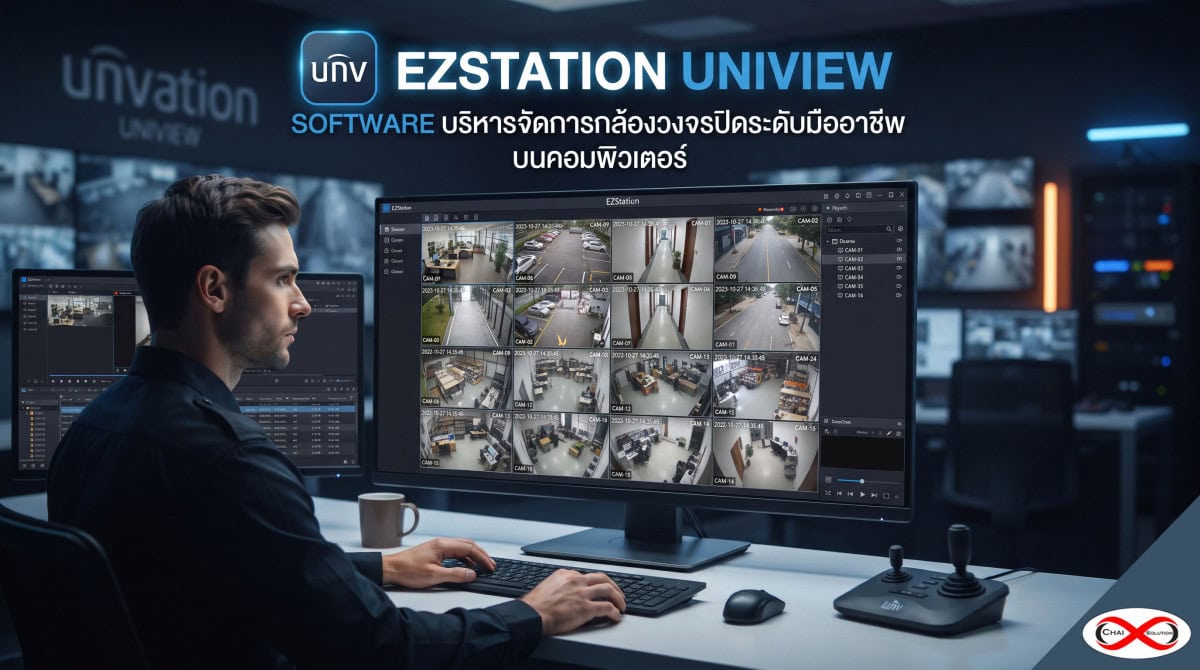
หากคุณกำลังมองหาเครื่องมือที่จะช่วยรวมศูนย์การควบคุมระบบกล้องวงจรปิดทั้งหมด ไม่ว่าจะใช้งานภายในบ้าน อาคารสำนักงาน หรือดูแลระบบหลายสาขาพร้อมกัน EZStation คือซอฟต์แวร์ฟรีจาก Uniview (UNV) ที่ถูกออกแบบมาเพื่อตอบโจทย์นี้โดยเฉพาะ บนระบบปฏิบัติการ Windows และ macOS ช่วยให้การดูภาพสด จัดการ NVR และเรียกดูภาพย้อนหลังกลาย เป็นเรื่องง่ายและมีประสิทธิภาพสูงสุด
ทำไมต้องเลือกใช้งาน EZStation สำหรับกล้อง Uniview?
การควบคุมกล้องผ่านแอปพลิเคชันบนมือถืออาจสะดวกสำหรับการตรวจเช็กเบื้องต้น แต่สำหรับการบริหารจัดการระบบขนาดกลางถึงใหญ่ที่มีกล้องหลายสิบตัว การใช้ซอฟต์แวร์บนคอมพิวเตอร์อย่าง EZStation Uniview มอบข้อดีที่เหนือกว่าดังนี้ครับ:
รวมศูนย์ทุกอุปกรณ์ (Centralized Management): เชื่อมต่อและจัดการ NVR, DVR และ IP Camera ได้จากจุดเดียว
รองรับหลายหน้าจอและจอภาพขนาดใหญ่: เหมาะสำหรับห้องควบคุม (Control Room) ที่ต้องการจัดเรียงหน้าจอแสดงผลแบบ Multi-screen
บริหารจัดการผู้ใช้งานกำหนดสิทธิ์ได้: ควบคุมสิทธิ์การเข้าถึงกล้องของพนักงานแต่ละคนได้อย่างรัดกุม
ใช้งานฟรีไม่มีค่าใช้จ่ายแอบแฝง: ซอฟต์แวร์ลิขสิทธิ์แท้จาก Uniview ที่พัฒนามาเพื่อสนับสนุนฮาร์ดแวร์โดยเฉพาะ
ขั้นตอนการเริ่มต้นใช้งานโปรแกรมดูกล้อง UNV บน PC
การติดตั้งและเชื่อมต่อระบบเข้ากับโปรแกรม ซอฟต์แวร์บริหารกล้องวงจรปิด EZStation สามารถทำได้ง่ายๆ ตามขั้นตอนดังนี้ครับ:
1. การดาวน์โหลดและติดตั้ง
ดาวน์โหลดตัวติดตั้งเวอร์ชันล่าสุดสำหรับ Windows หรือ Mac ได้จากเว็บไซต์ทางการของ Uniview หรือผู้จัดจำหน่ายอย่างเป็นทางการ
ติดตั้งโปรแกรมตามขั้นตอนบนหน้าจอ (Setup Wizard) และกำหนดรหัสผ่านสำหรับบัญชีผู้ดูแลระบบ (Super Admin) ในครั้งแรก
2. การเพิ่มอุปกรณ์ (Device Addition)
เปิดโปรแกรม EZStation และเข้าสู่ระบบด้วยบัญชีที่สร้างไว้
ไปที่เมนู Device Management (การจัดการอุปกรณ์)
ระบบจะทำการค้นหา (Auto-Search) กล้องหรือ NVR ที่อยู่ในวงแลนเดียวกันโดยอัตโนมัติ
คลิก Add และใส่ Username / Password ของอุปกรณ์ตัวนั้นๆ เพื่อเชื่อมต่อ
ฟังก์ชันการใช้งานระดับมืออาชีพที่ไม่ควรพลาด
Live View (การดูภาพสด): ลากและวาง (Drag & Drop) ช่องกล้องเพื่อจัดกลุ่มหน้าจอตามต้องการ รองรับการสร้าง Layout แบบกำหนดเองและการสลับมุมมองอัตโนมัติ (Corridor Mode / Sequence)
Playback (การดูภาพย้อนหลัง): ค้นหาภาพเหตุการณ์ย้อนหลังได้อย่างรวดเร็วผ่านไทม์ไลน์ (Timeline) พร้อมรองรับการกรองเหตุการณ์สำคัญ เช่น การ motion detection หรือ Smart Analysis
Alarm Management (การจัดการแจ้งเตือน): ตั้งค่าระบบเตือนภัยแบบเรียลไทม์เมื่อเกิดเหตุการณ์ผิดปกติ ส่งสัญญาณเสียงหรือป๊อปอัปขึ้นหน้าจอทันที
💡 Pro Tip: สำหรับผู้ที่ต้องดูแลกล้องหลายสาขาผ่านระบบอินเทอร์เน็ต แนะนำให้เชื่อมต่ออุปกรณ์เข้ากับ EZCloud ก่อน แล้วจึงล็อกอินบัญชี Cloud นั้นใน EZStation จะช่วยให้คุณดึงภาพจากสาขาต่างๆ ได้สะดวกยิ่งขึ้นโดยไม่ต้องตั้งค่า Forward Port ให้ยุ่งยาก
นี่คือเนื้อหาเสริมและหัวข้อเพิ่มเติมที่คุณสามารถนำไปต่อยอดหรือเขียนรวมกับบทความหลัก เพื่อให้บทความมีความครอบคลุม เชิงลึก และตอบโจทย์ผู้ใช้งานระบบกล้อง Uniview ได้ดียิ่งขึ้นครับ
หัวข้อเสริมที่ 1: เทคนิคการตั้งค่าหน้าจอแสดงผลหลายจอ (Multi-Screen & Video Wall) สำหรับห้องควบคุม
สำหรับองค์กรหรือธุรกิจที่ต้องการจัดตั้งห้องควบคุม (Control Room) โปรแกรม EZStation มีความสามารถในการกระจายหน้าจอแสดงผลไปยังมอนิเตอร์หลายตัวได้อย่างมีประสิทธิภาพ โดยมีแนวทางตั้งค่าดังนี้ครับ:
การแยกหน้าจออิสระ (Extended Display): คุณสามารถลากหน้าต่าง Live View แยกออกมาแสดงผลเต็มจอ (FullScreen) บนจอที่สองหรือจอที่สามได้ทันที เพื่อแยกสัดส่วนระหว่างกล้องภายในและภายนอกอาคาร
การสร้างกลุ่มหน้าจอโปรA (Custom Layouts): บันทึกรูปแบบการจัดเรียงกล้อง (เช่น หน้าจอที่ 1 แสดงกล้องรอบอาคาร 16 ช่อง, หน้าจอที่ 2 แสดงจุดสำคัญพิเศษแบบซูมใกล้) เพื่อให้เรียกใช้งานได้ทันทีในคลิกเดียว
Corridor Mode (โหมดทางเดิน): รองรับการปรับมุมมองภาพสำหรับกล้องที่ติดตั้งในพื้นที่แคบหรือแนวดิ่ง (เช่น ทางเดินยาว, ลิฟต์) ให้แสดงผลเต็มตาบนจอคอมพิวเตอร์ได้อย่างเหมาะสม
หัวข้อเสริมที่ 2: วิธีการตั้งค่าระบบแจ้งเตือนอัจฉริยะ (Smart Alarm & Event Management) บน EZStation
การเฝ้าระวังหน้าจอคอมพิวเตอร์ตลอด 24 ชั่วโมงเป็นเรื่องยาก ฟังก์ชัน Alarm ของ EZStation จึงถูกออกแบบมาเพื่อช่วยกรองเหตุการณ์สำคัญ:
การตั้งค่าเงื่อนไขการแจ้งเตือน (Event Trigger): กำหนดให้โปรแกรมแจ้งเตือนเฉพาะเมื่อเกิดเหตุการณ์สำคัญ เช่น การข้ามเส้น (Line Crossing), การบุกรุกพื้นที่หวงห้าม (Intrusion Detection) หรือสัญญาณเตือนภัยจากฮาร์ดแวร์
การแสดงผลป๊อปอัปอัตโนมัติ (Alarm Pop-up): เมื่อเกิดเหตุการณ์ผิดปกติ โปรแกรมสามารถสลับหน้าจอหรือเปิด Pop-up ภาพจากกล้องตัวนั้นขึ้นมาแสดงผลบริเวณมุมจอทันที พร้อมบันทึกภาพนิ่ง (Snapshot) อัตโนมัติ
การจัดการเสียงเตือน (Alarm Sound): ตั้งค่าเสียงเตือนบน PC เพื่อให้เจ้าหน้าที่รักษาความปลอดภัยหรือผู้ดูแลระบบรับรู้ได้ทันที แม้จะไม่ได้จ้องมองหน้าจออยู่ตลอดเวลา
ตารางเปรียบเทียบ: การใช้งานผ่านแอปมือถือ (DMSS / UNV App) vs. โปรแกรมคอมพิวเตอร์ (EZStation)
การเลือกใช้งานเครื่องมือให้เหมาะกับสถานการณ์ช่วยเพิ่มประสิทธิภาพในการดูแลระบบความปลอดภัยได้อย่างมากครับ:
| คุณสมบัติเปรียบเทียบ | แอปพลิเคชันบนมือถือ (Mobile App) | โปรแกรม EZStation บน PC |
| ความเหมาะสมในการใช้งาน | ตรวจเช็กความเคลื่อนไหวทั่วไป, ดูภาพด่วนขณะเดินทาง | ควบคุมห้องควบคุม (Control Room), ดูภาพระยะยาว, บริหารหลายสาขา |
| จำนวนกล้องที่แสดงผลพร้อมกัน | จำกัด (มักแสดงสูงสุด 4, 9 หรือ 16 ช่องตามหน้าจอโทรศัพท์) | รองรับจำนวนมาก (รองรับหลายหน้าจอ / Multi-screen แสดงผลได้หลายสิบกล้อง) |
| การจัดการอุปกรณ์และ NVR หลายตัว | เหมาะสำหรับเพิ่มอุปกรณ์ส่วนตัวหรือดูแบบรายตัว | เหมาะสำหรับรวมศูนย์อุปกรณ์นับร้อยตัว จัดการสิทธิ์ผู้ใช้งาน |
| การค้นหาและดูภาพย้อนหลัง | เลื่อนไทม์ไลน์ผ่านหน้าจอสัมผัส (สะดวก แต่อาจไม่ละเอียดเท่า) | ค้นหาผ่านไทม์ไลน์ละเอียด, ค้นหาตามเหตุการณ์ Smart Event ได้รวดเร็ว |
| ความเสถียรเมื่อเปิดใช้งานต่อเนื่อง | เหมาะกับการเปิดดูชั่วคราว (มือถืออาจร้อนหรือหลุดการเชื่อมต่อ) | ออกแบบมาให้เปิดรันสตรีมภาพต่อเนื่อง 24/7 บนคอมพิวเตอร์ |
ตารางสรุป: สเปคคอมพิวเตอร์ที่แนะนำสำหรับการใช้งาน EZStation
เนื่องจากโปรแกรมต้องประมวลผลวิดีโอความละเอียดสูง (HD / 4K) จากกล้องหลายตัวพร้อมกัน การเลือกสเปคคอมพิวเตอร์จึงสำคัญมากครับ:
| ระดับการใช้งานของระบบ | CPU (หน่วยประมวลผล) | RAM (หน่วยความจำ) | การ์ดจอ (GPU) |
| ระดับเริ่มต้น (เปิดกล้องน้อยกว่า 16 ช่อง) | Intel Core i3 / AMD Ryzen 3 ขึ้นไป | 8 GB | On-board (กราฟิกออนบอร์ดรุ่นปัจจุบัน) |
| ระดับกลาง (เปิดกล้อง 16 – 32 ช่อง) | Intel Core i5 / AMD Ryzen 5 ขึ้นไป | 16 GB | NVIDIA GTX 1050 / หรือเทียบเท่าขึ้นไป |
| ระดับมืออาชีพ / Control Room (32 ช่องขึ้นไป / Multi-Screen) | Intel Core i7 / AMD Ryzen 7 ขึ้นไป | 32 GB ขึ้นไป | NVIDIA RTX ซีรีส์ หรือการ์ดจอแยกประสิทธิภาพสูง |
ตาราง: สรุปฟังก์ชันหลักและปุ่มเมนูสำคัญใน EZStation
| ชื่อเมนู / ฟังก์ชัน | หน้าที่และการใช้งานหลัก |
| Device Management | ค้นหา, เพิ่ม, ลบ และตั้งค่าสถานะการเชื่อมต่อของ NVR, DVR หรือ IP Camera |
| Live View | หน้าจอสำหรับดูภาพสด ลากวางหน้าต่างกล้อง จัดเรียง Layout และสั่งการ PTZ |
| Playback | ค้นหาและเปิดดูไฟล์บันทึกย้อนหลัง ทั้งแบบปกติและแบบค้นหาเหตุการณ์อัจฉริยะ |
| Alarm / Event | ตรวจสอบและตั้งค่าการแจ้งเตือนแบบเรียลไทม์ (เช่น การบุกรุก, สัญญาณขาดหาย) |
| E-Map | แผนผังอิเล็กทรอนิกส์ นำเข้าแผนผังอาคารเพื่อระบุตำแหน่งติดตั้งกล้องจริง |
สรุป
การใช้งาน EZStation Uniview บนคอมพิวเตอร์ช่วยยกระดับความสามารถในการดูแลรักษาความปลอดภัยให้มีความเป็นมืออาชีพ รวดเร็ว และแม่นยำยิ่งขึ้น เหมาะอย่างยิ่งสำหรับผู้ประกอบการและผู้ดูแลระบบไอทีที่ต้องการควบคุมภาพจากกล้องวงจรปิดทั้งหมดไว้ในหน้าจอเดียว
สนใจสอบถามโปรโมชั่นชุดกล้องพร้อมติดตั้ง หรือขอใบเสนอราคา ติดต่อฝ่ายขายของเราได้ทันที
- Line Official: @chaisolution (มี @ ข้างหน้า)
- สายด่วนฝ่ายขาย:088-5851649 (คุณหญิง) | 080-3373324 (คุณแยม)
- 085-0555331 (คุณมุก) | 061-8084109 (คุณมิ้น)
- 061-9172440 (คุณแม็ค) | 093-4918722 (คุณก็อต)
FAQ 5 ข้อเกี่ยวกับการใช้งาน EZStation และกล้อง Uniview
1. โปรแกรม EZStation สามารถใช้งานร่วมกับกล้องวงจรปิดหรือ NVR แบรนด์อื่นได้หรือไม่?
ตอบ: EZStation ถูกออกแบบมาให้ใช้งานได้ดีที่สุดและเสถียรที่สุดกับอุปกรณ์ของ Uniview (UNV) แต่ในกรณีที่มีอุปกรณ์แบรนด์อื่นผสมอยู่ในระบบ โปรแกรมสามารถรองรับการเชื่อมต่อผ่านโปรโตคอลมาตรฐานอย่าง ONVIF ได้ ทำให้สามารถดึงภาพเข้ามาดูรวมกันในหน้าจอเดียวได้ แต่อาจไม่รองรับฟังก์ชันอัจฉริยะบางตัวของแบรนด์อื่น
2. หากต้องการใช้งานระบบดูกล้องหลายสาขาพร้อมกัน ต้องตั้งค่าระบบอย่างไรให้เสถียรที่สุด?
ตอบ: แนะนำให้ใช้วิธีผูกอุปกรณ์ NVR หรือกล้องของแต่ละสาขาเข้ากับระบบคลาวด์ (EZCloud) ก่อน จากนั้นจึงนำบัญชี EZCloud นั้นมาล็อกอินเข้าโปรแกรม EZStation บนคอมพิวเตอร์ วิธีนี้จะช่วยให้คุณดึงภาพข้ามสาขาผ่านอินเทอร์เน็ตได้ง่ายโดยไม่ต้องไปตั้งค่า Port Forwarding ที่เร้าเตอร์ของทุกสาขาให้ยุ่งยาก
3. ทำไมเวลาเปิดกล้องหลายๆ ช่องพร้อมกันใน EZStation แล้วภาพถึงกระตุกหรือดีเลย์?
ตอบ: ปัญหานี้มักเกิดจาก 2 ปัจจัยหลัก คือ สเปคคอมพิวเตอร์ไม่เพียงพอ (โดยเฉพาะ RAM และการ์ดจอ) หรือการตั้งค่าสตรีมวิดีโอ (Stream) ของกล้องสูงเกินไป วิธีแก้เบื้องต้นคือให้ปรับการแสดงผลภาพสดในโปรแกรมให้ใช้กระแสข้อมูลแบบรอง (Sub Stream) สำหรับหน้าจอหลักที่มีกล้องจำนวนมาก และเลือกใช้สตรีมหลัก (Main Stream) เฉพาะตอนขยายดูภาพใหญ่เต็มจอ
4. โปรแกรม EZStation รองรับการเก็บบันทึกภาพหรือแคปเจอร์หน้าจอลงคอมพิวเตอร์โดยตรงหรือไม่?
ตอบ: รองรับครับ คุณสามารถกดบันทึกวิดีโอแบบ Manual (Snapshot หรือ Manual Record) จากหน้าจอ Live View หรือ Playback เพื่อเซฟไฟล์ลงในฮาร์ดดิสก์ของคอมพิวเตอร์ได้ทันที โดยสามารถเข้าไปกำหนดโฟลเดอร์จัดเก็บไฟล์ได้ที่เมนูตั้งค่าระบบ (Settings) ของโปรแกรม
5. ลืมรหัสผ่านบัญชีผู้ดูแลระบบ (Admin) ของโปรแกรม EZStation บนคอมพิวเตอร์ ต้องแก้ไขอย่างไร?
ตอบ: หากลืมรหัสผ่านหลักของโปรแกรม ในหน้าจอ Login จะมีฟังก์ชันสำหรับการรีเซ็ตรหัสผ่าน (มักเชื่อมโยงกับการตอบคำถามความปลอดภัยหรืออีเมลที่ตั้งค่าไว้ตอนติดตั้งครั้งแรก) แต่หากไม่สามารถกู้คืนได้จริงๆ จำเป็นต้องถอนการติดตั้งโปรแกรม (Uninstall) และติดตั้งใหม่ พร้อมตั้งค่าฐานข้อมูลผู้ดูแลระบบใหม่อีกครั้งครับ