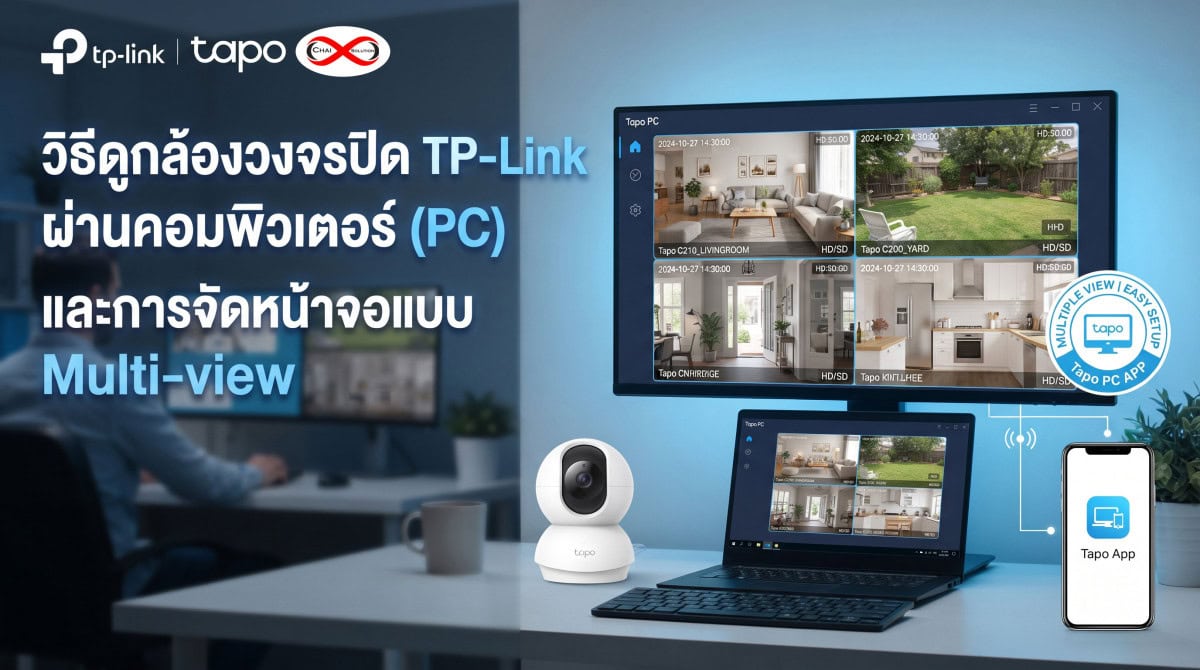
การดูกล้องวงจรปิด TP-Link (ตระกูล Tapo) บนคอมพิวเตอร์ผ่านโปรแกรม Tapo PC App หรือการใช้งานผ่านโปรแกรมรองรับมาตรฐาน ONVIF/RTSP ช่วยให้คุณสามารถมอนิเตอร์บ้านหรือสำนักงานได้อย่างเต็มตาบนหน้าจอขนาดใหญ่ พร้อมฟังก์ชันการจัดหน้าจอแบบหลายมุมมอง (Multi-view) พร้อมกันหลายตัว บทความนี้จะพาคุณไปดูขั้นตอนการตั้งค่าอย่างละเอียดครับ
ขั้นตอนที่ 1: เตรียมความพร้อมและตั้งค่ารหัสผ่านกล้องบนแอปมือถือ
ก่อนเชื่อมต่อกับคอมพิวเตอร์ คุณต้องกำหนดค่าความปลอดภัยบนแอปพลิเคชัน Tapo บนสมาร์ทโฟนเสียก่อน เพื่อให้คอมพิวเตอร์สามารถดึงภาพสตรีมมาแสดงผลได้
1เปิดแอปพลิเคชัน Tapo บนมือถือ:ขั้นตอนแรกแตะที่การ์ดรุ่นกล้องของคุณในหน้า หน้าแรก (Home) เพื่อเข้าไปยังหน้าภาพสด (Live View) ของกล้องตัวนั้น
2เข้าไปยังเมนูการตั้งค่าขั้นสูง:ตั้งค่าระบบแตะที่ไอคอนรูปเฟือง (มุมบนขวา) เพื่อเข้าสู่หน้า การตั้งค่าอุปกรณ์ (Device Settings) จากนั้นเลือกเมนู การตั้งค่าขั้นสูง (Advanced Settings)
3สร้างบัญชีกล้อง (Camera Account):สำคัญมากเลือก บัญชีกล้อง ระบบจะให้คุณตั้ง ชื่อผู้ใช้ (Username) และ รหัสผ่าน (Password) ใหม่ ซึ่งรหัสผ่านชุดนี้จะใช้สำหรับการยืนยันตัวตนบนคอมพิวเตอร์ (ไม่ใช่รหัสผ่านเดียวกับบัญชี TP-Link ID ของคุณ)
ขั้นตอนที่ 2: วิธีดูกล้อง Tapo บนคอมพิวเตอร์ (PC)
ปัจจุบันคุณสามารถใช้งานผ่านซอฟต์แวร์ทางการของ TP-Link หรือโปรแกรม third-party ที่รองรับมาตรฐาน ONVIF เช่น Agent DVR หรือ VLC Media Player สำหรับการใช้งานทั่วไปและการจัดหน้าจอหลายๆ ตัวพร้อมกัน แนะนำให้ใช้โปรแกรมจัดการกล้องวงจรปิดบน PC
ตรวจสอบ IP Address ของกล้อง: ดูหมายเลข IP ของกล้องได้จากแอป Tapo (ไปที่ ตั้งค่าอุปกรณ์ > ข้อมูลอุปกรณ์) หรือเช็กผ่านหน้า DHCP Client List ของเรุ้าเตอร์
เชื่อมต่อผ่านโปรแกรมรองรับ ONVIF: เปิดโปรแกรมเช่น Agent DVR บน PC เลือกเพิ่มอุปกรณ์ใหม่ประเภท ONVIF
กรอกข้อมูลยืนยันตัวตน: ใส่ IP Address ของกล้อง รวมถึง Username และ Password ที่คุณเพิ่งสร้างไว้ในขั้นตอนที่ 1 ระบบจะทำการดึงภาพสตรีมมาแสดงผลทันที
ขั้นตอนที่ 3: การจัดหน้าจอแบบ Multi-view (ดูหลายกล้องพร้อมกัน)
ฟีเจอร์ Multi-view มีประโยชน์อย่างมากสำหรับการเฝ้าระวังพื้นที่หลายจุดพร้อมกันในหน้าจอเดียว เช่น หน้าจอหลักของร้านค้าหรือห้องควบคุมความปลอดภัย
การแบ่งกริดหน้าจอ (Grid Layout): ในโปรแกรมมอนิเตอร์บน PC ส่วนใหญ่จะมีตัวเลือกรูปแบบหน้าจอ เช่น แบบ 4 ช่อง (2×2), 9 ช่อง (3×3) หรือ 16 ช่อง ให้คลิกเลือกรูปแบบกริดที่ต้องการ
การลากวางกล้อง (Drag and Drop): นำเมาส์คลิกค้างที่ชื่อกล้องแต่ละตัวจากแถบรายชื่อด้านข้าง แล้วลากมาวางไว้ในช่องหน้าจอว่างแต่ละช่องที่คุณต้องการจัดวาง
การบันทึกมุมมอง (Save View): เมื่อจัดเรียงตำแหน่งกล้องทั้งหมดเสร็จเรียบร้อยแล้ว ให้บันทึกชุดหน้าจอนี้ไว้ (Custom Layout) เพื่อให้ระบบเปิดแสดงผลมุมมองเดิมอัตโนมัติในครั้งถัดไปที่คุณเปิดโปรแกรม
ข้อควรระวังเรื่องความปลอดภัย: โปรโตคอลการเชื่อมต่อผ่าน PC เช่น RTSP หรือ ONVIF ควรใช้งานภายในเครือข่ายวงแลน (Local Network) เดียวกันที่มีความปลอดภัย หลีกเลี่ยงการเปิด Port Forwarding ออกสู่เน็ตเวิร์กภายนอกโดยไม่จำเป็นเพื่อป้องกันความเสี่ยงด้านความปลอดภัย
วิธีแก้ปัญหากล้อง Tapo บนคอมพิวเตอร์ขึ้นออฟไลน์หรือไม่แสดงภาพ
เมื่อกล้อง Tapo แสดงสถานะออฟไลน์หรือไม่มีภาพปรากฏบนโปรแกรมในคอมพิวเตอร์ (PC) มักเกิดจากปัญหาการเชื่อมต่อเครือข่าย ค่าพารามิเตอร์ RTSP เปลี่ยนแปลง หรือการตั้งค่าความปลอดภัย ลองทำตามขั้นตอนตรวจสอบและแก้ไขตามลำดับด้านล่างนี้ครับ
1รีสตาร์ทอุปกรณ์เครือข่ายและตัวกล้อง:ขั้นตอนแรกถอดปลั๊กไฟของกล้อง Tapo ออกประมาณ 10 วินาทีแล้วเสียบใหม่เพื่อให้กล้องทำการเชื่อมต่อ Wi-Fi ใหม่อีกครั้ง และลองรีสตาร์ทเตอร์ (Router) ของคุณร่วมด้วย
2ตรวจสอบว่าคอมพิวเตอร์และกล้องอยู่ Wi-Fi วงเดียวกัน:ตรวจสอบเครือข่ายหากคุณใช้งานผ่าน Local Network (RTSP/ONVIF) คอมพิวเตอร์และกล้องจะต้องเชื่อมต่ออยู่ภายใต้เครือข่ายอินเทอร์เน็ต (Wi-Fi) วงเดียวกัน
3ตรวจสอบและอัปเดตบัญชีกล้อง (Camera Account):อัปเดตรหัสผ่านหากคุณเพิ่งเปลี่ยนรหัสผ่าน Wi-Fi หรือเปลี่ยนการตั้งค่าความปลอดภัย ให้เข้าไปอัปเดต Username และ Password ของกล้องบนโปรแกรม PC ให้ตรงกับค่าปัจจุบันที่คุณตั้งไว้ในแอป Tapo มือถือ
4เช็กหมายเลข IP ของกล้องไม่ให้ชนกัน:ตรวจสอบ IP Addressหากใช้การเชื่อมต่อผ่าน IP Address ตรวจสอบให้แน่ใจว่า IP ของกล้องไม่เปลี่ยนแปลง (แนะนำให้ตั้งค่า Fixed IP หรือ IP Binding ที่เร้าเตอร์) เพื่อป้องกันปัญหาลิงก์สตรีมหลุด
คำแนะนำด้านความปลอดภัย
หลีกเลี่ยงการเปิดพอร์ต RTSP (เช่น Port 554) ออกสู่อินเทอร์เน็ตภายนอกโดยตรงเพื่อป้องกันความเสี่ยงถูกแฮก ควรใช้งานผ่านวงแลนภายในหรือผ่าน VPN ที่ปลอดภัยเท่านั้น
การเชื่อมต่อกล้องวงจรปิด TP-Link Tapo เข้ากับ Google Home หรือหน้าจออัจฉริยะ
(เช่น Google Nest Hub / Chromecast) เพื่อสั่งการด้วยเสียงหรือดูภาพสดผ่านหน้าจอทำได้ง่าย ๆ ผ่านการเชื่อมบัญชี (Account Linking) โดยสามารถทำตามขั้นตอนดังนี้ครับ
1เตรียมความพร้อม:เริ่มต้น
ตรวจสอบให้แน่ใจว่ากล้อง Tapo ของคุณได้รับการติดตั้งและเชื่อมต่อใช้งานผ่านแอปพลิเคชัน Tapo บนมือถือเรียบร้อยแล้ว
2เชื่อมต่อผ่านแอปพลิเคชัน Tapo:วิธีที่ 1 (แนะนำ)เปิดแอป Tapo ไปที่เมนู ฉัน (Me) > เลือก บริการของบุคคลที่สาม (Third-Party Services) > เลือก Google Assistant แล้วกดเชื่อมโยงไปยังแอป Google Home
3เชื่อมต่อผ่านแอปพลิเคชัน Google Home:วิธีที่ 2เปิดแอป Google Home กดปุ่ม + (เพิ่ม) > เลือก ตั้งค่าอุปกรณ์ (Set up device) > เลือก ทำงานร่วมกับ Google (Works with Google) แล้วค้นหาคำว่า Tapo จากนั้นล็อกอินด้วย TP-Link ID ของคุณเพื่ออนุมัติการเชื่อมต่อ
4เลือกจัดเก็บอุปกรณ์:กำหนดค่าห้องเมื่อเชื่อมสำเร็จ ระบบจะให้คุณเลือกกำหนดห้อง (Room) ให้กับตัวกล้อง เพื่อให้ง่ายต่อการเรียกใช้งาน
วิธีการเรียกดูภาพผ่านหน้าจออัจฉริยะและคำสั่งเสียง
สตรีมภาพขึ้นจอ Google Nest Hub หรือ TV: คุณสามารถใช้คำสั่งเสียงผ่าน Google Assistant เช่น “Hey Google, show my [ชื่อกล้องที่ตั้งไว้]” เพื่อดูภาพสดบนหน้าจออัจฉริยะได้ทันที
ข้อสังเกต: ระบบสตรีมภาพผ่าน Google Assistant จะเป็นการทำงานแบบ Cloud-to-Cloud ซึ่งเพื่อความปลอดภัยและความเสถียร ภาพสดจะหยุดแสดงผลอัตโนมัติทุกๆ 10 นาที แต่สามารถสั่งคำสั่งเสียงเปิดดูต่อได้เรื่อยๆ ครับ
วิธีบันทึกวิดีโอจากกล้อง Tapo ลงคอมพิวเตอร์หรือ NVR โดยตรง
นอกจากการดูภาพสดแบบ Multi-view แล้ว การตั้งค่าให้กล้อง Tapo บันทึกภาพเก็บไว้บนคอมพิวเตอร์ผ่านโปรแกรม VMS (Video Management Software) หรือบันทึกตรงเข้าเครื่องบันทึก NVR (Network Video Recorder) ผ่านมาตรฐาน ONVIF / RTSP จะช่วยให้คุณสำรองข้อมูลและดูย้อนหลังได้อย่างปลอดภัย โดยมีขั้นตอนการตั้งค่าดังนี้ครับ
1เปิดใช้งาน RTSP บนแอป Tapo:เตรียมระบบเปิดแอป Tapo บนมือถือ ไปที่ตั้งค่ากล้อง > การตั้งค่าขั้นสูง > บัญชีกล้อง เพื่อสร้าง Username และ Password สำหรับสตรีมภาพ (ตามขั้นตอนที่เคยกล่าวไว้)
2เพิ่มกล้องเข้าโปรแกรมบันทึกภาพ:เชื่อมต่อ NVR/PCเปิดโปรแกรมจัดการกล้องบนคอมพิวเตอร์ (เช่น Agent DVR, Blue Iris, หรือโปรแกรมของ NVR แบรนด์ต่างๆ) เลือกเพิ่มอุปกรณ์แบบ ONVIF หรือ RTSP Stream
3กรอกลิงก์ RTSP ของกล้อง:ใส่ URL สตรีมพิมพ์ลิงก์สตรีมรูปแบบมาตรฐานของ Tapo (เช่น rtsp://[IP_Address]:554/stream1 สำหรับความละเอียดสูง) พร้อมกรอก Username และ Password ที่สร้างไว้
4กำหนดรูปแบบการบันทึก (Recording Schedule):ตั้งค่าตารางเวลาเลือกตั้งค่าให้บันทึกตลอด 24 ชั่วโมง (Continuous Recording) หรือเฉพาะเมื่อมีการเคลื่อนไหว (Motion Detection) ลงในฮาร์ดดิสก์ของคอมพิวเตอร์หรือ NVR ตามต้องการ
คำแนะนำพื้นที่จัดเก็บ
การบันทึกวิดีโอความละเอียดสูง (1080p หรือ 2K) ตลอด 24 ชั่วโมง จะใช้พื้นที่จัดเก็บข้อมูลค่อนข้างมาก ควรคำนวณความจุของฮาร์ดดิสก์บนคอมพิวเตอร์หรือ NVR ให้เหมาะสม เช่น เผื่อพื้นที่อย่างน้อย 1 สัปดาห์ถึง 1 เดือน
สนใจสอบถามโปรโมชั่นชุดกล้องพร้อมติดตั้ง หรือขอใบเสนอราคา ติดต่อฝ่ายขายของเราได้ทันที
- Line Official: @chaisolution (มี @ ข้างหน้า)
- สายด่วนฝ่ายขาย:088-5851649 (คุณหญิง) | 080-3373324 (คุณแยม)
- 085-0555331 (คุณมุก) | 061-8084109 (คุณมิ้น)
- 061-9172440 (คุณแม็ค) | 093-4918722 (คุณก็อต)
นี่คือคำถามที่พบบ่อย (FAQ) 5 ข้อเกี่ยวกับการใช้งานกล้องวงจรปิด TP-Link Tapo บนคอมพิวเตอร์และการเชื่อมต่อระบบครับ:
1จำเป็นต้องเปิดแอปบนมือถือทิ้งไว้ไหม เวลาดูกل้องบนคอมพิวเตอร์?:FAQ ข้อที่ 1ตอบ: ไม่จำเป็นครับ เมื่อคุณตั้งค่าบัญชีกล้อง (Camera Account) และเชื่อมต่อผ่านโปรแกรมบน PC หรือ NVR เรียบร้อยแล้ว กล้องจะส่งสัญญาณภาพสตรีมผ่านวงแลน (Local Network) ตรงไปยังคอมพิวเตอร์ได้ทันทีโดยไม่ต้องเปิดแอปพลิเคชันบนมือถือค้างไว้
2ทำไมตั้งค่ารหัสผ่านในคอมพิวเตอร์แล้วขึ้นว่ารหัสผ่านไม่ถูกต้อง?:FAQ ข้อที่ 2ตอบ: รหัสผ่านที่ใช้กรอกบนคอมพิวเตอร์หรือโปรแกรม ONVIF ไม่ใช่รหัสผ่านของบัญชี TP-Link ID ที่ใช้ล็อกอินแอปมือถือ แต่เป็น “รหัสผ่านของบัญชีกล้อง (Camera Account)” ที่คุณต้องเข้าไปสร้างและกำหนดเองใหม่ในเมนู การตั้งค่าขั้นสูง > บัญชีกล้อง บนแอปพลิเคชัน Tapo ครับ
3สามารถดูกล้อง Tapo หลายๆ ตัวพร้อมกันบนหน้าจอคอมพิวเตอร์ได้อย่างไร?:FAQ ข้อที่ 3ตอบ: คุณสามารถใช้โปรแกรมจัดการกล้องที่รองรับมาตรฐาน ONVIF/RTSP เช่น Agent DVR, Blue Iris หรือโปรแกรม VMS อื่นๆ จากนั้นใช้วิธีเพิ่มกล้องทีละตัวผ่าน IP Address แล้วเลือกรูปแบบการจัดหน้าจอแบบ Multi-view (เช่น 4 ช่อง หรือ 9 ช่อง) และลากชื่อกล้องมาวางในกริดที่ต้องการได้เลย
4สามารถบันทึกวิดีโอจากกล้อง Tapo ลงคอมพิวเตอร์โดยตรงได้ไหม?:FAQ ข้อที่ 4ตอบ: ทำได้ครับ หากคุณเชื่อมต่อกล้องเข้ากับโปรแกรม VMS บนคอมพิวเตอร์ที่รองรับระบบ ONVIF/RTSP คุณจะสามารถตั้งค่าตารางเวลาการบันทึก (Recording Schedule) ทั้งแบบ 24 ชั่วโมง หรือบันทึกเฉพาะเมื่อตรวจพบการเคลื่อนไหว ลงในฮาร์ดดิสก์ของคอมพิวเตอร์ได้ทันทีโดยไม่ต้องพึ่ง MicroSD Card ที่ตัวกล้อง
5ทำไมสั่งงานด้วยเสียงผ่าน Google Assistant แล้วภาพสตรีมถึงหยุดแสดงผลเอง?:FAQ ข้อที่ 5ตอบ: การสตรีมภาพจากกล้อง Tapo ขึ้นจออัจฉริยะ (เช่น Google Nest Hub หรือ Chromecast) จะเป็นการทำงานผ่านระบบ Cloud ของ Google ซึ่งถูกกำหนดเวลาเพื่อความปลอดภัยและความเสถียร โดยภาพจะหยุดแสดงผลอัตโนมัติทุกๆ 10 นาที แต่คุณสามารถสั่งงานด้วยเสียงเพื่อเปิดดูต่อใหม่ได้เรื่อยๆ ครับ