
ทำความรู้จัก TP-Link Omada ระบบ Wi-Fi สำหรับออฟฟิศและธุรกิจ SME
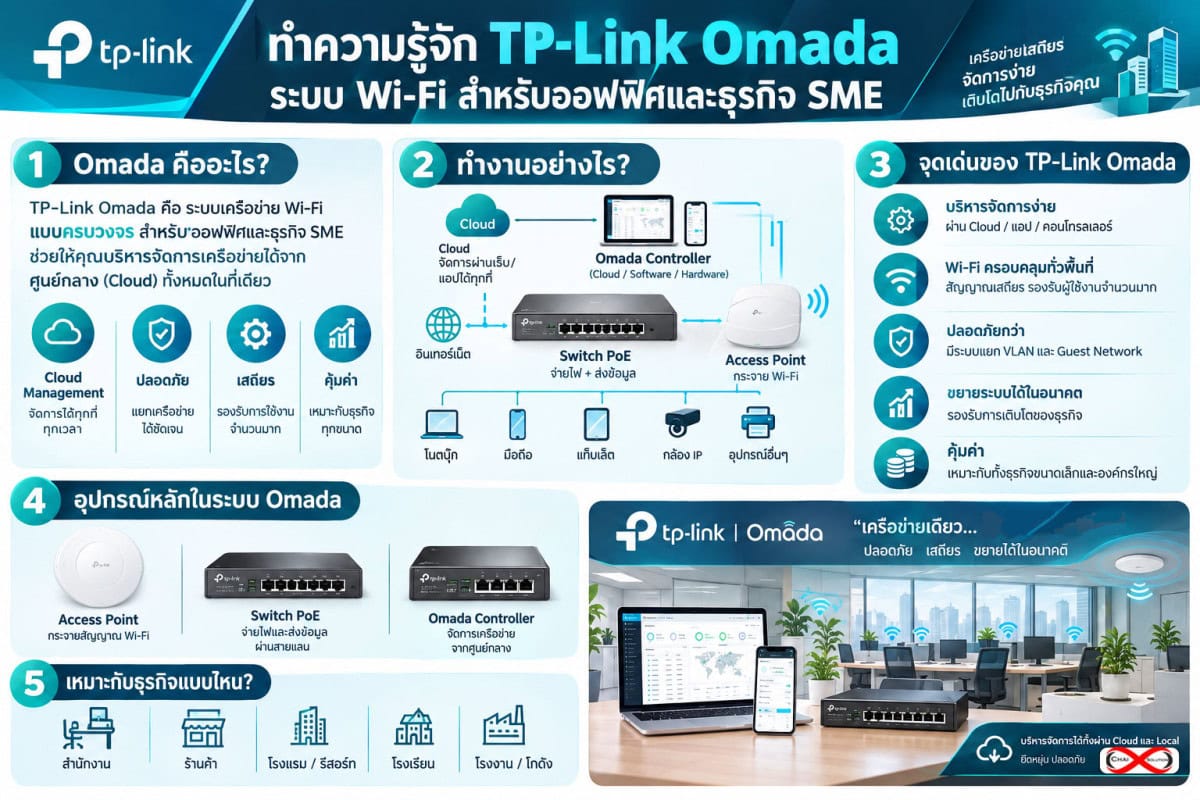
TP Link Omada คือระบบเครือข่ายธุรกิจแบบครอบคลุมที่ถูกออกแบบมาเพื่อรองรับการทำงานของออฟฟิศ ร้านค้า โรงแรม โรงเรียน และธุรกิจขนาดกลางและขนาดย่อม (SME) โดยใช้เทคโนโลยี Software-Defined Networking (SDN) ในการรวมการบริหารจัดการอุปกรณ์เครือข่ายทั้งหมด ไม่ว่าจะเป็น Access Point, PoE Switch และ VPN Router ให้สามารถควบคุมได้จากศูนย์กลางผ่านคลาวด์เพียงจุดเดียว ช่วยเพิ่มประสิทธิภาพ ความปลอดภัย และความสะดวกในการดูแลระบบไอทีอย่างมืออาชีพ
โครงสร้างและองค์ประกอบหลักของระบบ TP Link Omada
ระบบ Omada ประกอบด้วย 3 อุปกรณ์หลักที่ทำงานประสานกันอย่างเป็นระบบ ดังนี้:
1. Omada Access Point (EAP Series)
ตัวกระจายสัญญาณ Wi-Fi ประสิทธิภาพสูง: รองรับเทคโนโลยี Wi-Fi 6 และ Wi-Fi 7 ล่าสุด ให้ความเร็วในการรับส่งข้อมูลสูงและมีค่า Latency ต่ำ
ความต้านทานต่อความหนาแน่นสูง (High-Density Capacity): ออกแบบมาเพื่อให้รองรับอุปกรณ์เชื่อมต่อพร้อมกันจำนวนมาก เช่น สมาร์ทโฟน โน้ตบุ๊ก และแท็บเล็ตในห้องประชุม โดยสัญญาณไม่ตก
รูปแบบการติดตั้งหลากหลาย: มีให้เลือกใช้ทั้งแบบติดเพดาน (Ceiling Mount) แบบติดผนังห้อง (Wall Plate) และแบบติดตั้งภายนอกอาคาร (Outdoor) ที่ทนแดดทนฝนตามมาตรฐาน IP67
2. Omada PoE Switch (TL-SG Series)
การจ่ายไฟและข้อมูลในสายเดียว: รองรับมาตรฐาน PoE/PoE+ ช่วยจ่ายไฟให้ Access Point และกล้อง IP Camera ผ่านสายแลน โดยไม่ต้องเดินปลั๊กไฟเพิ่ม
การจัดการพอร์ตขั้นสูง: รองรับฟังก์ชัน VLAN เพื่อแยกเครือข่ายพนักงาน เครือข่ายทีมบริหาร และเครือข่ายสำหรับแขกออกจากกันอย่างเด็ดขาด
ความเสถียรระดับ Enterprise: มีฟังก์ชัน Loopback Detection และ IGMP Snooping เพื่อป้องกันปัญหาเครือข่ายล่มจากสัญญาณขยะ
3. Omada SafeStream VPN Router (ER Series)
ด่านหน้าความปลอดภัยของระบบ: ทำหน้าที่เป็น Firewall ป้องกันการโจมตีจากภายนอกและจัดการความเร็วอินเทอร์เน็ต
Multi-WAN Load Balancing: รองรับการเชื่อมต่ออินเทอร์เน็ตจากผู้ให้บริการหลายรายพร้อมกัน เพื่อรวมความเร็วหรือทำเป็นสายสำรอง (Backup Line) เมื่อสายหลักขัดข้อง
การเชื่อมต่อระยะไกลที่ปลอดภัย (VPN): รองรับ IPSec, OpenVPN และ WireGuard ช่วยให้พนักงานที่ทำงานจากนอกออฟฟิศ (Work from Anywhere) เชื่อมต่อเข้าถึงไฟล์ในองค์กรได้อย่างปลอดภัย
หัวใจสำคัญ: ระบบควบคุมศูนย์กลาง Omada Controller
ศูนย์กลางการควบคุมของ Omada ช่วยให้ผู้ดูแลระบบ (IT Admin) สามารถมอนิเตอร์และตั้งค่าอุปกรณ์ทั้งหมดได้จากหน้าจอเดียวผ่านแอปพลิเคชันหรือเว็บเบราว์เซอร์ โดยมีรูปแบบตัวเลือกการใช้งาน ดังนี้:
Omada Cloud-Based Controller: ระบบคลาวด์เต็มรูปแบบ ไม่ต้องติดตั้งฮาร์ดแวร์หรือเซิร์ฟเวอร์ในพื้นที่ รองรับการดูแลอุปกรณ์ข้ามสาขาได้ไม่จำกัด
Omada Hardware Controller (เช่น OC200 / OC300): กล่องคอนโทรลเลอร์ขนาดเล็กแบบ Plug-and-Play ที่เสียบไว้ในระบบ ใช้พลังงานต่ำ และช่วยจัดการอุปกรณ์ในพื้นที่ได้อย่างคงทน
Omada Software Controller: โปรแกรมฟรีสำหรับติดตั้งบนคอมพิวเตอร์หรือเซิร์ฟเวอร์ระบบปฏิบัติการ Windows หรือ Linux เพื่อใช้ในการควบคุมระบบ
จุดเด่นและฟีเจอร์ระดับองค์กรของ TP Link Omada
1. Seamless Roaming (การสลับสัญญาณแบบไร้รอยต่อ) รองรับมาตรฐาน 802.11k/v/r ทำให้ผู้ใช้งานสามารถเดินเคลื่อนที่ไปทั่วทั้งอาคารหรือระหว่างชั้น โดยที่อุปกรณ์จะทำการสลับไปเชื่อมต่อกับ Access Point ตัวที่สัญญาณดีที่สุดให้อัตโนมัติ โดยที่สัญญาณวิดีโอคอล หรือการโทรผ่านอินเทอร์เน็ตไม่หลุด
2. Captive Portal (ระบบหน้าล็อกอินสำหรับแขก) รองรับการสร้างหน้าต้อนรับสำหรับผู้มาติดต่อ (Guest Wi-Fi) ที่สามารถปรับแต่งโลโก้และข้อความได้ พร้อมระบบยืนยันตัวตนหลากหลายช่องทาง เช่น ผ่าน Voucher Code, Facebook Wi-Fi, SMS หรือการกรอกรหัสผ่านชั่วคราว เพื่อความปลอดภัยของระบบภายใน
3. AI-Driven Technology (เทคโนโลยีบริหารจัดการด้วย AI) ระบบ AI อัจฉริยะจะช่วยวิเคราะห์สภาพแวดล้อมคลื่นวิทยุ ปรับระดับกำลังส่งสัญญาณ (Power Tuning) และเลือกช่องสัญญาณ (Channel Selection) ที่มีสัญญาณรบกวนน้อยที่สุดโดยอัตโนมัติ เพื่อให้ประสิทธิภาพ Wi-Fi ดีที่สุดตลอดเวลา
4. Band Steering & Load Balancing จัดสรรผู้ใช้งานไปที่คลื่นความถี่ 5GHz หรือ 6GHz ที่มีความเร็วสูงกว่าโดยอัตโนมัติ และช่วยกระจายจำนวนผู้ใช้งานระหว่าง Access Point ไม่ให้ตัวใดตัวหนึ่งรับภาระหนักเกินไป
ทำไม TP Link Omada จึงตอบโจทย์ธุรกิจ SME
คุ้มค่าและไม่มีค่าธรรมเนียมแอบแฝง: ไม่มีค่าไลเซนส์รายปีสำหรับอุปกรณ์พื้นฐาน ช่วยลดต้นทุนในการบริหารจัดการไอทีในระยะยาว
รองรับการขยายตัวในอนาคต (Scalability): สามารถเริ่มต้นจากอุปกรณ์ไม่กี่ชิ้นในออฟฟิศเล็กๆ และขยายเพิ่มจำนวน Access Point หรือ Switch ได้ง่ายเมื่อธุรกิจเติบโตขึ้น
ลดภาระทีมงานไอที: ผู้ดูแลระบบสามารถตรวจสอบสถานะ แจ้งเตือนเมื่ออุปกรณ์มีปัญหา และแก้ไขการตั้งค่าจากระยะไกล (Remote Troubleshooting) ได้ทันทีผ่านสมาร์ทโฟน
แนวทางการตรวจสอบความเรียบร้อยของระบบหลังติดตั้ง
ทดสอบการเดินใช้งานในพื้นที่ต่าง ๆ เพื่อยืนยันว่าฟังก์ชัน Seamless Roaming ทำงานได้ลื่นไหลและไม่มีจุดอับสัญญาณ (Dead Zone)
ตรวจสอบการแยก VLAN ผ่าน Omada Controller โดยทดสอบว่าเครือข่าย Guest ไม่สามารถมองเห็นหรือเข้าถึงไฟล์ข้อมูลในเครือข่ายของพนักงานได้
ตรวจสอบหน้า Dashboard บน Omada App เพื่อดูปริมาณการใช้งานข้อมูล อุปกรณ์ที่เชื่อมต่อ และสถิติความเสถียรของระบบทั้งหมด
เทคนิคการออกแบบโครงสร้างเครือข่าย TP Link Omada สำหรับแต่ละประเภทธุรกิจ
การประยุกต์ใช้งาน TP Link Omada ให้เกิดประสิทธิภาพสูงสุด จำเป็นต้องออกแบบ Topology และการวางตำแหน่งอุปกรณ์ให้เหมาะกับลักษณะพื้นที่และรูปแบบการใช้งานของแต่ละธุรกิจ:
1. สำนักงานและออฟฟิศขนาดกลาง (Office & Corporate)
แนวทางการจัดวาง: ติดตั้ง Access Point แบบติดเพดาน (Ceiling Mount) บริเวณพื้นที่ส่วนกลาง เช่น โต๊ะทำงานร่วม (Hot Desk) และห้องประชุม โดยคำนวณความหนาแน่นผู้ใช้งานประมาณ 30-50 อุปกรณ์ต่อ AP หนึ่งตัว
การตั้งค่าเครือข่าย: แบ่ง VLAN ออกเป็น 3 ส่วนหลัก ได้แก่ VLAN พนักงาน (เข้าถึง NAS และเซิร์ฟเวอร์ได้), VLAN สำหรับอุปกรณ์ IoT (กล้อง IP, ปริ้นเตอร์) และ VLAN Guest สำหรับผู้มาติดต่อ
การควบคุม Bandwidth: กำหนด Speed Limit บน VLAN Guest เพื่อไม่ให้ดึง bandwidth ของการทำงานหลักในออฟฟิศ
2. โรงแรม และอพาร์ตเมนต์ (Hospitality & Residential)
แนวทางการจัดวาง: ใช้ Access Point แบบติดผนัง (Wall Plate AP) ติดตั้งไว้ในห้องพักแต่ละห้อง ซึ่งนอกจากจะปล่อย Wi-Fi ให้สัญญาณแรงครอบคลุมในห้องแล้ว ตัว AP ยังมีพอร์ต LAN ด้านล่างสำหรับเสียบ Smart TV หรือ IP Phone ได้ทันที
ระบบ Portal และการจัดการ: ใช้ Captive Portal ในการยืนยันตัวตนก่อนเข้าใช้งาน โดยสามารถเชื่อมต่อกับระบบ PMS (Property Management System) ของโรงแรมเพื่อสร้างรหัสผ่านตามหมายเลขห้องพักได้
การคุมความปลอดภัย: เปิดใช้งานฟังก์ชัน Client Isolation เพื่อป้องกันไม่ให้ผู้พักอาศัยในแต่ละห้องมองเห็นหรือแฮกข้อมูลเครื่องของผู้พักคนอื่น
3. ร้านกาแฟ และร้านค้าปลีก (Cafe & Retail Stores)
แนวทางการจัดวาง: ใช้ Access Point 1-2 ตัวให้ครอบคลุมพื้นที่นั่งของลูกค้า และพื้นที่เคาน์เตอร์แคชเชียร์ (POS)
การทำ Marketing ผ่าน Wi-Fi: ตั้งค่าหน้า Captive Portal เป็น Facebook Wi-Fi หรือหน้าเว็บโฆษณาโปรโมชันของร้าน เมื่อลูกค้าเชื่อมต่อ Wi-Fi จะต้องเช็กอินหรือกดรับสิทธิพิเศษก่อน เข้าช่วยเพิ่มยอดผู้ติดตามในโซเชียลมีเดีย
กลยุทธ์การสำรวจพื้นที่และการติดตั้งสัญญาณ (Site Survey & Installation)
การสำรวจคลื่นสัญญาณ (RF Site Survey): ก่อนติดตั้งจริง ควรใช้เครื่องมือหรือแอปพลิเคชันวัดระดับสัญญาณ (เช่น Omada App หรือ Wi-Fi Analyzer) เพื่อหลีกเลี่ยงช่องสัญญาณ (Channel) ที่ซ้อนทับกับ Wi-Fi ของข้างเคียง
การเลือกใช้มาตรฐานสาย LAN: ควรใช้สาย Cat6 Pure Copper ทั้งหมดในระบบ เนื่องจาก Access Point ระดับ Wi-Fi 6/7 ต้องการการรับส่งข้อมูลที่สูง และการจ่ายไฟ PoE ที่เสถียร
การทดสอบความดันไฟปลายทาง: ตรวจสอบให้แน่ใจว่า PoE Switch สามารถจ่ายไฟได้เพียงพอตามมาตรฐานที่ AP แต่ละรุ่นร้องขอ (เช่น EAP บางรุ่นต้องการ PoE+ 802.3at) หากไฟไม่พอ AP อาจจะทำงานได้ไม่เต็มประสิทธิภาพหรือรีสตาร์ทตัวเองบ่อยครั้ง
แนวทางการกู้คืนระบบเมื่อเกิดเหตุขัดข้อง (Disaster Recovery & Backup)
การ Backup Configuration: ควรตั้งค่าให้ Omada Controller ทำการสำรองข้อมูลการตั้งค่า (Auto Backup) ลงบน Cloud หรือ External Storage เป็นประจำทุกสัปดาห์
การเตรียมแผน Failover ของอินเทอร์เน็ต: ตั้งค่า Multi-WAN บน Omada Router ให้ใช้การเชื่อมต่อหลักเป็น Fiber Optic และใช้สายสำรองเป็น 4G/5G Router หรือ Fiber จากอีกค่าย เพื่อให้ระบบทำงานต่อเนื่องได้แม้เน็ตค่ายหลักจะตัด
การเปลี่ยนทดแทนอุปกรณ์ (Hardware Replacement): หากอุปกรณ์ AP หรือ Switch เสียหาย สามารถนำอุปกรณ์รุ่นเดียวกันตัวใหม่มาเสียบแทนที่เดิม แล้วกด Adopt ผ่าน Controller เพื่อดึงการตั้งค่าทั้งหมดมาใส่ในอุปกรณ์ใหม่ได้ทันทีโดยไม่ต้องตั้งค่าใหม่ตั้งแต่ต้น
ตารางเปรียบเทียบอุปกรณ์หลักในระบบ TP-Link Omada สำหรับใช้งานในออฟฟิศและธุรกิจ SME:
| อุปกรณ์ | หน้าที่หลักในระบบ | ฟีเจอร์สำคัญ | เหมาะกับรูปแบบการใช้งาน |
| Omada Access Point (EAP) | กระจายสัญญาณ Wi-Fi ความเร็วสูง | รองรับ Wi-Fi 6/7, Seamless Roaming, High-Density Capacity | พื้นที่ทำงาน, ห้องประชุม, ห้องพักโรงแรม, โซนต้อนรับลูกค้า |
| Omada PoE Switch (TL-SG) | เป็นศูนย์กลางการเชื่อมต่อสาย LAN และจ่ายไฟให้อุปกรณ์ | จ่ายไฟ PoE/PoE+, รองรับ VLAN, Loopback Detection | เชื่อมต่อ AP, กล้อง IP Camera, และแยกเครือข่ายพนักงาน/แขก |
| Omada VPN Router (ER Series) | เป็นด่านหน้าป้องกันความปลอดภัยและจัดการอินเทอร์เน็ต | Multi-WAN Load Balancing, Hardware Firewall, Site-to-Site VPN | เชื่อมต่อเน็ตหลายค่าย, พนักงาน Work from Anywhere, ป้องกันภัยคุกคาม |
| Omada Controller (OC/Cloud) | ศูนย์กลางการควบคุมและบริหารจัดการอุปกรณ์ทั้งหมด | Centralized Management, AI Network Optimization, Remote Control | ผู้ดูแลระบบ IT ที่ต้องการมอนิเตอร์และตั้งค่าเครือข่ายจากระยะไกล |
สนใจสอบถามโปรโมชั่นชุดกล้องพร้อมติดตั้ง หรือขอใบเสนอราคา ติดต่อฝ่ายขายของเราได้ทันที
- Line Official: @chaisolution (มี @ ข้างหน้า)
- สายด่วนฝ่ายขาย:088-5851649 (คุณหญิง) | 080-3373324 (คุณแยม)
- 085-0555331 (คุณมุก) | 061-8084109 (คุณมิ้น)
- 061-9172440 (คุณแม็ค) | 093-4918722 (คุณก็อต)
คำถาม 5 ข้อ
- ระบบ Software-Defined Networking (SDN) บน TP-Link Omada มีหลักการทำงานอย่างไรในการช่วยควบคุมอุปกรณ์เครือข่ายทั้งหมดจากศูนย์กลาง?
- การเลือกใช้ Omada Hardware Controller (เช่น OC200) แตกต่างจากการใช้งาน Cloud-Based Controller ในเชิงการลงทุนและการใช้งานอย่างไร?
- ฟังก์ชัน Seamless Roaming (มาตรฐาน 802.11k/v/r) ช่วยแก้ปัญหาสัญญาณอินเทอร์เน็ตสะดุดขณะเดินใช้งานภายในอาคารได้อย่างไร?
- การตั้งค่า Multi-WAN Load Balancing บน Omada Router มีประโยชน์อย่างไรต่อองค์กรที่ต้องการความต่อเนื่องในการทำงานตลอด 24 ชั่วโมง?
- ฟีเจอร์ Captive Portal บนระบบ TP-Link Omada สามารถปรับแต่งเพื่อช่วยส่งเสริมการตลาดหรือความปลอดภัยขององค์กรได้อย่างไรบ้าง?