
5 วิธีแก้เน็ตบ้านช้า หลุดบ่อย เล่นเกมกระตุก ด้วยอุปกรณ์ TP-Link
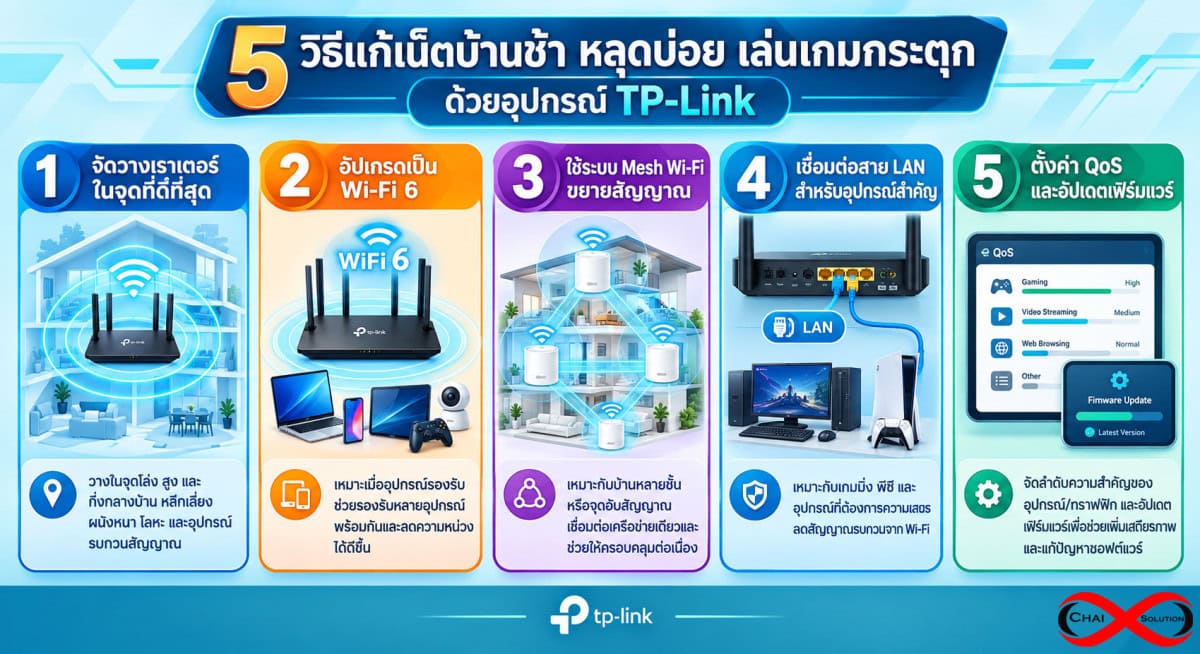
ปัญหาอินเทอร์ เน็ตบ้านช้า สัญญาณหลุดบ่อย หรือเล่นเกมแล้วเกิดอาการปิงสูง กระตุกจนเสียอารมณ์ นับเป็นปัญหาเรื้อรังที่พบได้ในเกือบทุกบ้าน แม้ว่าคุณจะสมัครแพ็กเกจอินเทอร์เน็ตความเร็วสูงระดับ Gigabyte จากผู้ให้บริการ (ISP) แล้วก็ตาม สาเหตุหลักมักไม่ได้มาจากสายไฟเบอร์นอกบ้าน แต่เกิดจาก “เราเตอร์แถม” จากผู้ให้บริการไม่สามารถรองรับการเชื่อมต่อพร้อมกันจำนวนมาก สัญญาณ Wi-Fi ถูกขวางโดยผนังปูน หรือความจุของแบนด์วิดท์ไม่พอสำหรับกิจกรรมที่กินทรัพยากรสูง
เพื่อแก้ไขปัญหานี้อย่างเด็ดขาด บทความนี้ได้รวบรวม 5 วิธีแก้ปัญหาเน็ตบ้านช้าและกระตุกอย่างตรงจุด โดยใช้อุปกรณ์เครือข่ายประสิทธิภาพสูงจาก TP-Link เข้ามาช่วยอัปเกรดระบบเครือข่ายภายในบ้านของคุณให้กลับมารวดเร็ว เสถียร และลื่นไหลที่สุด
วิธีที่ 1: เปลี่ยนมาใช้เราเตอร์ Wi-Fi 6 หรือ Wi-Fi 7 ประสิทธิภาพสูง (TP-Link Archer Series)
เราเตอร์มาตรฐานที่ได้รับแถมมาจากผู้ให้บริการอินเทอร์เน็ตมักมีประสิทธิภาพจำกัด เมื่อมีการเชื่อมต่ออุปกรณ์หลายเครื่องพร้อมกัน เช่น สมาร์ทโฟน ทีวีอัจฉริยะ คอมพิวเตอร์ และอุปกรณ์ Smart Home เราเตอร์แถมมักจะเกิดอาการประมวลผลไม่ทัน ค้าง หรือส่งสัญญาณได้ไม่ทั่วถึง การเปลี่ยนมาใช้เราเตอร์ประสิทธิภาพสูงอย่าง TP-Link Archer Series จึงเป็นก้าวแรกที่สำคัญที่สุด
ทำไมเทคโนโลยี Wi-Fi 6 / Wi-Fi 7 ถึงช่วยแก้ปัญหาเล่นเกมกระตุกได้?
เทคโนโลยี OFDMA: ช่วยแบ่งช่องสัญญาณออกเป็นช่องย่อยๆ ทำให้เราเตอร์สามารถส่งข้อมูลไปหาหลายอุปกรณ์ได้พร้อมกันในคราวเดียว ลดระยะเวลาการรอคิว (Latency) ส่งผลให้ค่าปิง (Ping) ในเกมลดลงอย่างเห็นได้ชัด
MU-MIMO แบบ Multi-User: ช่วยให้เราเตอร์รับและส่งข้อมูลกับหลายอุปกรณ์ได้พร้อมกันโดยความเร็วไม่ตก แม้สมาชิกในบ้านจะสตรีมหนัง 4K อยู่ คุณก็ยังสามารถเล่นเกมออนไลน์ได้อย่างลื่นไหล
ย่านความถี่ 6GHz (ใน Wi-Fi 6E และ Wi-Fi 7): เป็นช่องสัญญาณใหม่ที่มีความสะอาดสูง ปราศจากการรบกวนจากสัญญาณ Wi-Fi ของเพื่อนบ้าน ช่วยให้การเชื่อมต่อคงที่และได้ความเร็วเต็มสปีด
รุ่นแนะนำสำหรับอัปเกรด:
TP-Link Archer AX72 (Wi-Fi 6): มาพร้อมความเร็วรวมสูงสุด 5400 Mbps เสาอากาศภายนอก 6 ต้น ช่วยกระจายสัญญาณได้อย่างครอบคลุม รองรับการเชื่อมต่ออุปกรณ์จำนวนมาก เหมาะสำหรับครอบครัวขนาดกลางถึงใหญ่
TP-Link Archer BE550 (Wi-Fi 7): สำหรับผู้ที่ต้องการความเป็นที่สุด ด้วยเทคโนโลยี Wi-Fi 7 ยุคใหม่ รองรับ Multi-Link Operation (MLO) ช่วยให้อุปกรณ์เชื่อมต่อหลายย่านความถี่ได้พร้อมกัน ลดอาการกระตุกและเพิ่มความเสถียรระดับสูงสุด
วิธีที่ 2: ทลายจุดอับสัญญาณทั้งบ้านด้วยระบบ Mesh Wi-Fi (TP-Link Deco Series)
หากบ้านของคุณเป็นบ้านหลายชั้น มีห้องนอนหลายห้อง หรือมีผนังปูนหนา สัญญาณ Wi-Fi จากเราเตอร์หลักเพียงตัวเดียวจะไม่สามารถส่งไปถึงทุกจุดของบ้านได้ การเดินไปเล่นเกมหรือดูวิดีโอในมุมอับสัญญาณจะทำให้เน็ตหมุน หลุดบ่อย หรือความเร็วตกอย่างมหาศาล การใช้ตัวขยายสัญญาณแบบเดิมๆ อาจทำให้ความเร็วลดลงครึ่งหนึ่ง แต่ระบบ Mesh Wi-Fi จะเข้ามาแก้ปัญหานี้ได้อย่างสมบูรณ์แบบ
ข้อดีของการใช้ TP-Link Deco Mesh Wi-Fi:
Seamless Roaming: อุปกรณ์ Deco ทุกตัวในบ้านจะทำงานร่วมกันภายใต้ชื่อ Wi-Fi (SSID) เดียวกัน เมื่อคุณเดินเล่นเกมจากชั้น 1 ขึ้นไปชั้น 3 ระบบจะสลับการเชื่อมต่อไปยัง Deco ตัวที่ใกล้ที่สุดให้อัตโนมัติโดยที่เกมไม่หลุดและไม่สะดุด
การส่งสัญญาณครอบคลุมทั่วบ้าน: สามารถวาง Deco เพิ่มตามจุดต่างๆ เพื่อกระจายสัญญาณ Wi-Fi ให้ครอบคลุมทุกตารางเมตร หมดปัญหาจุดอับสัญญาณบริเวณห้องน้ำ หลังบ้าน หรือชั้นบน
การตั้งค่าง่ายผ่าน App: สามารถติดตั้งและจัดการระบบเครือข่ายทั้งหมดได้ด้วยตัวเองผ่านแอปพลิเคชัน TP-Link Deco บนสมาร์ทโฟน
รุ่นแนะนำสำหรับทำ Mesh Wi-Fi:
TP-Link Deco X50 (Wi-Fi 6): ชุด Mesh Wi-Fi ยอดนิยมที่ให้ความเร็วและความครอบคลุมสูง เหมาะสำหรับบ้าน 2-3 ชั้น รองรับการเชื่อมต่ออุปกรณ์ได้มากกว่า 150 เครื่อง
TP-Link Deco BE65 (Wi-Fi 7): ระบบ Mesh Wi-Fi มาตรฐาน Wi-Fi 7 ความเร็วสูง มาพร้อมพอร์ต LAN 2.5 Gbps เหมาะสำหรับบ้านที่ติดเน็ตความเร็วสูงกว่า 1 Gbps และต้องการความเสถียรขั้นสูงสุด
วิธีที่ 3: เดินสัญญาณเน็ตผ่านสายไฟบ้านด้วย Powerline Adapter (TP-Link AV Series)
สำหรับเกมเมอร์หรือคนทำงานที่ต้องการความเสถียรระดับสาย LAN แต่คอมพิวเตอร์ตั้งโต๊ะหรือเครื่องคอนโซล (PS5, Xbox) อยู่คนละชั้นกับเราเตอร์หลัก การเดินสาย LAN ยาวๆ ผ่านฝ้าหรือเจาะผนังอาจเป็นเรื่องยุ่งยากและเสียค่าใช้จ่ายสูง ทางออกที่ชาญฉลาดและง่ายที่สุดคือการใช้เทคโนโลยี Powerline
Powerline Adapter ทำงานอย่างไร? Powerline จะเปลี่ยนสายไฟฟ้าที่ฝังอยู่ตามผนัง เน็ตบ้านช้า ให้ทำหน้าที่ส่งผ่านข้อมูลอินเทอร์เน็ต เพียงแค่เสียบตัว Powerline ตัวแรกเข้ากับปลั๊กไฟใกล้เราเตอร์หลักแล้วเสียบสาย LAN ส่วนตัวที่สองนำไปเสียบกับปลั๊กไฟในห้องนอนหรือห้องเล่นเกม แล้วต่อสาย LAN เข้าคอมพิวเตอร์ สัญญาณอินเทอร์เน็ตก็จะวิ่งผ่านสายไฟบ้านได้ทันที
ข้อดีของการใช้ TP-Link Powerline:
ไม่ต้องเจาะผนัง ไม่ต้องเดินสาย LAN: เปลี่ยนปลั๊กไฟบ้านธรรมดาให้กลายเป็นพอร์ตอินเทอร์เน็ตความเร็วสูง
ความเสถียรเทียบเท่าสาย LAN: หมดปัญหาการรบกวนของคลื่นคลื่นวิทยุ ทำให้ค่า latency ต่ำ สัญญาณไม่ swing เหมาะสำหรับการเล่นเกมที่ต้องการค่าปิงคงที่
Plug and Play: ไม่ต้องตั้งค่าให้ซับซ้อน เพียงเสียบปลั๊กกดปุ่ม Pair ก็พร้อมใช้งานได้ทันที
รุ่นแนะนำสำหรับ Powerline:
TP-Link TL-PA8030P KIT: รองรับความเร็วสูงสุด 1300 Mbps ผ่านเทคโนโลยี HomePlug AV2 มีพอร์ต Passthrough ไม่เสียช่องปลั๊กไฟ และมาพร้อมพอร์ต Gigabit LAN ถึง 3 พอร์ต
วิธีที่ 4: เชื่อมต่อด้วยสาย LAN สปีดสูงผ่าน Gigabit Switch (TP-Link Desktop Switch)
แม้ว่า Wi-Fi ยุคใหม่จะรวดเร็วเพียงใด แต่การเชื่อมต่อผ่าน “สาย LAN” ก็ยังคงเป็นวิธีกระจายสัญญาณที่เสถียรที่สุด ไร้การรบกวนที่สุด และให้ค่า Latency ต่ำที่สุด อย่างไรก็ตาม เราเตอร์หลักมักจะมีพอร์ต LAN ให้มาเพียง 2-4 พอร์ต ซึ่งไม่เพียงพอต่อการเชื่อมต่ออุปกรณ์เคเบิล เช่น คอมพิวเตอร์พซี, Smart TV, กล่อง Android, เครื่องเล่นเกม และ NAS
การเพิ่มประสิทธิภาพด้วย TP-Link Gigabit Switch: การนำ Unmanaged Gigabit Switch มาต่อขยายพอร์ต LAN จากเราเตอร์หลัก จะช่วยให้อุปกรณ์ที่ต้องการแบนด์วิดท์สูงสามารถเชื่อมต่ออินเทอร์เน็ตผ่านสาย LAN ได้พร้อมกันทุกเครื่อง โดยไม่ดึงความเร็ว Wi-Fi ของอุปกรณ์เคลื่อนที่ภายในบ้าน
ข้อดีของการใช้สวิตช์แลน TP-Link:
พอร์ต Gigabit / 2.5G Multi-Gigabit: ให้การรับส่งข้อมูลเต็มสปีด รองรับความเร็ว เน็ตบ้านช้า ยุคปัจจุบันได้อย่างเต็มประสิทธิภาพ
ประหยัดพลังงาน: มีเทคโนโลยี Green Technology ช่วยปรับแต่งการใช้พลังงานตามสถานะการเชื่อมต่อและขนาดยาวของสาย LAN
ทนทานและไม่ร้อน: ตัวเรือนทำจากโลหะคุณภาพดี ระบายความร้อนได้ดีเยี่ยม ทำงานได้ต่อเนื่อง 24 ชั่วโมงโดยไม่ค้าง
รุ่นแนะนำสำหรับใช้งานในบ้าน:
TP-Link TL-SG105 / TL-SG108: สวิตช์แลน 5 พอร์ต และ 8 พอร์ต แบบ Gigabit วัสดุโลหะแข็งแรงทนทาน ใช้งานง่ายแบบ Plug-and-Play
TP-Link TL-SG105-M2: สวิตช์แลนความเร็ว 2.5 Gbps เหมาะสำหรับผู้ที่ใช้ เน็ตบ้านช้า สปีดสูงเกิน 1 Gbps หรือต้องการโอนถ่ายไฟล์ขนาดใหญ่ระหว่างคอมพิวเตอร์ในบ้าน
วิธีที่ 5: จัดสรรความสำคัญของแพ็กเกจข้อมูลด้วย QoS และ TP-Link HomeShield
นอกเหนือจากการอัปเกรดอุปกรณ์ ฮาร์ดแวร์แล้ว การบริหารจัดการการจราจรของข้อมูล (Traffic Management) ภายในระบบเครือข่ายก็มีความสำคัญไม่แพ้กัน บ่อยครั้งที่เกมกระตุกเกิดจากการที่มีคนใน เน็ตบ้านช้า กดดาวน์โหลดไฟล์ขนาดใหญ่ สตรีมวิดีโอความละเอียด 4K หรืออัปโหลดไฟล์งาน ซึ่งแย่งแบนด์วิดท์ทั้งหมดไป
การแก้ปัญหาด้วยฟีเจอร์ Quality of Service (QoS) และ HomeShield: เราเตอร์ TP-Link รุ่นใหม่ๆ มาพร้อมฟีเจอร์ HomeShield หรือ HomeCare ซึ่งมีระบบ Quality of Service (QoS) ให้ผู้ใช้สามารถกำหนดความสำคัญของข้อมูลได้ด้วยตนเอง
วิธีการตั้งค่าเพื่อแก้ปัญหาเล่นเกมกระตุก:
กำหนดอุปกรณ์ Prioritize: ตั้งค่าให้เครื่องคอมพิวเตอร์สำหรับเล่นเกม หรือเครื่องเล่นเกมคอนโซลของคุณเป็น “อุปกรณ์ความสำคัญสูงสุด” (High Priority) ระบบจะสำรองแบนด์วิดท์และลดระยะเวลาการส่งข้อมูลให้เครื่องนี้ก่อนเครื่องอื่นเสมอ
เลือกโหมดการใช้งาน (Application Priority): เลือกตั้งค่าให้โหมด “Gaming” หรือ “Streaming” มีความสำคัญเหนือการดาวน์โหลดทั่วไป เมื่อมีการใช้งานพร้อมกัน ระบบจะชะลอการดาวน์โหลดไฟล์ลงเล็กน้อยเพื่อรักษาค่าปิงของเกมให้ต่ำและเสถียรที่สุด
ระบบรักษาความปลอดภัยแบบ Real-time: HomeShield ยังช่วยบล็อกภัยคุกคาม มัลแวร์ และการโจมตีแบบ DDoS ที่อาจทำให้เราเตอร์ทำงานหนักจนเน็ตช้าลงโดยไม่ทราบสาเหตุ
สรุปแนวทางการเลือกใช้อุปกรณ์ TP-Link ให้เหมาะกับปัญหาของคุณ
หากเน็ตช้าเพราะเราเตอร์แถมประมวลผลไม่ไหว หรือมีอุปกรณ์เชื่อมต่อเยอะ: เปลี่ยนมาใช้ TP-Link Archer (Wi-Fi 6 / Wi-Fi 7)
หากสัญญาณไปไม่ถึงห้องนอน ชั้นบน หรือมีจุดอับสัญญาณหลายจุด: ติดตั้ง TP-Link Deco Mesh Wi-Fi
หากต้องการเล่นเกมด้วยสาย LAN แต่ไม่อยากเจาะผนังเดินสาย: ใช้ TP-Link Powerline Adapter
หากช่องต่อสาย LAN ที่เราเตอร์ไม่พอสำหรับอุปกรณ์ประจำที่: เพิ่ม TP-Link Gigabit Switch
หากเน็ตช้าเพราะโดนคนอื่นในบ้านแย่งแบนด์วิดท์: เปิดใช้งาน QoS ผ่าน TP-Link HomeShield App
การลงทุนอัปเกรดระบบเครือข่ายด้วยอุปกรณ์ TP-Link ที่เหมาะสม ไม่เพียงแต่จะช่วยแก้ปัญหา เน็ตบ้านช้า หลุดบ่อย หรือเล่นเกมกระตุกได้อย่างตรงจุด แต่ยังช่วยเพิ่มประสิทธิภาพในการทำงานแบบ Work from Home การเรียนออนไลน์ และการรับชมความบันเทิงระดับ 4K/8K ภายในบ้านให้เป็นไปอย่างราบรื่นและไร้ปัญหาปวดหัวในระยะยาว
วิธีที่ 6. เลือกใช้เราเตอร์ที่มีระบบ Dual-Band หรือ Tri-Band พร้อมแยกย่านความถี่สำหรับเล่นเกมโดยเฉพาะ
ปัญหา เน็ตบ้านช้า และกระตุกบ่อยครั้งเกิดจากการที่ทุกอุปกรณ์ในบ้าน ไม่ว่าจะเป็นสมาร์ทโฟน โทรทัศน์ กล้องวงจรปิด หรือตู้เย็นอัจฉริยะ วิ่งอยู่บนย่านความถี่ Wi-Fi เดียวกัน ทำให้เกิดความหนาแน่นของการส่งข้อมูลและการรบกวนของคลื่นสัญญาณ การบริหารจัดการย่านความถี่ด้วยเราเตอร์แบบ Dual-Band (2.4GHz + 5GHz) หรือ Tri-Band (2.4GHz + 5GHz + 5GHz/6GHz) จาก TP-Link จึงเป็นทางออกที่ช่วยเพิ่มประสิทธิภาพได้อย่างมหาศาล
การจัดสรรย่านความถี่ที่เหมาะสมเพื่อความเสถียรสูงสุด:
ย่านความถี่ 2.4GHz: มีจุดเด่นด้านการส่งสัญญาณได้ไกลและทะลุสิ่งกีดขวางได้ดี แต่มีความเร็วต่ำและมีคลื่นรบกวนสูง ควรยกย่านนี้ให้อุปกรณ์ Smart Home, ปลั๊กไฟอัจฉริยะ, กล้อง Tapo หรืออุปกรณ์ที่ไม่ต้องการความเร็วสูง
ย่านความถี่ 5GHz: มีความเร็วสูงและ Latency ต่ำกว่า เหมาะสำหรับการสตรีมมิ่งวิดีโอ 4K การทำงานทั่วไป และสมาร์ทโฟนหลักในบ้าน
ย่านความถี่ 6GHz (หรือ 5GHz ย่านที่สองในเราเตอร์ Tri-Band): เป็นช่องสัญญาณสะอาดที่มีความกว้าง Bandwidth สูงสุด ควรแยกย่านนี้ไว้สำหรับเครื่องคอมพิวเตอร์พซีเล่นเกม หรือคอนโซลโดยเฉพาะ เพื่อไม่ให้ถูกอุปกรณ์อื่นแย่งช่องสัญญาณ
รุ่นแนะนำสำหรับการจัดสรรย่านความถี่:
TP-Link Archer AX90 (AX6600 Tri-Band Wi-Fi 6): มาพร้อมความถี่ 3 ย่าน ช่วยให้คุณแยก Bandwidth สำหรับการเล่นเกมและการทำงานออกจากอุปกรณ์อื่นๆ ในบ้านได้อย่างเด็ดขาด
TP-Link Archer BE800 (BE19000 Tri-Band Wi-Fi 7): สุดยอดเราเตอร์ Wi-Fi 7 Tri-Band ที่รองรับความเร็วระดับ 19 Gbps พร้อมพอร์ต 10G WAN/LAN รองรับการเชื่อมต่อย่าน 6GHz เต็มรูปแบบ
วิธีที่ 7. แก้ไขปัญหาพอร์ต LAN ของเราเตอร์สปีดตก ด้วยสาย LAN และอัปเกรดพอร์ตความเร็วสูง (Multi-Gigabit)
หลายคนมักมองข้ามคุณภาพของ “สาย LAN” ที่ใช้เชื่อมต่อระหว่างกล่องสายไฟเบอร์ (ONT/Modem) มายังเราเตอร์หลัก หรือจากเราเตอร์ไปยังคอมพิวเตอร์ การใช้สาย LAN เก่ามาตรฐาน CAT5 หรือสายที่มีคุณภาพต่ำ อาจกลายเป็นคอขวดที่จำกัดความเร็วอินเทอร์เน็ตของคุณไว้ไม่ให้เกิน 100 Mbps แม้ว่าคุณจะสมัครแพ็กเกจเน็ตบ้านความเร็ว 1,000 Mbps (1 Gbps) ก็ตาม
เทคนิคการอัปเกรดสายและการเชื่อมต่อพอร์ตความเร็วสูง:
เลือกใช้สาย LAN มาตรฐาน CAT6 ขึ้นไป: ควรตรวจสอบให้แน่ใจว่าสาย LAN ที่ใช้เชื่อมต่ออุปกรณ์หลักเป็นสาย CAT6, CAT6A หรือ CAT7 ซึ่งรองรับการส่งผ่านข้อมูลความเร็วระดับ Gigabit และ 10-Gigabit ได้อย่างเต็มสปีด พร้อมชีลด์ป้องกันคลื่นแม่เหล็กรบกวน
ใช้อุปกรณ์ที่มีพอร์ต Multi-Gigabit (2.5G / 10G Port): หากแพ็กเกจอินเทอร์เน็ตของคุณมีความเร็วมากกว่า 1 Gbps (เช่น 1.5 Gbps หรือ 2 Gbps) การใช้เราเตอร์ที่มีเพียงพอร์ต Gigabit (1 Gbps) แบบเดิมจะทำให้ใช้ความเร็วได้ไม่คุ้มค่า การใช้อุปกรณ์ TP-Link ที่มาพร้อมพอร์ต 2.5G WAN/LAN จะช่วยดึงความเร็วจากไฟเบอร์ออพติกมาใช้งานได้อย่างเต็มที่โดยไม่มีคอขวด
รุ่นแนะนำที่มีพอร์ต Multi-Gigabit:
TP-Link Archer AX80: เราเตอร์ Wi-Fi 6 ที่มาพร้อมพอร์ต 2.5 Gbps WAN/LAN ช่วยรองรับเน็ตบ้านความเร็วสูงเกิน 1Gbps ได้อย่างสบาย
TP-Link Deco X95: ระบบ Mesh Wi-Fi ที่รองรับพอร์ต 2.5 Gbps เพื่อการส่งต่อข้อมูลระหว่างยูนิตและการเชื่อมต่อสาย LAN สปีดสูง
วิธีที่ 8. เปิดใช้งานฟีเจอร์ Band Steering (Smart Connect) และ Beamforming เพื่อสัญญาณที่แม่นยำ
นอกจากการปรับปรุงฮาร์ดแวร์แล้ว การตั้งค่าซอฟต์แวร์ภายในเราเตอร์ TP-Link ให้ถูกต้องก็สามารถช่วยเพิ่มความเสถียรของอินเทอร์เน็ตและแก้ปัญหาเน็ตหลุดบ่อยขณะเดินไปมาในบ้านได้เป็นอย่างดี
ฟีเจอร์สำคัญที่ควรเปิดใช้งานในเราเตอร์ TP-Link:
Smart Connect (Band Steering): ฟีเจอร์นี้จะทำการรวมชื่อ Wi-Fi ย่าน 2.4GHz และ 5GHz ให้เหลือเพียงชื่อเดียว (SSID เดียว) แล้วตัวเราเตอร์จะใช้ระบบอัจฉริยะวิเคราะห์ความเข้มของสัญญาณและระยะห่างของสมาร์ทโฟน เพื่อสลับเปลี่ยนย่านความถี่ให้อุปกรณ์ของคุณโดยอัตโนมัติ เช่น เมื่อคุณอยู่ใกล้เราเตอร์ จะถูกปรับไปใช้ 5GHz เพื่อความเร็วสูงสุด และเมื่อเดินห่างออกไป จะถูกสลับไปใช้ 2.4GHz เพื่อรักษาสัญญาณไม่ให้หลุด
Beamforming Technology: เทคโนโลยีการบีมสัญญาณที่ช่วยให้เราเตอร์สามารถตรวจจับตำแหน่งของอุปกรณ์ที่เชื่อมต่ออยู่ แล้วทำการบีบอัดและส่งลำคลื่นสัญญาณ Wi-Fi มุ่งตรงไปยังอุปกรณ์นั้นๆ โดยตรง แทนที่จะกระจายสัญญาณออกไปรอบทิศทางแบบไร้จุดหมาย ช่วยลดจุดอับสัญญาณและเพิ่มความเสถียรแม้จะอยู่หลังผนัง
วิธีที่ 9. อัปเดต เฟิร์มแวร์ (Firmware) ของอุปกรณ์ TP-Link อย่างสม่ำเสมอ
สาเหตุหนึ่งที่ทำให้เราเตอร์เกิดอาการแฮงค์ ค้าง เน็ตช้าลงอย่างหาสาเหตุไม่ได้ หรือมีอาการหลุดบ่อยหลังจากใช้งานไปสักพัก เกิดจากบั๊กของระบบปฏิบัติการภายในตัวเครื่อง (Firmware) ที่ยังไม่ได้ทำการแก้ไข รวมถึงภัยคุกคามไซเบอร์ใหม่ๆ ที่เข้ามาโจมตีอุปกรณ์เครือข่าย
ประโยชน์ของการอัปเดต เฟิร์มแวร์ TP-Link:
แก้ไขบั๊กและความเสถียร: ผู้พัฒนา TP-Link มีการปล่อยอัปเดตเพื่อแก้ปัญหาไดรเวอร์ ปรับปรุงระบบจัดการความร้อน และแก้ไขปัญหาความไม่ซัมพันธ์กับสมาร์ทโฟนรุ่นใหม่ๆ
เพิ่มฟีเจอร์ใหม่: บ่อยครั้งที่การอัปเดตเฟิร์มแวร์จะเพิ่มฟีเจอร์ใหม่ๆ เช่น เพิ่มการรองรับ EasyMesh, ปรับปรุงระบบ HomeShield หรือเพิ่มประสิทธิภาพการประมวลผลของ CPU
เพิ่มความปลอดภัย: ป้องกันการถูกผู้ไม่หวังดีแฮกเราเตอร์เข้ามาดักจับข้อมูล หรือนำเราเตอร์ของคุณไปใช้เป็น Botnet ในการส่งการโจมตี
วิธีการอัปเดตง่ายๆ: สามารถทำได้ผ่านแอปพลิเคชัน TP-Link Tether หรือ TP-Link Deco บนมือถือ โดยเข้าไปที่เมนู System > Firmware Update แล้วกดสั่งงานได้ทันทีเพียงปุ่มเดียวโดยไม่ต้องดาวน์โหลดไฟล์ผ่านคอมพิวเตอร์ให้ยุ่งยาก
วิธีที่ 10. รวมระบบด้วยเทคโนโลยี TP-Link EasyMesh เพื่อการขยายเครือข่ายที่ยืดหยุ่นและประหยัดงบ
หากคุณมีเราเตอร์ TP-Link Archer รุ่นเดิมอยู่แล้ว แต่อยากแก้ปัญหาสัญญาณอับในบางห้องโดยไม่อยากลงทุนซื้อชุด Mesh Wi-Fi ใหม่ยกเซ็ต เทคโนโลยี TP-Link EasyMesh คือคำตอบที่ช่วยประหยัดงบประมาณได้มากที่สุด
EasyMesh คืออะไร และช่วยแก้ปัญหาอย่างไร? EasyMesh คือมาตรฐานเครือข่าย Mesh แบบเปิดที่ยอมให้อุปกรณ์เราเตอร์และตัวขยายสัญญาณ (Range Extender) ของ TP-Link ที่รองรับ สามารถนำมาเชื่อมต่อรวมกันเป็นเครือข่าย Mesh ผืนเดียวกันได้
ไม่ต้องทิ้งเราเตอร์ตัวเก่า: เพียงแค่ซื้อเราเตอร์ Archer หรือ Range Extender รุ่นที่รองรับ EasyMesh เพิ่มอีก 1 ตัว มาวางในจุดที่สัญญาณอ่อน
ทำงานแบบ Seamless Roaming: อุปกรณ์ทั้งหมดจะรวมเป็นชื่อ Wi-Fi เดียวกัน เดินเล่นเกมหรือคอลวิดีโอได้ทั่วบ้านโดยสัญญาณไม่ขาดหาย
ประหยัดค่าใช้จ่าย: สามารถทยอยซื้ออุปกรณ์มาเพิ่มในระบบได้ตามงบประมาณ โดยไม่ต้องรบกวนระบบเดิมที่มีอยู่
ตารางเปรียบเทียบ
| วิธีแก้ปัญหา | อุปกรณ์ TP-Link ที่แนะนำ | เหมาะสำหรับใคร / ปัญหาที่เจอ | จุดเด่นหลัก |
| 1. อัปเกรดเราเตอร์เป็น Wi-Fi 6 / Wi-Fi 7 | อาร์เชอร์ AX72, อาร์เชอร์ BE550 | บ้านที่อุปกรณ์เยอะ เน็ตช้าเพราะเราเตอร์แถมประมวลผลไม่ทัน | ใช้เทคโนโลยี OFDMA และ MU-MIMO ช่วยลด Ping เล่นเกมลื่นขึ้น |
| 2. ติดตั้งระบบ Mesh Wi-Fi | เดโค X50, เดโค BE65 | บ้านหลายชั้น มีจุดอับสัญญาณ เดินไปห้องอื่นแล้วเน็ตหลุด | สัญญาณครอบคลุมทั้งบ้าน สลับการเชื่อมต่อให้อัตโนมัติด้วยชื่อ Wi-Fi เดียว |
| 3. ส่งสัญญาณเน็ตผ่านสายไฟบ้าน | ชุด TL-PA8030P (แบบต่อสายไฟ) | อยากเล่นเกมด้วยสาย LAN แต่ไม่อยากเจาะผนังเดินสาย | เปลี่ยนปลั๊กไฟบ้านให้เป็นพอร์ต LAN ความเสถียรสูง ค่า Latency ต่ำ |
| 4. เพิ่มพอร์ต LAN ด้วย Gigabit Switch | ทีแอล-เอสจี108, ทีแอล-เอสจี105-เอ็ม2 | พอร์ต LAN บนเราเตอร์ไม่พอสำหรับ PC, TV, หรือ คอนโซล | เพิ่มช่องเสียบสาย LAN เสียบแล้วใช้งานได้ทันที มีตัวเลือกสปีดสูง 2.5 Gbps |
| 5. จัดสรรลำดับความสำคัญ (QoS) | แอป HomeShield / Tether | โดนคนในบ้านแย่งเน็ต โหลดไฟล์ใหญ่แล้วเกมกระตุก | ล็อคความเร็วและให้สิทธิ์ความสำคัญสูงสุดแก่อุปกรณ์เล่นเกมก่อนเครื่องอื่น |
| 6. แยกย่านความถี่ (Dual/Tri-Band) | อาร์เชอร์ AX90, อาร์เชอร์ BE800 | สัญญาณ Wi-Fi ตีกัน อุปกรณ์ Smart Home ดึงความเร็ว | แยกย่าน 5GHz หรือ 6GHz ไว้ให้เครื่องเล่นเกมโดยเฉพาะ ไร้คลื่นรบกวน |
| 7. อัปเกรดสาย LAN และพอร์ต 2.5G | อาร์เชอร์ AX80, เดโค X95 | ติดเน็ตบ้านความเร็วเกิน 1 Gbps แต่ใช้ได้ไม่เต็มสปีด | ปลดล็อกคอขวดของฮาร์ดแวร์ ดึงความเร็วจากไฟเบอร์ออพติกได้เต็มประสิทธิภาพ |
| 8. เปิด Smart Connect & Beamforming | เราเตอร์ TP-Link Archer / Deco ทุกรุ่น | เน็ตหลุดบ่อยเวลาเดินห่างเราเตอร์ หรือสัญญาณอ่อนหลังกำแพง | รวมชื่อ Wi-Fi ให้สลับย่านอัจฉริยะ พร้อมบีบสัญญาณมุ่งตรงไปยังอุปกรณ์ |
| 9. อัปเดตเฟิร์มแวร์สม่ำเสมอ | จัดการผ่านแอป Tether / Deco | เครื่องแฮงค์บ่อย เน็ตช้าลงเองโดยไม่ทราบสาเหตุ | แก้ไขบั๊ก เพิ่มความเสถียร และป้องกันภัยคุกคามไซเบอร์ |
| 10. ขยายเครือข่ายด้วย EasyMesh | เราเตอร์ Archer + ตัวขยายสัญญาณ | มีเราเตอร์ TP-Link อยู่แล้ว แต่อยากขยายสัญญาณเพิ่มแบบประหยัด | รวมอุปกรณ์เดิมและใหม่ให้ทำงานแบบ Mesh โดยไม่ต้องทิ้งเราเตอร์เก่า |
สนใจสอบถามโปรโมชั่นชุดกล้องพร้อมติดตั้ง หรือขอใบเสนอราคา ติดต่อฝ่ายขายของเราได้ทันที
- Line Official: @chaisolution (มี @ ข้างหน้า)
- สายด่วนฝ่ายขาย:088-5851649 (คุณหญิง) | 080-3373324 (คุณแยม)
- 085-0555331 (คุณมุก) | 061-8084109 (คุณมิ้น)
- 061-9172440 (คุณแม็ค) | 093-4918722 (คุณก็อต)
คำถาม 5 ข้อ
- หากต้องการแก้ปัญหาสัญญาณ Wi-Fi อับในบ้าน 3 ชั้น ควรเลือกใช้ระบบ Mesh Wi-Fi หรือ Range Extender จึงจะคุ้มค่าและได้ความเสถียรสูงสุด?
- การเปลี่ยนมาใช้อย่างเราเตอร์ Wi-Fi 7 มีข้อได้เปรียบมากกว่า Wi-Fi 6 ในเรื่องการลดความหน่วง (Latency) สำหรับการเล่นเกมอย่างไรบ้าง?
- ในกรณีที่ไม่สะดวกเจาะผนังเพื่อเดินสาย LAN การใช้ Powerline Adapter มีข้อจำกัดเกี่ยวกับระบบไฟฟ้าในบ้านอย่างไรที่ต้องพิจารณาก่อนติดตั้ง?
- ฟีเจอร์ Quality of Service (QoS) บนระบบ TP-Link HomeShield มีหลักการทำงานอย่างไรในการจัดสรรแบนด์วิดท์เพื่อป้องกันปัญหาเน็ตกระตุก?
- ปัจจัยใดบ้างที่ทำให้พอร์ต Multi-Gigabit (2.5Gbps / 10Gbps) บนเราเตอร์รุ่นใหม่ กลายเป็นสิ่งจำเป็นสำหรับผู้ใช้แพ็กเกจอินเทอร์เน็ตความเร็วสูงในปัจจุบัน?