
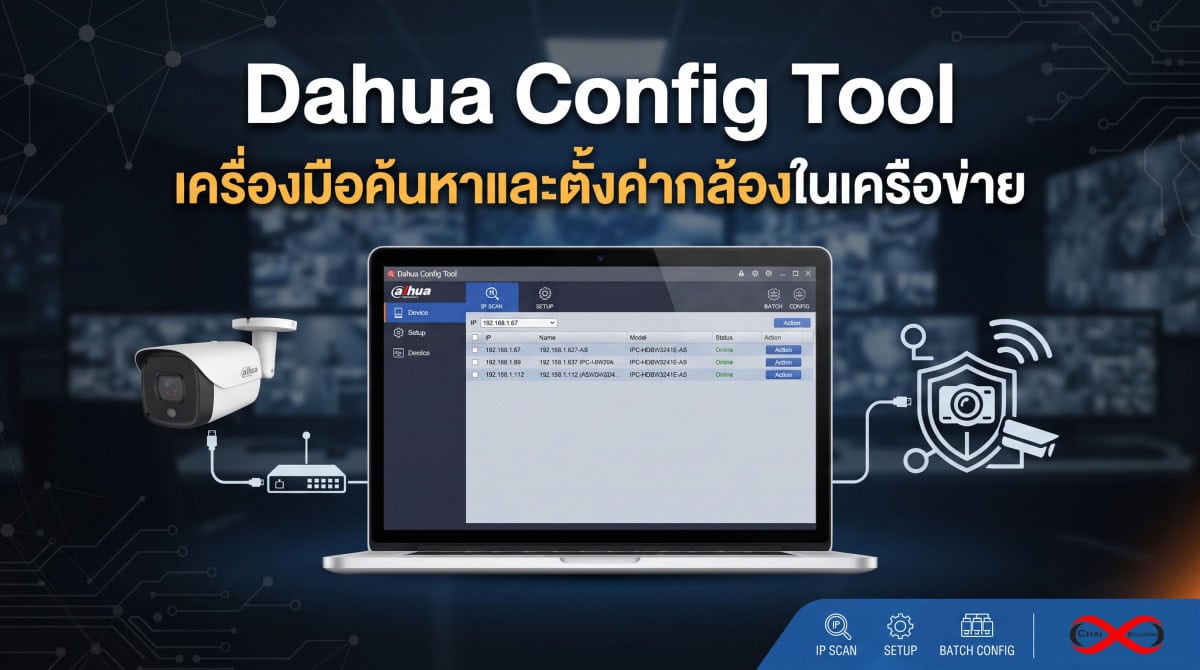
dahua config tool ถือเป็นซอฟต์แวร์พื้นฐานชิ้นสำคัญที่ผู้ดูแลระบบเครือข่ายและช่างติดตั้งกล้องวงจรปิด (CCTV Installer) ต้องมีติดเครื่องไว้เสมอ ในการติดตั้งกล้อง IP Camera หรือเครื่องบันทึก NVR/DVR จำนวนมากๆ มักประสบปัญหาความยุ่งยากในการค้นหา IP Address ทีละเครื่อง การตั้งค่าพารามิเตอร์ซ้ำๆ หรือการจัดการรหัสผ่านที่ซับซ้อน โปรแกรมนี้จึงถูกพัฒนาขึ้นมาเพื่อแก้ไขปัญหาคอขวดเหล่านี้โดยเฉพาะ ช่วยร่นระยะเวลาหน้างานจากหลายชั่วโมงให้เหลือเพียงไม่กี่นาที
เจาะลึกฟังก์ชันหลักของ Dahua Config Tool
การทำความเข้าใจความสามารถแต่ละฟังก์ชันของโปรแกรมจะช่วยให้คุณรีดประสิทธิภาพการทำงานออกมาได้สูงสุด โดยฟังก์ชันสำคัญประกอบด้วย:
ฟังก์ชันค้นหาอุปกรณ์อัจฉริยะ (Search & Discovery): ทันทีที่เปิดโปรแกรม ระบบจะทำการ Broadcast ไปยังวงเน็ตเวิร์กเพื่อกวาดหาอุปกรณ์ทั้งหมดของ Dahua ที่เชื่อมต่ออยู่ ไม่ว่าจะเป็นกล้องทรงกระบอก, โดม, กล้อง PTZ หรือเครื่องบันทึก โดยจะแสดงข้อมูลเชิงลึก เช่น IP Address ปัจจุบัน, Subnet Mask, Gateway, MAC Address, หมายเลขซีเรียล และเวอร์ชันเฟิร์มแวร์ปัจจุบัน
การเปลี่ยน IP Address แบบกลุ่ม (Batch Configuration): หากคุณติดตั้งกล้องใหม่ 20 ตัวพร้อมกัน กล้องทั้งหมดมักจะมาพร้อมกับ Default IP เดียวกัน (เช่น 192.168.1.108) ฟังก์ชันนี้ช่วยให้คุณเลือกกล้องทั้งหมด ติ๊กเลือก แล้วสั่งเปลี่ยนช่วง IP (เช่น เปลี่ยนเป็น 192.168.10.50 ถึง 192.168.10.70) ได้ในคราวเดียวโดยไม่ต้องเข้าเว็บเบราว์เซอร์ทีละตัว
การอัปเดตเฟิร์มแวร์แบบกลุ่ม (Batch Upgrade): ปSะเด็นด้านความปลอดภัยไซเบอร์เป็นเรื่องสำคัญ การอัปเดตเฟิร์มแวร์เพื่ออุดช่องโหว่จึงต้องทำอย่างสม่ำเสมอ โปรแกรมนี้ช่วยให้อัปเกรดไฟล์เฟิร์มแวร์ไปยังอุปกรณ์หลายๆ ตัวที่มีสเปกเดียวกันได้พร้อมกัน ป้องกันความผิดพลาดไฟล์ไม่ตรงรุ่น
การจัดการข้อมูลประจำตัวและการรีเซ็ต (Account & Password Management): ช่วยในการกำหนดค่าเริ่มต้น (Initialization) ให้กับกล้องรุ่นใหม่ที่แกะกล่อง รวมถึงอำนวยความสะดวกในกระบวนการขอรหัสผ่านใหม่ (Reset Password) ตามนโยบายความปลอดภัยที่เข้มงวดของ Dahua
การเข้าถึงเว็บคอนฟิกอย่างรวดเร็ว (Web Access Shortcut): หากคุณต้องการปรับแต่งขั้นสูง เช่น การตั้งค่า Motion Detection, การกำหนดเส้นทาง Smart Plan หรือปรับค่าความคมชัดเชิงลึก โปรแกรมจะมีลิงก์ลัดเปิดหน้า Web GUI ของกล้องตัวนั้นๆ ผ่านเบราว์เซอร์ได้ทันทีเพียงแค่คลิกเดียว
ขั้นตอนการใช้งานDahua Config Toolตั้งแต่เริ่มต้นจนจบงาน
การใช้งานโปรแกรมนี้ไม่ได้ซับซ้อนอย่างที่คิด สามารถทำตามขั้นตอนโครงสร้างด้านล่างนี้ได้ทันที:
ข้อดีของการใช้Dahua Config Toolในงานติดตั้งจริง
การนำเครื่องมือนี้มาปรับใช้ในหน้างานจริงช่วยลดต้นทุนและเวลาได้อย่างมหาศาล ช่างติดตั้งไม่ต้องเสียเวลาสลับ IP บนการ์ดแลนของคอมพิวเตอร์ไปมาเพื่อเข้าหากล้องทีละตัว นอกจากนี้ยังช่วยลดความผิดพลาดในการตั้งค่าระบบเน็ตเวิร์กขนาดใหญ่ที่มีอุปกรณ์จำนวนมาก ช่วยให้การส่งมอบงานให้กับลูกค้าเป็นไปอย่างราบรื่นและเป็นมืออาชีพ
การเชื่อมต่อกล้อง IP Camera เข้ากับ NVR ผ่าน Dahua Config Tool: เคล็ดลับการเซ็ตอัพให้รวดเร็วและแม่นยำ
การเชื่อมต่อกล้องวงจรปิด (IP Camera) เข้ากับเครื่องบันทึก NVR (Network Video Recorder) เป็นขั้นตอนหัวใจสำคัญในงานติดตั้งระบบความปลอดภัย แม้ตัวเครื่อง NVR จะมีฟังก์ชันค้นหาและเพิ่มกล้องในตัวอยู่แล้ว แต่การใช้ dahua config tool เข้ามาช่วยเตรียมความพร้อมก่อนผูกเข้า NVR จะช่วยตัดปัญหาเรื่อง IP ชนกัน, รหัสผ่านไม่ตรงกัน หรือกล้องออฟไลน์ได้อย่างเด็ดขาด
หลักการทำงานร่วมกันระหว่างDahua Config Toolกับ NVR
โดยทั่วไป NVR ของ Dahua จะทำหน้าที่เป็นตัวจัดเก็บข้อมูลและจ่ายสัญญาณภาพ แต่ปัญหาหลักที่ช่างมักพบเจอคือ กล้องใหม่ทุกตัวมักจะตั้งค่าเลข IP Address โรงงานมาเหมือนกันทั้งหมด (เช่น 192.168.1.108) และยังไม่ได้เปิดใช้งาน (Uninitialized) หากนำไปเสียบพ่วงกับ NVR ทันที จะทำให้เกิดความขัดแย้งทางไอพี (IP Conflict) และ NVR จะไม่สามารถดึงภาพขึ้นมาแสดงผลได้
โปรแกรม Dahua Config Tool จึงทำหน้าที่เป็น “สถานีเตรียมความพร้อมขั้นต้น” ก่อนส่งต่อกล้องเข้าสู่ระบบ NVR
ขั้นตอนการเตรียมกล้องและเชื่อมต่อเข้า NVR อย่างเป็นระบบ
เทคนิคเพิ่มเติมสำหรับงานโปรเจกต์ใหญ่ (Template Import)
หากหน้างานมีกล้องมากกว่า 30-50 ตัวขึ้นไป การมากดเลือกทีละตัวอาจเสียเวลา Dahua Config Tool มีฟีเจอร์ช่วยให้คุณสามารถ Export Device List ออกมาเป็นไฟล์ Excel กำหนดชื่อ ช่องสัญญาณ ไอพี และพหัสผ่าน จากนั้น Import กลับเข้าไปในระบบ เพื่อจัดระเบียบโครงสร้างการเชื่อมต่อกับ NVR ได้อย่างรวดเร็วในรวดเดียว ช่วยให้ช่างควบคุมโปรเจกต์ใหญ่ได้อย่างเป็นระบบและลดความผิดพลาดหน้างานได้ 100%
ตารางเปรียบเทียบปัญหาหน้างานจริง vs การแก้ปัญหาด้วย Dahua Config Tool
| ปัญหาที่ช่างติดตั้งมักพบเจอ | แนวทางแก้ไขแบบเดิม (ใช้เวลาและยุ่งยาก) | การแก้ปัญหาด้วยDahua Config Tool |
| กล้องใหม่ชน IP Address กันเอง | ต้องแกะกล้องทีละตัวมาเสียบสายต่อคอมพิวเตอร์เพื่อเปลี่ยน IP ทีละเครื่อง | ใช้ฟังก์ชัน Batch Modify IP เลือกกล้องทั้งหมดแล้วเปลี่ยนช่วง IP พร้อมกันในคลิกเดียว |
| ตั้งรหัสผ่านกล้อง 20 ตัวไม่เท่ากัน | เข้าหน้าเว็บเบราว์เซอร์ของกล้องแต่ละตัวทีละเครื่องเพื่อกำหนดรหัสผ่านแอดมิน | ใช้ฟังก์ชัน Device Initialization กำหนดรหัสผ่านชุดเดียวกันให้กับกล้องทุกตัวในคราวเดียว |
| ค้นหากล้องไม่เจอเมื่อต่อเข้า NVR | สุ่มเดาช่วงวงแลน หรือต้องรีเซ็ตกล้องทีละตัวเนื่องจากลืมรหัสผ่านหรือคนละวงเน็ตเวิร์ก | ใช้หน้าจอ Device Search สแกนดู IP, Subnet Mask และสถานะของกล้องทุกตัวในวงแลนทันที |
| การอัปเดตเฟิร์มแวร์เพื่อแก้บั๊ก | ดาวน์โหลดไฟล์และอัปเกรดทีละตัวผ่านหน้าเว็บ GUI ซึ่งใช้เวลานานมาก | ใช้ฟังก์ชัน Firmware Upgrade เลือกไฟล์อัปเดตแล้วส่งไปยังกล้องหรือ NVR แบบกลุ่มพร้อมกัน |
สรุปบทความ:Dahua Config Toolเครื่องมือสำคัญสำหรับช่างติดตั้งกล้องวงจรปิด
Dahua Config Toolเป็นซอฟต์แวร์ยูทิลิตี้อเนกประสงค์ที่ช่วยอำนวยความสะดวกให้ช่างติดตั้งและผู้ดูแลระบบเครือข่ายสามารถจัดการ ค้นหา และตั้งค่าอุปกรณ์รักษาความปลอดภัยของ Dahua เช่น IP Camera และ NVR ได้อย่างรวดเร็วผ่านวงแลนเดียวกัน ช่วยลดความซับซ้อนและประหยัดเวลาในการทำงานหน้างานจริง
หัวใจสำคัญของโปรแกรมและการใช้งาน
การค้นหาและจัดระเบียบอุปกรณ์: สแกนหาอุปกรณ์ทั้งหมดอัตโนมัติพร้อมแสดง IP Address, รุ่น และสถานะการเชื่อมต่อ
การตั้งค่าแบบกลุ่ม (Batch Processing): รองรับการเปลี่ยนเลข IP Address และกำหนดค่าเริ่มต้น (Device Initialization) สำหรับกล้องหลายตัวพร้อมกัน ป้องกันปัญหา IP ชนกัน
การเชื่อมต่อกับ NVR: ทำหน้าที่เป็นสถานีเตรียมความพร้อมก่อนผูกกล้องเข้ากับเครื่องบันทึก NVR ช่วยให้การค้นหาและเพิ่มกล้องเข้าสู่ระบบทำได้อย่างราบรื่น
การบำรุงรักษา: รองรับการอัปเกรดเฟิร์มแวร์แบบกลุ่มและการเข้าถึงหน้าเว็บ GUI เพื่อตั้งค่าเชิงลึกได้อย่างรวดเร็ว
สนใจสอบถามโปรโมชั่นชุดกล้องพร้อมติดตั้ง หรือขอใบเสนอราคา ติดต่อฝ่ายขายของเราได้ทันที
- Line Official: @chaisolution (มี @ ข้างหน้า)
- สายด่วนฝ่ายขาย:088-5851649 (คุณหญิง) | 080-3373324 (คุณแยม)
- 085-0555331 (คุณมุก) | 061-8084109 (คุณมิ้น)
- 061-9172440 (คุณแม็ค) | 093-4918722 (คุณก็อต)
คำถามที่พบบ่อยเกี่ยวกับDahua Config Tool
1. Dahua Config Tool คืออะไร และดาวน์โหลดได้จากที่ไหน? Dahua Config Tool เป็นโปรแกรมยูทิลิตี้สำหรับค้นหา กำหนดค่า และจัดการอุปกรณ์กล้องวงจรปิดและ NVR ของ Dahua บนเครือข่ายแลน สามารถดาวน์โหลดเวอร์ชันล่าสุดได้ฟรีจากเว็บไซต์ทางการของ Dahua Technology หรือพาร์ทเนอร์ผู้จัดจำหน่ายอย่างเป็นทางการ
2. เปิดโปรแกรมขึ้นมาแล้วทำไมมองไม่เห็นกล้องหรืออุปกรณ์ในเครือข่าย? สาเหตุหลักมักเกิดจากคอมพิวเตอร์และกล้องอยู่คนละวงเน็ตเวิร์กกัน หรือการตั้งค่า IP Address ของการ์ดแลนไม่ถูกต้อง ให้ตรวจสอบว่าสาย LAN เชื่อมต่อสมบูรณ์ ปิดโปรแกรม Antivirus หรือ Firewall ชั่วคราวที่อาจบล็อกการสแกน แล้วกดปุ่ม Search อีกครั้ง
3. สามารถใช้Dahua Config Toolเปลี่ยน IP Address ของกล้องหลายตัวพร้อมกันได้หรือไม่? ได้ ด้วยฟังก์ชัน Batch Modify IP โดยให้ทำเครื่องหมายถูกหน้าอุปกรณ์ที่ต้องการเปลี่ยน เลือกเมนูกำหนดค่า จากนั้นระบุช่วง IP Address, Subnet Mask และ Gateway ที่ต้องการ ระบบจะทำการเปลี่ยนค่าให้กล้องทุกตัวพร้อมกันทันที
4. สถานะกล้องขึ้นว่า “Uninitialized” ต้องแก้ไขอย่างไรก่อนนำไปใช้? สถานะดังกล่าวหมายถึงเป็นกล้องใหม่แกะกลอร์ตที่ยังไม่ได้ตั้งค่าความปลอดภัย ให้เลือกกล้องนั้นแล้วคลิกที่ปุ่ม Initialization เพื่อกำหนดรหัสผ่าน (Password) และอีเมลสำรองสำหรับกู้คืนระบบให้เรียบร้อยก่อนนำไปเชื่อมต่อเข้ากับ NVR
5. โปรแกรมนี้สามารถอัปเดตเฟิร์มแวร์ให้กับกล้องหลายๆ ตัวพร้อมกันได้หรือไม่? ได้ ผ่านฟังก์ชัน Firmware Upgrade ที่รองรับการอัปเกรดซอฟต์แวร์ทั้งแบบอุปกรณ์เดี่ยวและแบบกลุ่ม (Batch) เพื่อช่วยปิดช่องโหว่ความปลอดภัยและเพิ่มฟีเจอร์ใหม่ให้กับอุปกรณ์ในคราวเดียวอย่างรวดเร็ว