
App dahua บนมือถือ: ดูกล้องวงจรปิดผ่าน Smartphone ทำอย่างไร?
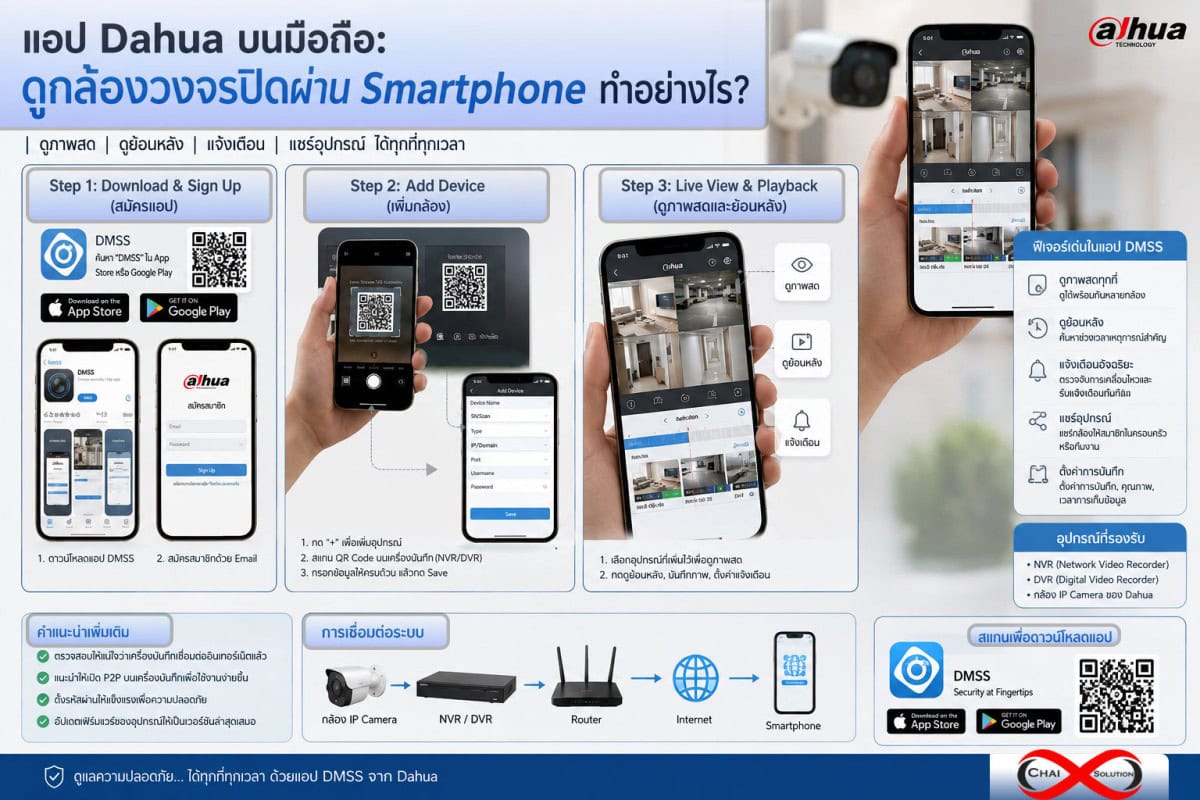
คู่มืออย่างเป็นทางการและละเอียดเชิงลึกสำหรับการดาวน์โหลด ตั้งค่า และใช้งานแอปพลิเคชันดูกล้องวงจรปิด Dahua ผ่านสมาร์ทโฟนระบบ iOS และ Android
บทนำและการเตรียมความพร้อมก่อนการตั้งค่า
การเชื่อมต่อกล้องวงจรปิด app dahua เข้ากับสมาร์ทโฟน ช่วยให้ผู้ใช้สามารถติดตามสถานะความปลอดภัย ดูภาพสด ดูภาพย้อนหลัง และรับการแจ้งเตือนเหตุการณ์ผิดปกติได้จากทั่วทุกมุมโลกแบบ Real-time ผ่านระบบคลาวด์ P2P (Peer-to-Peer) ของ app dahua Technology
แอปพลิเคชันหลักอย่างเป็นทางการที่ app dahua พัฒนาขึ้นสำหรับสมาร์ทโฟนในปัจจุบันคือแอปพลิเคชันชื่อ DMSS (Digital Mobile Surveillance System) ซึ่งเข้ามาทดแทนแอปพลิเคชันรุ่นเก่า เช่น gDMSS (Android) และ iDMSS (iOS)
อุปกรณ์และข้อมูลที่ต้องเตรียมก่อนเริ่มตั้งค่า
สมาร์ทโฟนที่เชื่อมต่อสัญญาณอินเทอร์เน็ต (4G/5G หรือ Wi-Fi)
เครื่องบันทึกกล้องวงจรปิด (NVR หรือ XVR/DVR) หรือกล้องวงจรปิดประเภท IP Camera ของ Dahua
สายแลน (LAN Cable) ที่เชื่อมต่อระหว่างเครื่องบันทึกเข้ากับเราเตอร์อินเทอร์เน็ตประจำบ้านหรือองค์กร
หน้าจอทีวีหรือมอนิเตอร์ที่ต่ออยู่กับเครื่องบันทึก เพื่อเข้าไปดูข้อมูล Serial Number และ QR Code
ชื่อผู้ใช้งาน (Username) และรหัสผ่าน (Password) สำหรับเข้าเครื่องบันทึก
ส่วนที่ 1: การตรวจสอบและเปิดใช้งานระบบ P2P บนเครื่องบันทึก
ก่อนที่จะนำกล้องไปเพิ่มในแอปพลิเคชันมือถือ เครื่องบันทึกต้องถูกตั้งค่าให้เชื่อมต่อกับอินเทอร์เน็ตและเปิดระบบ P2P เรียบร้อยแล้ว
เปิดเครื่องบันทึกและใช้เมาส์คลิกขวา เลือกล็อกอินเข้าสู่ระบบ (Main Menu)
ใส่รหัสผ่านของเครื่องบันทึกเพื่อเข้าสู่หน้าตั้งค่าหลัก
ไปที่เมนู Network (เครือข่าย)
เลือกหัวข้อย่อย TCP/IP
ตรวจสอบว่าได้ติ๊กถูกที่ช่อง DHCP ไว้ เพื่อให้เราเตอร์จ่าย IP Address ให้เครื่องบันทึกโดยอัตโนมัติ
หากต้องการความเสถียร ให้ตั้งค่า IP แบบ Static โดยเว้น IP ให้อยู่ในวงแลนเดียวกันกับเราเตอร์
เลือกหัวข้อย่อย P2P (หรือ Dahua Cloud)
ติ๊กถูกที่ช่อง Enable (เปิดใช้งาน)
สังเกตที่ช่อง Status (สถานะ)
หากขึ้นสถานะ Online แสดงว่าเครื่องบันทึกต่ออินเทอร์เน็ตและพร้อมเชื่อมต่อกับมือถือแล้ว
หากขึ้นสถานะ Offline ให้เช็กสายแลน ตรวจสอบสัญญาณอินเทอร์เน็ต หรือลองรีสตาร์ทเครื่องบันทึกและเราเตอร์
ในหน้า P2P จะปรากฏ QR Code อยู่ 2 หรือ 3 รูปแบบ:
QR Code สำหรับดาวน์โหลดแอปพลิเคชัน (Cell Phone Client)
QR Code สำหรับเพิ่มอุปกรณ์ ซึ่งสแกนแล้วจะได้เลข SN (Serial Number) 15 หลัก
ส่วนที่ 2: การดาวน์โหลด ติดตั้ง และลงทะเบียนแอปพลิเคชัน DMSS
1. การดาวน์โหลดแอปพลิเคชัน
สำหรับระบบปฏิบัติการ iOS (iPhone/iPad): เปิด App Store พิมพ์ค้นหาว่า
DMSSแล้วกดดาวน์โหลดสำหรับระบบปฏิบัติการ Android: เปิด Google Play Store พิมพ์ค้นหาว่า
DMSSแล้วกดดาวน์โหลด
2. การเปิดใช้งานครั้งแรกและการกำหนดสิทธิ์ (Permissions)
เมื่อเปิดแอป DMSS ขึ้นมาครั้งแรก ระบบจะขอสิทธิ์การเข้าถึงอุปกรณ์ ให้กดอนุญาต (Allow) ดังนี้:
สิทธิ์การเข้าถึงกล้องถ่ายรูป (Camera): เพื่อใช้สแกน QR Code
สิทธิ์การเข้าถึงคลังภาพและไฟล์ (Photos/Media): เพื่อใช้บันทึกวิดีโอและแคปภาพนิ่งลงมือถือ
สิทธิ์การแจ้งเตือน (Notifications): เพื่อรับข้อความเตือนเมื่อมีเหตุการณ์
สิทธิ์การเข้าถึงตำแหน่ง (Location): เพื่อค้นหาอุปกรณ์ในวงแลนเดียวกัน
เลือกภูมิภาค/ประเทศ: เลือกเป็น Thailand (ประเทศไทย) เพื่อให้เวลาตรงกับเซิร์ฟเวอร์ท้องถิ่น
3. การลงทะเบียนและสร้างบัญชีผู้ใช้ (Account Registration) การสมัครบัญชี DMSS ช่วยให้ข้อมูลกล้องผูกติดกับอีเมล ทำให้เมื่อเปลี่ยนโทรศัพท์มือถือใหม่ แค่ล็อกอินอีเมลเดิม รายชื่อกล้องทั้งหมดจะกลับมาโดยไม่ต้องตั้งค่าใหม่
ในหน้าแรกของแอป DMSS ให้กดปุ่ม Me (ฉัน) ที่มุมขวาล่าง
กดเลือก Log In จากนั้นเลือก Sign Up (ลงทะเบียน)
กรอก Email Address ที่ใช้งานจริง
กำหนด Password สำหรับบัญชี DMSS (ความยาวอย่างน้อย 8 ตัวอักษร มีตัวอักษรภาษาอังกฤษและตัวเลข)
กดขอรหัสยืนยัน (Verification Code) ระบบจะส่งรหัส 6 หลักไปที่อีเมลของคุณ
นำรหัสจากอีเมลมากรอกลงในแอป แล้วกดกดยืนยันการสมัคร
ล็อกอินเข้าสู่ระบบด้วยอีเมลและรหัสผ่านที่เพิ่งสร้างขึ้น
ส่วนที่ 3: ขั้นตอนการเพิ่มกล้อง/เครื่องบันทึกเข้าสู่แอปพลิเคชัน DMSS
การเพิ่มอุปกรณ์สามารถทำได้หลายวิธี โดยวิธีที่นิยมและง่ายที่สุดคือการสแกน Serial Number (P2P)
วิธีที่ 1: การสแกน QR Code (แนะนำสำหรับ P2P)
เข้าสู่หน้าหลักของแอป DMSS เลือกแท็บ Home
กดไอคอนเครื่องหมาย + ที่มุมขวาบนของหน้าจอ
เลือกเมนู SN/Scan
กล้องมือถือจะเปิดขึ้นมา นำไปส่องสแกน QR Code (Device SN) ที่อยู่บนหน้าจอทีวี (เมนู Network > P2P) หรือสแกนสติกเกอร์ SN ที่ติดอยู่ใต้ตัวเครื่องบันทึก
หากไม่สะดวกสแกน สามารถกดปุ่ม Manually Enter SN ด้านล่าง แล้วพิมพ์เลข Serial Number 15 หลักด้วยตนเอง
กด Next (ถัดไป)
ระบบจะให้เลือกประเภทอุปกรณ์ (Select Device Type):
เลือก NVR (หากใช้เครื่องบันทึกกล้อง IP)
เลือก DVR/XVR (หากใช้เครื่องบันทึกกล้อง Analog)
เลือก IPC (หากเป็นกล้อง IP Camera เดี่ยวๆ ที่ไม่ได้ต่อเครื่องบันทึก)
กรอกข้อมูลรายละเอียดอุปกรณ์ (Device Details):
Device Name (ชื่ออุปกรณ์): ใส่ชื่อเรียกตามสะดวก เช่น บ้านพัก, ออฟฟิศ, หน้าร้าน
Username (ชื่อผู้ใช้): กรอกชื่อผู้ใช้ของเครื่องบันทึก (ค่าเริ่มต้นจากโรงงานคือ
admin)Device Password (รหัสผ่านอุปกรณ์): กรอกรหัสผ่านของเครื่องบันทึก (รหัสเดียวกับที่ใช้เปิดล็อกหน้าจอทีวีที่ต่อกับเครื่องบันทึก)
กดปุ่ม Save (บันทึก) ที่มุมขวาบน
ระบบจะทำการเชื่อมต่อ หากข้อมูลถูกต้อง ภาพจากกล้องจะแสดงผลขึ้นทันที
วิธีที่ 2: การเพิ่มด้วย IP/Domain (สำหรับดูผ่านวงแลนหรือทำ DDNS)
กดไอคอน + มุมขวาบน เลือก IP/Domain
เลือกประเภทอุปกรณ์ (NVR / DVR / IPC)
กรอกข้อมูลรายละเอียด:
Address: กรอกหมายเลข IP Address (เช่น 192.168.1.108) หรือ Domain Name
Port: ค่าเริ่มต้นคือ 37777
Device Name: ตั้งชื่ออุปกรณ์
Username / Password: กรอกชื่อผู้ใช้และรหัสผ่านของเครื่องบันทึก
กด Save เพื่อบันทึก
ส่วนที่ 4: คู่มือการใช้งานฟังก์ชันการดูภาพสด (Live View)
เมื่อเปิดเข้าสู่หน้าหลักของแอป DMSS และคลิกเลือกอุปกรณ์ จะเข้าสู่โหมดดูภาพสด ซึ่งมีเครื่องมือให้ใช้งานดังนี้
การเปลี่ยนรูปแบบการแสดงผลหน้าจอ (Grid Layout): สามารถเลือกดูภาพพร้อมกันได้หลายช่อง โดยกดไอคอนเปลี่ยนตารางที่ด้านล่าง ได้แก่ 1 ช่อง, 4 ช่อง, 9 ช่อง หรือ 16 ช่อง
การเลือกความคมชัดของวิดีโอ (Stream Selection):
SD (Sub Stream): ภาพความละเอียดปานกลาง เหมาะสำหรับการดูผ่านสัญญาณมือถือที่ไม่แรง ช่วยให้ภาพลื่นไหลไม่กระตุก
HD (Main Stream): ภาพความละเอียดสูง คมชัดเต็มประสิทธิภาพ เหมาะสำหรับเปิดดูผ่าน Wi-Fi หรือต้องการขยายดูรายละเอียด
การฟังเสียงและการสนทนาสองทาง (Audio & Two-way Talk):
ไอคอนลำโพง (Audio): กดเพื่อเปิดฟังเสียงรอบข้างจากตัวกล้อง (กรณีกล้องมีไมค์ในตัว)
ไอคอนไมโครโฟน (Two-way Talk): กดค้างเพื่อพูดออกอากาศผ่านลำโพงของตัวกล้อง (กรณีกล้องมีลำโพงในตัว)
การจับภาพนิ่งและบันทึกวิดีโอสด (Snapshot & Manual Record):
ไอคอนกล้องถ่ายรูป (Snapshot): กดเพื่อแคปภาพหน้าจอในขณะนั้น ภาพจะถูกบันทึกลงในคลังภาพของมือถือทันที
ไอคอนกล้องวิดีโอ (Record): กดหนึ่งครั้งเพื่อเริ่มอัดคลิปวิดีโอเหตุการณ์สดสดลงมือถือ และกดอีกครั้งเพื่อหยุดบันทึก
การควบคุมกล้องหมุนได้ (PTZ Control): สำหรับกล้องประเภท PTZ (Pan-Tilt-Zoom) ให้กดเมนู PTZ ที่ด้านล่าง จะปรากฏปุ่มบังคับทิศทาง สามารถใช้นิ้วเลื่อนเพื่อหมุนกล้อง ซูมเข้า-ออก หรือกดเรียกตำแหน่งที่ตั้งค่าไว้ (Preset) ได้
ส่วนที่ 5: คู่มือการใช้งานฟังก์ชันดูภาพย้อนหลัง (Playback) และการ Export ไฟล์
เมื่อเกิดเหตุการณ์ผิดปกติ การดูบันทึกย้อนหลังผ่านมือถือทำได้ง่ายดังนี้
ในหน้าภาพสด ให้กดปุ่ม Playback (ดูย้อนหลัง) ที่เมนูด้านล่าง หรือเลือกเมนู Playback จากหน้าหลัก
เลือกกล้องช่องที่ต้องการดูย้อนหลัง
กดที่แถบ วันที่และเวลา (Calendar) ด้านบน
วันที่มีจุดสีระบุไว้ แสดงว่ามีข้อมูลบันทึกวิดีโออยู่
เลือกวันที่ที่ต้องการดู
แถบแสดงเวลา (Timeline) ด้านล่างจะปรากฏขึ้น:
แถบสีเขียว: บันทึกวิดีโอแบบต่อเนื่องปกติ (Regular)
แถบสีเหลือง/สีส้ม: บันทึกเฉพาะเมื่อมีความเคลื่อนไหว (Motion Detection)
แถบสีแดง: บันทึกจากสัญญาณเตือนภัย (Alarm)
ใช้นิ้วเลื่อนแถบ Timeline ซ้าย-ขวา เพื่อเลือกช่วงเวลาที่ต้องการดู สามารถใช้นิ้วกางออกเพื่อขยายแถบเวลาให้ดูละเอียดระดับนาทีได้
การตัดคลิปวิดีย่อย้อนหลังลงมือถือ (Video Clip Export):
เลื่อนแถบเวลาไปยังจุดเริ่มต้นของเหตุการณ์ที่ต้องการ
กดไอคอน กรรไกร (Cut/Clip)
กดปุ่ม Play เพื่อปล่อยให้วิดีโอเล่นไปจนถึงจุดสิ้นสุดเหตุการณ์
กดไอคอนกรรไกรอีกครั้งเพื่อจบการตัดคลิป
ระบบจะทำการ Export วิดีโอช่วงดังกล่าวลงในคลังไฟล์ของแอป DMSS ทันที
ส่วนที่ 6: การตั้งค่าระบบแจ้งเตือนเข้ามือถือทันที (Push Notification)
ระบบแจ้งเตือนเป็นหัวใจสำคัญของการรักษาความปลอดภัย แอป DMSS สามารถส่งการเตือน (Pop-up Notification) เข้าหน้าจอมือถือได้เหมือนแอปโซเชียลมีเดีย
ในหน้าหลักของแอป DMSS ให้ไปที่รายการอุปกรณ์
กดไอคอนจุดสามจุด (…) หรือไอคอนฟันเฟือง (Settings) ที่ขอบขวาของชื่ออุปกรณ์
เลือกเมนู Notification (การแจ้งเตือน)
เปิดสวิตช์ Notification ให้เป็นสีเขียว
เลือกประเภทการแจ้งเตือนที่ต้องการรับ (Notification Type):
Motion Detection: แจ้งเตือนเมื่อพบการเคลื่อนไหวผ่านหน้ากล้อง
SMD (Smart Motion Detection): การคัดกรองเฉพาะคน (Human) หรือยานพาหนะ (Vehicle)
IVS Rules: แจ้งเตือนเมื่อมีคนข้ามเส้นอาณาเขตเสมือน (Tripwire) หรือบุกรุกพื้นที่ (Intrusion)
Disk Error / Video Loss: แจ้งเตือนเมื่อฮาร์ดดิสก์เสีย หรือสัญญาณกล้องดับ
เลือกช่องกล้องที่ต้องการเปิดการแจ้งเตือน
กดปุ่ม Save
ตรวจสอบการตั้งค่าในตัวสมาร์ทโฟน (Settings ของ iOS/Android) ให้แน่ใจว่าเปิดอนุญาตให้แอป DMSS ส่งการแจ้งเตือนแบบ Pop-up และมีเสียงเตือนเรียบร้อยแล้ว
ส่วนที่ 7: การแชร์กล้องให้สมาร์ทโฟนเครื่องอื่น (Device Sharing)
หากต้องการให้สมาชิกในครอบครัวหรือพนักงานคนอื่นดูกล้องได้ โดยไม่ต้องบอกรหัสผ่านหลักของเครื่องบันทึก สามารถใช้ฟังก์ชันการแชร์ผ่านแอป DMSS ได้ดังนี้
ขั้นตอนสำหรับเครื่องหลัก (ผู้แชร์):
สมาร์ทโฟนเครื่องอื่นที่จะรับแชร์ ต้องทำการดาวน์โหลดแอป DMSS และลงทะเบียนสมัครบัญชีด้วยอีเมลของตนเองให้เรียบร้อยก่อน
ที่เครื่องหลัก เข้าแอป DMSS ไปที่เมนูอุปกรณ์ กดจุดสามจุด (…) ข้างชื่อกล้อง
เลือกเมนู Device Sharing (การแชร์อุปกรณ์)
กดปุ่ม + Share to user หรือกดไอคอนบวก
กรอก Email Address ของเครื่องรับแชร์ (อีเมลที่ใช้สมัคร DMSS)
กำหนดสิทธิ์การใช้งาน (Permissions) ที่ต้องการมอบให้:
สิทธิ์ดูภาพสด (Live View)
สิทธิ์ดูย้อนหลัง (Playback)
สิทธิ์การรับแจ้งเตือน (Alarm Notification)
สิทธิ์การควบคุมกล้อง (PTZ Control)
กด OK หรือ Confirm
ขั้นตอนสำหรับเครื่องรับแชร์:
เปิดแอป DMSS บนมือถือเครื่องรับแชร์
ไปที่หน้าหลัก กดเมนู Me (ฉัน)
เลือก My Share หรือดูที่ข้อความแจ้งเตือนระบบ (Message Center)
จะมีข้อความเชิญชวนให้รับแชร์กล้อง กด Accept (ยอมรับ)
รายชื่อกล้องจะมาปรากฏที่หน้าหลักของเครื่องรับแชร์ทันที พร้อมใช้งานตามสิทธิ์ที่ได้รับกำหนด
ส่วนที่ 8: การจัดการคลังไฟล์และการตั้งค่าความเป็นส่วนตัว (Me / Settings)
การดูไฟล์ที่บันทึกไว้ (File Management): ภาพนิ่งและวิดีโอที่แคปเจอร์ผ่านแอป DMSS จะถูกเก็บไว้ในแอป ให้ไปที่เมนู Me > All Files คุณสามารถเปิดดู เล่นวิดีโอ หรือกดปุ่ม Share เพื่อส่งไฟล์ภาพ/วิดีโอออกไปทาง LINE, WhatsApp, Facebook หรือ Save ลงใน Photo Gallery ของเครื่องได้
การล็อกแอปด้วยชีวมาตร (Biometric Unlock): เพื่อป้องกันไม่ให้ผู้อื่นเปิดแอปดูกล้องเมื่อยืมโทรศัพท์ ให้ไปที่ Me > Settings > App Encryption เปิดใช้งานการสแกนใบหน้า (Face ID) หรือสแกนลายนิ้วมือ (Fingerprint) ก่อนเข้าใช้งานแอปพลิเคชันทุกครั้ง
ส่วนที่ 9: การแก้ไขปัญหาที่พบบ่อย (Troubleshooting)
กล้องขึ้นสถานะ Offline หรือ Device is disconnected
การแก้ไข: เช็กไฟเลี้ยงเครื่องบันทึก, เช็กสายแลนว่ามีไฟสัญญาณติดหรือไม่, ตรวจสอบว่าอินเทอร์เน็ตบ้านใช้งานได้ปกติหรือไม่, เช็กสถานะ P2P ในเครื่องบันทึกว่ายังขึ้น Online หรือไม่
ใส่รหัสผ่านแล้วขึ้นว่า Password Error / Incorrect Password
การแก้ไข: รหัสผ่านที่ใส่ในแอป ต้องเป็นรหัสผ่านของเครื่องบันทึก (NVR/XVR) ไม่ใช่รหัสผ่านอีเมล หรือรหัสเข้าแอป DMSS หากลืมรหัสผ่านเครื่องบันทึก ต้องทำการรีเซ็ตรหัสผ่านที่ตัวเครื่องบันทึกใหม่
เปิดดูภาพสดแล้วภาพกระตุก หรือโหลดนาน (Loading 99%)
การแก้ไข: สลับความละเอียดภาพจาก HD เป็น SD เพื่อลดการใช้แบนด์วิดท์อินเทอร์เน็ต หรือเช็กความเร็วสัญญาณมือถือ/Wi-Fi ที่ใช้งานอยู่
ไม่ได้รับข้อความแจ้งเตือนเมื่อมีคนผ่านหน้ากล้อง
การแก้ไข: ตรวจสอบว่าเปิดระบบ Motion Detection ในเครื่องบันทึกแล้วหรือยัง, ตรวจสอบการเปิด Notification ในแอป DMSS, และเช็กการอนุญาต Notification ในการตั้งค่าระบบของสมาร์ทโฟน
ตารางเปรียบเทียบความแตกต่างระหว่างแอปพลิเคชัน DMSS (บนมือถือ) และ Smart PSS (บน PC)
| คุณลักษณะ (Feature) | DMSS (บนมือถือ / Smartphone) | Smart PSS (บน PC / Computer) |
| ระบบปฏิบัติการที่รองรับ | iOS และ Android | Windows และ macOS |
| ความสะดวกในการพกพา | สูงมาก ดูกล้องได้ทุกที่ทุกเวลาผ่าน 4G/5G/Wi-Fi | ปานกลาง ต้องใช้งานผ่านคอมพิวเตอร์ตั้งโต๊ะหรือโน้ตบุ๊ก |
| วิธีการเพิ่มอุปกรณ์ | สแกน QR Code (SN) ได้ง่ายและรวดเร็ว | กรอกเลข SN, IP Address หรือ Domain Name |
| การดูภาพสดพร้อมกัน | สูงสุด 16 ช่องหน้าจอ | สูงสุด 64 ช่องหน้าจอ (รองรับ Multi-Monitor) |
| การตัดต่อและ Export วิดีโอ | ตัดคลิปสั้นๆ บันทึกลงคลังภาพมือถือได้ทันที | ตัดต่อวิดีโอได้ละเอียด เลือกฟอร์แมตไฟล์ (MP4/AVI) ได้ |
| ระบบการแจ้งเตือน (Push) | เด้งแจ้งเตือนแบบ Pop-up และมีเสียงเตือนทันที | แสดงป๊อปอัพภาพหรือส่งเสียงเตือนผ่านคอมพิวเตอร์ |
| การบริหารจัดการสิทธิ์ (User) | แชร์ให้บัญชีอื่นดูได้ กำหนดสิทธิ์พื้นฐานได้ | กำหนดสิทธิ์ผู้ใช้งานเชิงลึก แบ่งแผนก และล็อกสิทธิ์รายกล้องได้ |
| การรองรับฟังก์ชัน AI / IVS | แสดงการแจ้งเตือนเหตุการณ์และดูผลลัพธ์ AI สรุป | ตั้งค่าเส้นอาณาเขต (IVS) และจัดการคลังใบหน้าเชิงลึกได้ |
ตารางเปรียบเทียบประเภทการบันทึกภาพย้อนหลังบน Timeline
| สีบนแถบเวลา (Timeline) | ประเภทการบันทึก (Record Type) | ความหมายและการทำงาน |
| แถบสีเขียว | ปกติ / ทั่วไป | บันทึกภาพวิดีโอแบบต่อเนื่องตลอด 24 ชั่วโมง |
| แถบสีเหลือง / สีส้ม | การตรวจจับการเคลื่อนไหว (MD) | บันทึกเฉพาะช่วงเวลาที่มีวัตถุเคลื่อนไหวผ่านหน้ากล้อง |
| แถบสีแดง | สัญญาณเตือน / เหตุการณ์ | บันทึกเมื่อเกิดเหตุการณ์เตือนภัย เช่น ข้ามเส้น IVS หรือสัญญาณตรวจจับบุกรุก |
สนใจสอบถามโปรโมชั่นชุดกล้องพร้อมติดตั้ง หรือขอใบเสนอราคา ติดต่อฝ่ายขายของเราได้ทันที
- Line Official: @chaisolution (มี @ ข้างหน้า)
- สายด่วนฝ่ายขาย:088-5851649 (คุณหญิง) | 080-3373324 (คุณแยม)
- 085-0555331 (คุณมุก) | 061-8084109 (คุณมิ้น)
- 061-9172440 (คุณแม็ค) | 093-4918722 (คุณก็อต)
คำถาม 5 ข้อ
- แอปพลิเคชัน DMSS บนสมาร์ทโฟนมีขั้นตอนการสมัครบัญชีผู้ใช้และเพิ่มอุปกรณ์ผ่านการสแกน QR Code (P2P) อย่างไร?
- การตั้งค่าการแจ้งเตือนแบบทันที (Push Notification) เมื่อพบการเคลื่อนไหวผ่านแอปพลิเคชัน DMSS มีขั้นตอนการเปิดใช้งานอย่างไร?
- หากต้องการดูภาพย้อนหลัง (Playback) และตัดคลิปวิดีโอเหตุการณ์บันทึกลงในคลังภาพของสมาร์ทโฟน ต้องทำอย่างไร?
- ขั้นตอนการแชร์สิทธิ์การดูกล้องวงจรปิดจากเครื่องหลักไปยังสมาร์ทโฟนของสมาชิกในครอบครัวผ่านแอป DMSS มีรายละเอียดอย่างไร?
- เมื่อเจอปัญหาแอปพลิเคชัน DMSS แสดงสถานะกล้องเป็น Offline หรือไม่สามารถรับการแจ้งเตือนได้ มีแนวทางการตรวจสอบและแก้ไขเบื้องต้นอย่างไร?