
Dahua Smart PSS: โปรแกรมดูกล้องบน PC ดาวน์โหลดและตั้งค่าอย่างไร?
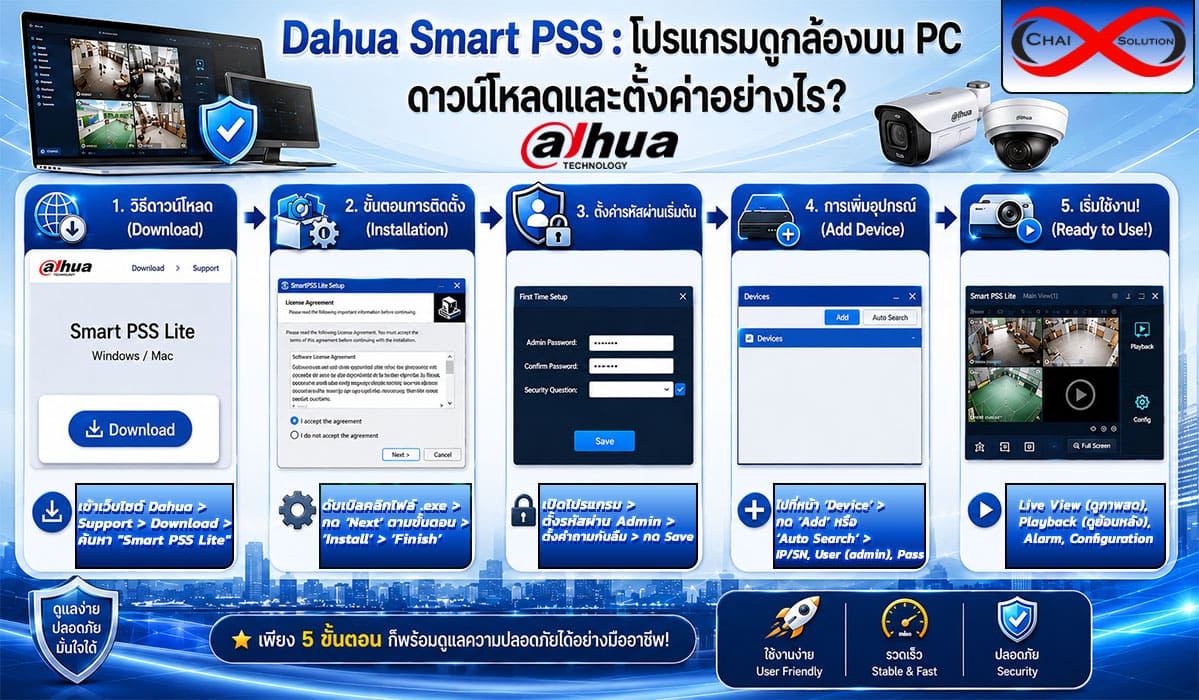
การดาวน์โหลด ติดตั้ง และตั้งค่าโปรแกรม dahua smart pss สำหรับดูกล้องวงจรปิดบนคอมพิวเตอร์อย่างละเอียด มีขั้นตอนและข้อมูลที่ต้องเตรียมดังนี้
การดาวน์โหลดและติดตั้งโปรแกรม
เริ่มต้นด้วยการเข้าไปที่เว็บไซต์อย่างเป็นทางการของ Dahua Security (dahuasecurity.com) ในหมวด Support แล้วเลือก Support Center เข้าไปที่ Download Center และเลือกซอฟต์แวร์ dahua smart pss โดยเลือกดาวน์โหลดเวอร์ชันที่ตรงกับระบบปฏิบัติการของคอมพิวเตอร์ ไม่ว่าจะเป็น Windows หรือ macOS
เมื่อดาวน์โหลดไฟล์ติดตั้งเรียบร้อยแล้ว ให้ทำการเปิดไฟล์เพื่อเริ่มติดตั้ง ระบบจะแสดงหน้าต่างเลือกภาษา ให้เลือกภาษาที่ต้องการ จากนั้นกดเครื่องหมายถูกเพื่อยอมรับข้อตกลงใบอนุญาตใช้งาน (License Agreement) แล้วกดปุ่ม Next ในหน้าถัดไปโปรแกรมจะให้เลือกส่วนเสริมที่ต้องการติดตั้ง ให้คงค่าเริ่มต้นไว้ซึ่งจะมีตัวโปรแกรม Smart PSS และ Smart Player สำหรับเปิดไฟล์วิดีโอย้อนหลัง แล้วกด Install รอจนกระทั่งระบบติดตั้งเสร็จสมบูรณ์จึงกด Finish
เมื่อเปิดโปรแกรม Smart PSS เป็นครั้งแรก โปรแกรมจะบังคับให้ตั้งรหัสผ่านใหม่สำหรับเข้าใช้งานโปรแกรมบนคอมพิวเตอร์เครื่องนี้ โดยรหัสผ่านต้องมีความยาวอย่างน้อย 8 ตัวอักษร ประกอบด้วยตัวอักษรภาษาอังกฤษและตัวเลข หลังจากกำหนดรหัสผ่านและยืนยันรหัสผ่านเรียบร้อยแล้ว ระบบจะให้ตั้งคำถามตอบเพื่อความปลอดภัยในกรณีที่ลืมรหัสผ่าน ให้กรอกข้อมูลให้เรียบร้อยแล้วกดบันทึกเพื่อเข้าสู่หน้าจอหลักของโปรแกรม
การตั้งค่าและเพิ่มอุปกรณ์กล้องวงจรปิด
การเพิ่มกล้องหรือเครื่องบันทึก (NVR/XVR) เข้าสู่โปรแกรม ให้ไปที่หน้าหลัก (Home Page) แล้วคลิกเลือกเมนู Devices (การจัดการอุปกรณ์) จากนั้นกดปุ่ม Add (เพิ่ม) ด้านบน จะมีหน้าต่าง Pop-up ขึ้นมาเพื่อให้กรอกรายละเอียดของอุปกรณ์ดังนี้
Device Name (ชื่ออุปกรณ์): ให้ระบุชื่อที่ต้องการใช้เรียกอุปกรณ์นั้นเพื่อความสะดวกในการจดจำ เช่น กล้องบ้านพัก, กล้องออฟฟิศ หรือ กล้องหน้าร้าน
Method to add (วิธีการเพิ่ม): การเชื่อมต่อมี 2 แบบหลัก หากต้องการดูออนไลน์ผ่านระบบคลาวด์จากภายนอกโดยไม่ต้องตั้งค่าเราเตอร์ ให้เลือกเป็น SN (For Device Support P2P) แต่หากใช้งานภายในเครือข่ายวงแลนเดียวกัน หรือมีการทำ DDNS ไว้แล้ว ให้เลือกเป็น IP/Domain
SN หรือ IP/Domain Name: หากเลือกแบบ SN ให้ใส่หมายเลข Serial Number 15 หลักของเครื่องบันทึก ซึ่งสามารถดูได้จากสติกเกอร์ใต้เครื่องบันทึก หรือดูในเมนูระบบ Network เลือก P2P บนหน้าจอที่ต่อกับเครื่องบันทึก แต่ถ้าเลือกแบบ IP/Domain ให้กรอกหมายเลข IP Address ของเครื่องบันทึก เช่น 192.168.1.108 หรือใส่ชื่อ Domain Name ที่ตั้งไว้
Port (พอร์ต): หากเลือกวิธี IP/Domain ระบบจะตั้งค่าเริ่มต้นไว้ที่ 37777 ซึ่งเป็นพอร์ต TCP ปกติของ Dahua ไม่จำเป็นต้องเปลี่ยน เว้นแต่จะมีการเปลี่ยนพอร์ตในเครื่องบันทึก
Group Name (ชื่อกลุ่ม): ปล่อยไว้เป็น Default Group หรือตั้งชื่อกลุ่มใหม่หากมีอุปกรณ์หลายชุด
User Name (ชื่อผู้ใช้): กรอกชื่อผู้ใช้สำหรับเข้าเครื่องบันทึก โดยค่าเริ่มต้นจากโรงงานมักจะเป็น admin
Password (รหัสผ่าน): กรอกรหัสผ่านของเครื่องบันทึก (รหัสผ่านเดียวกับที่ใช้เปิดดูหน้าจอทีวีที่ต่อกับเครื่องบันทึก ไม่ใช่รหัสผ่านเข้าโปรแกรม Smart PSS)
เมื่อกรอกข้อมูลครบถ้วนแล้ว ให้กดปุ่ม Add ด้านล่าง จากนั้นกลับมาดูที่รายการอุปกรณ์ในหน้า Devices ให้สังเกตที่ช่อง Online Status หากข้อมูลถูกต้องและเครือข่ายเชื่อมต่อได้ สถานะจะเปลี่ยนเป็นจุดสีเขียวและแสดงคำว่า Online
การใช้งานดูภาพสด (Live View)
เมื่อสถานะอุปกรณ์ขึ้นสีเขียวแล้ว ให้กลับไปที่หน้าหลัก (Home) แล้วคลิกเลือกเมนู Live View หน้าจอจะเปลี่ยนเป็นช่องตารางสำหรับแสดงภาพกล้อง ที่แถบด้านซ้ายมือจะปรากฏชื่ออุปกรณ์ที่เราเพิ่งเพิ่มเข้าไป สามารถดับเบิลคลิกที่ชื่ออุปกรณ์เพื่อเปิดกล้องทั้งหมดพร้อมกัน หรือคลิกขยายรายชื่ออุปกรณ์ แล้วลากลูกกล้องแต่ละตัวมาวางในช่องตารางที่ต้องการได้อย่างอิสระ นอกจากนี้ยังสามารถเลือกเปลี่ยนจำนวนช่องแสดงผลได้ที่ด้านล่าง เช่น 4 ช่อง, 9 ช่อง หรือ 16 ช่อง ตามความต้องการ
เนื้อหาเพิ่มเติมสำหรับการใช้งานโปรแกรม dahua smart pss ในส่วนของ การดูภาพย้อนหลัง (Playback), การตัดต่อและส่งออกไฟล์วิดีโอ (Export Video) รวมถึง ฟังก์ชันเทคนิคขั้นสูง มีขั้นตอนการใช้งานดังนี้
1. ขั้นตอนการดูภาพย้อนหลัง (Playback)
การเข้าดูวิดีโอบันทึกย้อนหลังผ่านคอมพิวเตอร์ ทำได้โดยกลับไปที่หน้าหลัก (Home Page) แล้วคลิกเลือกเมนู Playback
เลือกช่องกล้องและประเภทบันทึก: แถบขวามือในหน้า Playback ให้คลิกเครื่องหมายถูกเลือกกล้องที่ต้องการดู (สามารถเลือกดูพร้อมกันได้หลายกล้อง) จากนั้นเลือกประเภทการบันทึก (Record Type) เช่น All Record (บันทึกทั้งหมด) หรือ Motion (บันทึกเฉพาะเมื่อมีความเคลื่อนไหว)
เลือกช่วงเวลา: ในส่วนของ Date & Time ด้านขวาล่าง ให้คลิกเลือกวันที่ต้องการ (วันที่ที่มีจุดบันทึกจะมีสัญลักษณ์ระบุไว้) จากนั้นกำหนดเวลาเริ่ม (Start Time) และเวลาสิ้นสุด (End Time) ที่ต้องการค้นหา แล้วกดปุ่ม Search
การควบคุมการเล่นวิดีโอ: แถบเวลา (Timeline) ด้านล่างจะปรากฏเป็นแถบสี (สีเขียวคือบันทึกทั่วไป, สีเหลืองหรือสีแดงคือการเตือนความเคลื่อนไหว) สามารถใช้เมาส์คลิกเลื่อนช่วงเวลาบนแถบ Timeline ได้ตามต้องการ โดยกดปุ่ม Play, Pause, หรือปรับความเร็วการเล่น (Play Speed) ได้ตั้งแต่ 1/8x ไปจนถึง 64x
2. ขั้นตอนการตัดต่อและส่งออกไฟล์วิดีโอ (Export Video)
เมื่อค้นพบช่วงเวลาเหตุการณ์ที่ต้องการนำออกมาเก็บไว้ในคอมพิวเตอร์ สามารถส่งออกไฟล์ได้ 2 วิธีหลัก
วิธีที่ 1: ใช้กรรไกรตัดคลิป (Time Clip)
ในหน้า Playback ให้เลื่อนหัวอ่านบนแถบ Timeline ไปยังจุดเริ่มต้นของเหตุการณ์
คลิกที่ไอคอน กรรไกร (Time Clip) ที่เมนูด้านล่าง แถบ Timeline จะปรากฏมาร์กเกอร์จุดเริ่มและจุดจบขึ้นมา
ลากมาร์กเกอร์เพื่อครอบช่วงเวลาที่ต้องการตัด
คลิกที่ไอคอนกรรไกรอีกครั้งเพื่อยืนยัน ระบบจะเปิดหน้าต่าง Export ขึ้นมา
เลือกพาธที่ต้องการบันทึกไฟล์ (Path) บนคอมพิวเตอร์ และเลือกรูปแบบไฟล์ (Export Format) แนะนำให้เลือกเป็น MP4 หรือ AVI เพื่อให้เปิดเล่นบนโปรแกรมเล่นวิดีโอทั่วไปได้ง่าย จากนั้นกด OK
วิธีที่ 2: ใช้เมนู Export จากรายการเหตุการณ์ (Event Export)
หลังจากกด Search ข้อมูลในหน้า Playback แล้ว ให้คลิกเปลี่ยนแถบด้านขวาจาก Camera เป็น Event หรือ File List
ระบบจะแยกคลิปวิดีโอออกเป็นรายการตามช่วงเวลา
ทำเครื่องหมายถูกหน้ารายการไฟล์ที่ต้องการ แล้วคลิกไอคอน Export (รูปดิสก์เก็ต/ลูกศร) ด้านล่าง
เลือกโฟลเดอร์ปลายทางและเลือกฟอร์แมตไฟล์ (MP4 / AVI) แล้วกดเริ่มการส่งออก (Start Export)
ข้อควรระวัง: ขณะโปรแกรมกำลัง Export ไฟล์ สามารถคลิกดูความคืบหน้าได้ที่ไอคอน Export Progress ที่แถบเครื่องมือด้านบน หากกระบวนการเสร็จสมบูรณ์ 100% จึงจะสามารถนำไฟล์วิดีโอไปใช้งานต่อได้
3. การตั้งค่าและฟังก์ชันขั้นสูงที่ควรรู้
การจัดการพื้นที่เก็บข้อมูล (Storage Path): สามารถเปลี่ยนโฟลเดอร์จัดเก็บไฟล์ภาพแคปเจอร์และวิดีโอที่ตัดออกมาได้ โดยไปที่หน้าหลัก เลือก System Config > Task หรือ Storage แล้วตั้งค่าตำแหน่งโฟลเดอร์ในคอมพิวเตอร์ตามต้องการ
การใช้งานหลายจอภาพ (Multi-Monitor Display): สำหรับระบบที่มีหลายหน้าจอ สามารถคลิกขวาที่แท็บ Live View หรือ Playback แล้วเลือกแยกหน้าต่าง (Detach Window) จากนั้นลากหน้าต่างนั้นไปแสดงผลยังจอคอมพิวเตอร์เครื่องอื่นได้อย่างอิสระ
การฟังเสียงและการคุยโต้ตอบ (Two-way Talk): หากกล้องมีไมโครโฟนและลำโพง ในหน้า Live View สามารถเปิดไอคอนรูป “ลำโพง” เพื่อฟังเสียงรอบข้างกล้อง หรือกดไอคอน “ไมโครโฟน” เพื่อส่งเสียงพูดจากคอมพิวเตอร์ไปยังตัวกล้องได้ทันที
ประดิษฐ์ (AI / Smart Analytics) และระบบบริหารจัดการผู้ใช้สำหรับองค์กรครับ
การเปิดใช้งานและตั้งค่าฟังก์ชัน AI ขั้นสูง (Smart Analytics & IVS)
สำหรับกล้องและเครื่องบันทึก dahua smart pss รุ่นที่รองรับระบบ Smart Rules หรือ AI สามารถดึงประสิทธิภาพมาใช้งานบน Smart PSS ได้ดังนี้
การตั้งค่าเส้นอาณาเขตเสมือน (IVS – Intelligent Video System): เข้าที่เมนู Device CFG เลือกอุปกรณ์ที่ต้องการ แล้วไปที่หัวข้อ Event > IVS สามารถวาดเส้นหรือพื้นที่แจ้งเตือนลงบนภาพได้ 2 รูปแบบหลัก คือ Tripwire (ลากเส้นเตือนเมื่อมีคนหรือยานพาหนะข้ามเส้นในทิศทางที่กำหนด) และ Intrusion (วาดพื้นที่สี่เหลี่ยมเตือนเมื่อมีสิ่งแปลกปลอมเข้ามาในพื้นที่) โดยกำหนดให้คัดกรองเฉพาะมนุษย์ (Human) หรือยานพาหนะ (Vehicle) เพื่อลดการแจ้งเตือนผิดพลาดจากสัตว์หรือใบไม้ไหว
การตั้งค่าระบบจดจำใบหน้า (Face Recognition): ในกรณีที่ใช้กล้องคัดกรองใบหน้า สามารถตั้งค่าผ่านเมนู Event > Face Detection / Recognition เพื่อสร้างคลังภาพใบหน้า (Face Database) แบ่งเป็นกลุ่มอนุญาต (Blocklist / Allowlist) เมื่อมีบุคคลผ่านหน้ากล้อง ระบบจะทำการเปรียบเทียบใบหน้าแบบ Real-time และส่งสัญญาณเตือนทันทีหากพบใบหน้าตรงกับในระบบ
การดูผลลัพธ์การวิเคราะห์แบบ Real-time (Smart Live View): ในหน้า Live View สามารถคลิกขวาที่ช่องกล้องแล้วเปิดฟังก์ชัน AI Target Play หรือ Preview Target โปรแกรมจะแสดงกรอบสี่เหลี่ยมจับภาพใบหน้า ป้ายทะเบียนรถ หรือเส้น IVS ซ้อนทับบนภาพสด พร้อมแสดงรายการเหตุการณ์ AI ที่เกิดขึ้นย้อนหลังสั้นๆ ทางด้านข้างจอทันที
การจัดการสิทธิ์ผู้ใช้งานภายในองค์กร (User Management & Role Assignment)
กรณีที่ต้องติดตั้ง Smart PSS ให้พนักงานหลายคนใช้งาน สามารถจำกัดสิทธิ์เพื่อความปลอดภัยของระบบได้
การสร้างบัญชีผู้ใช้ย่อย (Add Account): ไปที่หน้าหลัก เลือก Account เพื่อเพิ่มผู้ใช้งานโปรแกรม Smart PSS แยกตามรายบุคคล โดยไม่ต้องใช้รหัสผ่านหลัก (Master Password) ร่วมกัน
การกำหนดระดับสิทธิ์ (Role & Permission Control): สามารถแบ่งสิทธิ์การใช้งานออกเป็นระดับ เช่น Admin (ทำได้ทุกอย่าง) หรือ Operator (ดูได้อย่างเดียว) โดยเลือกติ๊กเปิด-ปิดสิทธิ์แยกตามฟังก์ชัน ได้แก่ สิทธิ์การดูภาพสด (Live View), สิทธิ์การดูย้อนหลัง (Playback), สิทธิ์การส่งออกไฟล์ (Export) หรือสิทธิ์การเข้าแก้ไขการตั้งค่าอุปกรณ์ (Device Config)
การจำกัดการเข้าถึงรายกล้อง (Channel-level Access): สามารถระบุเจาะจงได้ว่า บัญชีผู้ใช้ย่อยนี้มีสิทธิ์ดูภาพสดหรือดูย้อนหลังเฉพาะกล้องหมายเลขใดบ้าง เช่น กำหนดให้พนักงานต้อนรับดูได้เฉพาะกล้องหน้าร้าน แต่ไม่สามารถดูภาพจากกล้องห้องบัญชีหรือห้องผู้จัดการได้
การดูบันทึกเหตุการณ์และการตรวจสอบการทำงาน (Log View & Audit Trail)
การค้นหาประวัติการใช้งาน (System Log): ไปที่เมนู Log บนหน้าหลัก ระบบจะบันทึกประวัติการทำงานทุกอย่างในโปรแกรมอย่างละเอียด เช่น มีใครล็อกอินเข้าใช้งานเวลาใด ใครเป็นคนสั่งตัดต่อไฟล์วิดีโอออกไป หรือมีการเปลี่ยนการตั้งค่ากล้องตัวใด เพื่อให้ผู้ดูแลระบบสามารถตรวจสอบย้อนหลังได้เมื่อเกิดปัญหา security
ตารางเปรียบเทียบวิธีการเพิ่มอุปกรณ์ (Add Device) ใน Dahua Smart PSS
| คุณลักษณะ (Feature) | วิธีที่ 1: P2P (Serial Number) | วิธีที่ 2: IP / Domain |
| เหมาะสำหรับการใช้งาน | ดูออนไลน์ผ่านอินเทอร์เน็ตได้จากทุกที่ | ดูภายในวงแลนเดียวกัน (LAN) หรือทำ DDNS |
| ข้อมูลหลักที่ต้องใช้ | เลข Serial Number (SN) 15 หลัก | หมายเลข IP Address หรือ Domain Name |
| พอร์ต (Port) | ไม่ต้องระบุพอร์ต | ต้องระบุ Port (ค่าเริ่มต้นคือ 37777) |
| การตั้งค่าเราเตอร์ | ไม่ต้อง Forward Port บน Router | ต้อง Forward Port (กรณีดูจากภายนอกบ้านผ่าน IP/DDNS) |
| ความสะดวกในการติดตั้ง | ง่ายที่สุด แค่สแกนหรือกรอก SN | ปานกลาง ต้องทราบ IP หรือตั้งค่า Network |
| ความเสถียรและความเร็ว | ปานกลาง (ขึ้นอยู่กับ Cloud Server) | สูงมาก (ดึงสัญญาณตรงจากเครื่องบันทึก/Network) |
| ความปลอดภัย | ปลอดภัยผ่านระบบ Cloud ของ Dahua | สูง (สามารถจำกัด IP หรือตั้ง Firewall เพิ่มเติมได้) |
ตารางเปรียบเทียบการเชื่อมต่อแบบ IP Local vs DDNS (กรณีเลือกวิธี IP/Domain)
| คุณลักษณะ (Feature) | IP Local (เช่น 192.168.1.108) | DDNS (เช่น hq.dahuaddns.com) |
| ขอบเขตการดูภาพ | ดูได้เฉพาะตอนเชื่อม WiFi/LAN เดียวกัน | ดูได้จากภายนอกบ้านผ่านอินเทอร์เน็ต |
| ผลกระทบเมื่อ IP เปลี่ยน | หากเครื่องบันทึกเปลี่ยน IP ภาพจะหลุด | ภาพไม่หลุด ระบบจะอัปเดต IP ให้อัตโนมัติ |
| ความซับซ้อนในการตั้งค่า | กรอก IP เครื่องบันทึกใช้งานได้ทันที | ต้องสมัคร DDNS และตั้งค่า Forward Port ใน Router |
สนใจสอบถามโปรโมชั่นชุดกล้องพร้อมติดตั้ง หรือขอใบเสนอราคา ติดต่อฝ่ายขายของเราได้ทันที
- Line Official: @chaisolution (มี @ ข้างหน้า)
- สายด่วนฝ่ายขาย:088-5851649 (คุณหญิง) | 080-3373324 (คุณแยม)
- 085-0555331 (คุณมุก) | 061-8084109 (คุณมิ้น)
- 061-9172440 (คุณแม็ค) | 093-4918722 (คุณก็อต)
คำถาม 5 ข้อ
- โปรแกรม Dahua Smart PSS สามารถดาวน์โหลดได้จากช่องทางใด และรองรับระบบปฏิบัติการคอมพิวเตอร์แบบใดบ้าง?
- การตั้งค่ารหัสผ่านเข้าใช้งานโปรแกรม Dahua Smart PSS ครั้งแรก มีความแตกต่างจากรหัสผ่านของเครื่องบันทึก (NVR/DVR) อย่างไร?
- การเพิ่มอุปกรณ์ (Add Device) แบบ P2P (Serial Number) กับแบบ IP/Domain มีข้อดีและข้อจำกัดแตกต่างกันอย่างไร?
- ข้อมูลที่จำเป็นต้องใช้กรอกในหน้าต่างเพิ่มอุปกรณ์ (Add Device) เพื่อให้กล้องเชื่อมต่อได้สำเร็จมีอะไรบ้าง?
- หากต้องการค้นหาและส่งออกไฟล์วิดีโอย้อนหลัง (Playback & Export) ไปเปิดเล่นบนโปรแกรมวิดีโอทั่วไป ต้องเลือกรูปแบบไฟล์ใดและมีขั้นตอนอย่างไร?