
 คู่มือเลือกซื้อและวิธีตั้งค่า NVR Dahua เครื่องบันทึกอัจฉริยะ เซ็ตง่าย ดูผ่านมือถือได้ใน 5 ขั้นตอน
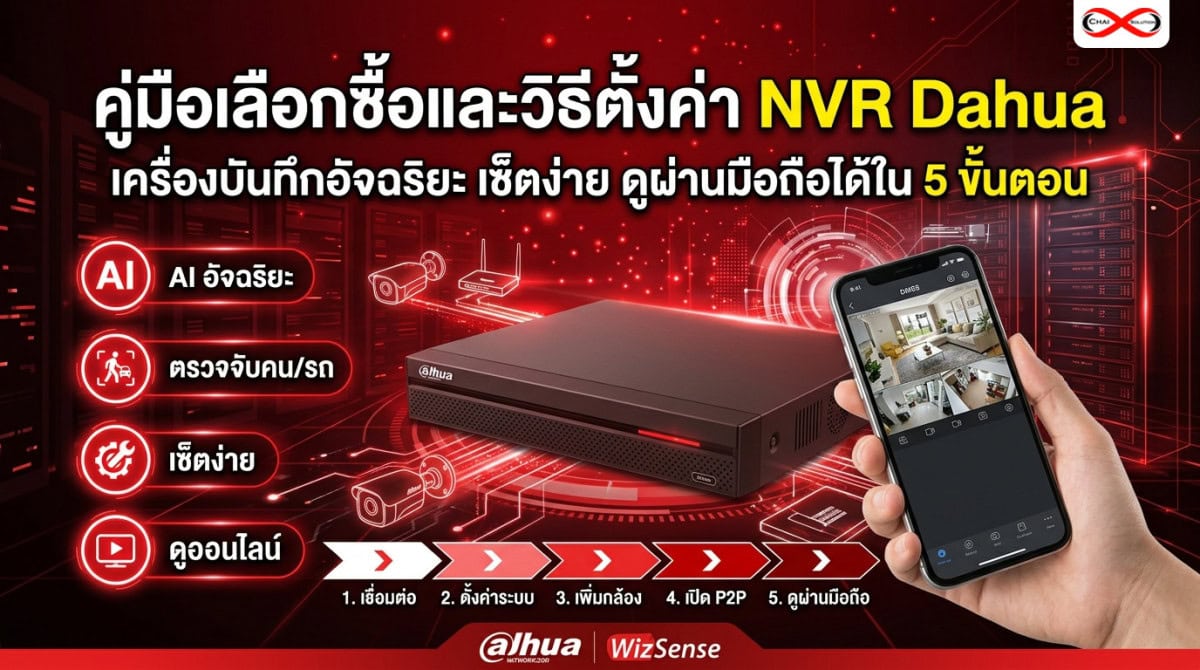 คู่มือเลือกซื้อและวิธีตั้งค่า NVR Dahua เครื่องบันทึกอัจฉริยะ เซ็ตง่าย ดูผ่านมือถือได้ใน 5 ขั้นตอน
ในยุคที่ความปลอดภัยต้องมาเป็นอันดับแรก การเลือกเซ็ตระบบกล้องวงจรปิด IP Camera คุณภาพสูงสักชุด สิ่งที่ขาดไม่ได้เลยคือ “เครื่องบันทึกกล้องวงจรปิด” หรือ NVR (Network Video Recorder) และหากพูดถึงแบรนด์ระดับโลกที่เป็นที่ยอมรับในเรื่องความเสถียร ฟังก์ชันอัจฉริยะ และคุ้มค่าเงิน ชื่อของ NVR Dahua จะต้องอยู่ในอันดับต้นๆ อย่างแน่นอน วิธีเลือกซื้อ NVR Dahua ให้เหมาะกับการใช้งาน พร้อมแจกสูตรลับในการตั้งค่าให้พร้อมใช้งานและดูผ่านมือถือได้ง่ายๆ ภายใน 5 ขั้นตอน แม้ไม่ใช่ช่างมืออาชีพก็ทำตามได้ไม่ยาก
เทคนิคการเลือกซื้อ NVR Dahua ให้ตอบโจทย์และคุ้มค่าที่สุด
ก่อนจะควักเงินจ่าย เราต้องเลือกสเปกของเครื่องบันทึกให้แมตช์กับระบบกล้องที่เราต้องการ โดยมีหลักการพิจารณาง่ายๆ ดังนี้:
1. จำนวนช่องสัญญาณ (Channel)
เลือกให้พอดีหรือเผื่ออนาคต โดยทั่วไป NVR Dahua จะมีขนาดเริ่มต้นตั้งแต่ 4, 8, 16, 32 ไปจนถึง 64 ช่อง (ความหมายคือรองรับกล้องได้สูงสุดกี่ตัวตามจำนวนช่อง) แนะนำว่าถ้าปัจจุบันจะติดกล้อง 6 ตัว ให้เลือกเครื่องแบบ 8 ช่อง เพื่อเผื่อทางเลือกในการขยายระบบในวันข้างหน้า
2. การรองรับความละเอียด (Resolution) และ Bandwidth
ต้องดูว่าเครื่องบันทึกรุ่นนั้นๆ รองรับความละเอียดสูงสุดของกล้องได้กี่ล้านพิกเซล (เช่น 4MP, 5MP หรือ 8MP/4K) รวมถึงค่า Incoming Bandwidth ที่ต้องสูงพอในการรับสัญญาณภาพจากกล้องทุกตัวพร้อมกันโดยภาพไม่กระตุก
3. ระบบจ่ายไฟ PoE (Power over Ethernet) หรือ Non-PoE
รุ่นที่มี PoE ในตัว: ด้านหลังเครื่องจะมีพอร์ต LAN มาให้เลย สามารถเสียบสาย LAN จากกล้องตรงเข้าหลังเครื่องเพื่อจ่ายไฟและดึงภาพได้ทันที สะดวกและประหยัดค่าสวิตช์แยก
รุ่นทั่วไป (Non-PoE): ตัวเครื่องจะมีพอร์ต LAN เพียงพอร์ตเดียวเพื่อต่อเข้ากับ Router หลัก เหมาะสำหรับระบบใหญ่ที่ต้องเดินสายผ่าน PoE Switch แยกต่างหาก
4. ฟังก์ชันอัจฉริยะ (WizSense / WizMind)
หากต้องการระบบแจ้งเตือนอัจฉริยะ ควรเลือก NVR Dahua ซีรีส์ WizSense หรือ WizMind ที่มี AI ช่วยคัดกรองความเคลื่อนไหว แยกแยะเฉพาะ “มนุษย์และยานพาหนะ” ช่วยลดการแจ้งเตือนผิดพลาด (False Alarm) จากใบไม้ไหวหรือสัตว์เลี้ยงได้อย่างดีเยี่ยม
วิธีตั้งค่า NVR Dahua และเปิดดูผ่านมือถือใน 5 ขั้นตอน
เมื่อได้เครื่องมาแล้ว การเริ่มต้นระบบ (Initialization) และตั้งค่าให้ออนไลน์เพื่อดูผ่านมือถือสามารถทำเสร็จได้ใน 5 ขั้นตอนหลักๆ ดังนี้ครับ:
ขั้นตอนที่ 1: เชื่อมต่ออุปกรณ์และเปิดเครื่อง
ติดตั้ง Harddisk สำหรับบันทึกข้อมูลเข้าภายในตัวเครื่อง NVR ให้เรียบร้อย
เสียบสาย LAN จากพอร์ต Network ของ NVR เข้ากับ Router อินเทอร์เน็ตที่บ้าน
ต่อสายจอภาพ (HDMI หรือ VGA) และเสียบเมาส์
เสียบปลั๊กเปิดสวิตช์เครื่องบันทึก
ขั้นตอนที่ 2: ตั้งค่าเริ่มต้นระบบ (Initialization)
เมื่อเครื่องเปิดขึ้นมาครั้งแรก ระบบจะแสดงหน้าต่างให้ตั้งค่าความปลอดภัย:
เลือก ภูมิภาค/ภาษา (Region/Language) และเวลาให้ถูกต้อง
ตั้งรหัสผ่าน (Password): ควรกำหนดรหัสผ่านที่ปลอดภัย (มีทั้งอักษรพิมพ์ใหญ่ พิมพ์เล็ก และตัวเลข)
วาด Pattern Lock (รหัสลากเส้น) เพื่อให้ง่ายต่อการล็อกอินในครั้งต่อไป
ใส่ Email สำหรับใช้ในกรณีที่ลืมรหัสผ่าน
ขั้นตอนที่ 3: ค้นหาและเพิ่มกล้องวงจรปิด (Add Camera)
คลิกขวาบนหน้าจอ เลือกเมนู Main Menu > Camera
กดปุ่ม Search ระบบจะทำการค้นหากล้อง IP Camera ของ Dahua ที่อยู่ในวงเน็ตเวิร์กเดียวกันโดยอัตโนมัติ
ติ๊กเลือกกล้องที่ต้องการ แล้วกด Add (หากกล้องยังไม่เคยเปิดใช้งาน ให้กด Initialize เพื่อซิงค์รหัสผ่านจากเครื่อง NVR ได้เลย)
เมื่อสถานะเปลี่ยนเป็น “สีเขียว” ภาพจากกล้องก็จะแสดงบนหน้าจอทันที
ขั้นตอนที่ 4: เปิดใช้งานระบบ P2P (Cloud ออนไลน์)
เพื่อให้เครื่องบันทึกสามารถส่งภาพออกไปดูนอกบ้านได้โดยไม่ต้องตั้งค่า Forward Port ให้ปวดหัว:
เข้าไปที่ Main Menu > Network > P2P
ติ๊กถูกที่ช่อง Enable (เปิดใช้งาน)
กด Apply จากนั้นสังเกตที่สถานะ (Status) จะเปลี่ยนจาก Offline เป็น Online พร้อมแสดง QR Code สำหรับสแกน
ขั้นตอนที่ 5: ดาวน์โหลดแอปและสแกนดูผ่านมือถือ
ดาวน์โหลดแอปพลิเคชัน DMSS (มีให้โหลดฟรีทั้ง iOS บน App Store และ Android บน Play Store)
เปิดแอปพลิเคชัน กดเครื่องหมาย [+] ที่มุมบนขวา เลือก SN/Scan
สแกน QR Code ฝั่งขวา (Device SN) ที่อยู่บนหน้าจอทีวี หรือใต้เครื่อง NVR
เลือกประเภทอุปกรณ์เป็น NVR จากนั้นกรอก ชื่ออุปกรณ์ (ตั้งตามใจชอบ) และ รหัสผ่าน ของเครื่อง NVR ที่เราตั้งไว้ในขั้นตอนที่ 2
กด Save ระบบจะดึงภาพสดจากกล้องมาโชว์บนหน้าจอมือถือของคุณทันที!
ในการเลือกซื้อ NVR Dahua (เครื่องบันทึกกล้องวงจรปิดระบบ IP) ให้ตอบโจทย์การใช้งานและคุ้มค่าที่สุด แนะนำให้แบ่งการเลือกตาม ลักษณะการใช้งานและจำนวนกล้อง เนื่องจาก Dahua ได้แบ่งซีรีส์เครื่องบันทึกไว้อย่างชัดเจน ทั้งรุ่นเริ่มต้นสำหรับบ้านพักอาศัย ไปจนถึงรุ่นอัจฉริยะสำหรับธุรกิจขนาดกลางและเล็กครับ
1. สำหรับบ้านพักอาศัย หรือร้านค้าขนาดเล็ก (เน้นประหยัด คุ้มค่า)
เหมาะสำหรับผู้ที่ต้องการระบบกล้อง 4 – 8 ตัว ฟังก์ชันใช้งานพื้นฐานครบครัน รองรับความละเอียดระดับ 4K และประหยัดพื้นที่จัดเก็บด้วยระบบบีบอัดไฟล์ H.265+
Dahua 8-channel 1U NVR NVR2108HS-4KS3 เครื่องบันทึกขนาด 8 ช่องสัญญาณ (Non-PoE) รุ่นยอดนิยมสำหรับงบประหยัด ตัวเครื่องขนาดเล็ก 1U ใส่ฮาร์ดดิสก์ได้ 1 ลูก รองรับการถอดรหัสภาพสูงสุดระดับ 4K แบนด์วิดท์เสถียร เหมาะกับการต่อผ่านสวิตช์แยกในบ้าน

- Dahua 8-channel 1U PoE NVR NVR2108HS-8P-4KS3 หากไม่อยากเดินสายไฟแยก รุ่นนี้มาพร้อมพอร์ต PoE ในตัว 8 พอร์ต สามารถเสียบสาย LAN จากตัวกล้องเข้าหลังเครื่องบันทึกได้โดยตรงเพื่อจ่ายไฟและดึงสัญญาณภาพ สะดวกต่อการติดตั้งด้วยตัวเองมากครับ

2. สำหรับออฟฟิศ หรือระบบที่ต้องการความอัจฉริยะขั้นสูง (ซีรีส์ WizSense AI)
หากต้องการระบบรักษาความปลอดภัยที่ แยกแยะเฉพาะมนุษย์และยานพาหนะ เพื่อลดการแจ้งเตือนไร้สาระ (SMD Plus) รวมถึงรองรับการตรวจจับใบหน้า ซีรีส์ NVR4000-EI เป็นตัวเลือกที่ตอบโจทย์ที่สุดในเวลานี้ครับ
Dahua DHI-NVR4104-EI 4-channel WizSense IP NVR เครื่องบันทึก 4 ช่องสัญญาณอัจฉริยะ เหมาะกับบ้านหรือโฮมออฟฟิศที่เน้นความปลอดภัยรอบตัวบ้านอย่างแม่นยำ มี AI ในตัวช่วยวิเคราะห์เหตุการณ์และค้นหาไฟล์ย้อนหลังแยกตามบุคคลหรือรถยนต์ได้อย่างรวดเร็ว
- Dahua DHI-NVR4108HS-8P-EI 8-channel WizSense IP NVR เครื่องบันทึก WizSense AI ขนาด 8 ช่องสัญญาณ พร้อมพอร์ต PoE ในตัว 8 พอร์ต รองรับกล้องความละเอียดสูงถึง 12MP ถือเป็นรุ่นจบสเปกสูงสำหรับร้านค้า ร้านกาแฟ หรืออาคารสำนักงานที่ต้องการทั้งความสะดวกในการเดินสายและระบบ AI แจ้งเตือนเหตุร้าย
Dahua Nvr4232-EI Security Camera สำหรับโปรเจกต์ขนาดกลางที่ใช้กล้องจำนวนมาก รุ่นนี้รองรับได้สูงสุดถึง 32 ช่องสัญญาณ ตัวเครื่องมีขนาดใหญ่ขึ้น สามารถใส่ฮาร์ดดิสก์ได้ 2 ลูก เพื่อรองรับการบันทึกภาพต่อเนื่องระยะยาว มาพร้อมฟังก์ชันตรวจจับใบหน้าและ Perimeter Protection เต็มรูปแบบ Dahua Nvr4232-EI Security Camera
สรุปคำแนะนำสำหรับการตัดสินใจ
- เน้นคุ้มค่า เดินสายผ่านสวิตช์เดิม: เลือกซีรีส์เริ่มต้น เช่น NVR2108HS-4KS3
- เน้นติดตั้งง่าย ไม่ต้องเดินสายไฟกล้อง: เลือกแบบมีพอร์ต PoE ในตัว เช่น NVR2108HS-8P-4KS3
- เน้นความปลอดภัย มี AI ตรวจจับคน/รถ: ขยับไปเล่นซีรีส์อัจฉริยะอย่าง NVR4108HS-8P-EI จะคุ้มค่ากว่าในระยะยาว
ในการติดตั้งระบบกล้องวงจรปิด IP Camera ร่วมกับ NVR Dahua ปัญหาที่ช่างมือใหม่หรือผู้ที่ติดตั้งเองมักจะพบเจอ มีอยู่ 5-6 เรื่องหลักๆ ครับ ซึ่งส่วนใหญ่จะเกี่ยวข้องกับระบบเครือข่าย (Network) และการจับคู่ระหว่างกล้องกับเครื่องบันทึก โดยสามารถสรุปปัญหาและแนวทางแก้ไขได้ดังนี้
1. ภาพไม่ขึ้น / สถานะกล้องขึ้นไฟสีแดง (Status: IPC offline)
สาเหตุที่พบบ่อย:
- รหัสผ่าน (Password) ของตัวกล้อง ไม่ตรงกับรหัสผ่านที่ตั้งไว้ในเครื่อง NVR
- IP Address ของกล้องกับเครื่อง NVR อยู่คนละวงเน็ตเวิร์กกัน (เช่น NVR อยู่วง 192.168.1.X แต่กล้องที่ซื้อมาใหม่เป็นค่าเริ่มต้น 192.168.1.108 หรือ 192.168.0.X)
วิธีแก้ไข:
- เข้าไปที่เมนู Camera > กดค้นหา (Search)
- หากกล้องเป็นรุ่นใหม่ที่ยังไม่เคยเปิดใช้งาน ให้กด Initialize เพื่อซิงค์รหัสผ่านให้ตรงกับเครื่อง NVR
- หากกล้องเคยใช้กับระบบอื่นมาก่อน ต้องกดแก้ไข (ไอคอนดินสอ) แล้วกรอกรหัสผ่านเดิมของกล้องตัวนั้นให้ถูกต้อง หรือกดปุ่ม Reset ที่ตัวกล้องเพื่อเริ่มตั้งค่าใหม่
กล้อง PoE เสียบสาย LAN เข้าหลังเครื่องแล้วไฟไม่ติด / ภาพไม่มา
สาเหตุที่พบบ่อย:
- สาย LAN ไม่ได้มาตรฐาน (ใช้สาย CCA หรือสายอลูมิเนียมเคลือบทองแดงที่เดินระยะไกลแล้วไฟตก)
- การเข้าหัวสาย LAN (RJ45) ไม่แน่น หรือเข้าสายผิดลำดับตามมาตรฐาน T568B
วิธีแก้ไข:
- ทดสอบย้ายกล้องมาเสียบด้วยสาย LAN สั้นๆ (สายสำเร็จรูป) ที่หน้าเครื่อง NVR ดูว่าภาพขึ้นไหม ถ้าภาพขึ้น แสดงว่าเป็นที่ระบบสายเดิม
- แนะนำให้ใช้สาย LAN เนื้อทองแดงแท้ (Pure Copper) มาตรฐาน CAT5E หรือ CAT6 และย้ำหัว LAN ใหม่ให้แน่น
3. ภาพกระตุก ค้าง หรือสปีดภาพช้าผิดปกติ (Lag / Delay)สาเหตุที่พบบ่อย:
Bandwidth ของเครื่อง NVR เต็ม หรือสวิตช์เน็ตเวิร์กรับส่งข้อมูลไม่ทัน มักเกิดจากการใช้กล้องความละเอียดสูง (เช่น 5MP, 8MP) หลายๆ ตัวพร้อมกัน โดยไม่ได้ปรับแต่งสเปก
วิธีแก้ไข:
- เข้าไปที่เมนู Camera > Encode แล้วเปลี่ยนระบบบีบอัดภาพเป็น Smart H.265+ (จะช่วยประหยัดแบนด์วิดท์และพื้นที่ฮาร์ดดิสก์ได้มหาศาล)
- ลดเฟรมเรท (Frame Rate / FPS) ของกล้องลงมาให้อยู่ในช่วง 15 – 20 fps ซึ่งเพียงพอสำหรับภาพเคลื่อนไหวทั่วไปและช่วยลดภาระของเครื่องบันทึก
4. สแกน QR Code แล้ว ระบบแจ้งว่าอุปกรณ์ “Offline” (ดูผ่านมือถือไม่ได้)
สาเหตุที่พบบ่อย:
เครื่อง NVR ไม่ได้รับ IP Address จาก Router หรือมีการตั้งค่า DNS ที่ไม่ถูกต้อง ทำให้เครื่องบันทึกออกอินเทอร์เน็ตไปหาเซิร์ฟเวอร์ Cloud P2P ไม่ได้
วิธีแก้ไข:
- เข้าไปที่เมนู Network > TCP/IP
- ติ๊กเปิดใช้งาน DHCP เพื่อให้เครื่อง NVR รับค่า IP จาก Router โดยอัตโนมัติ (จากนั้นกด Apply)
- ตรวจสอบในส่วนของ DNS แนะนำให้ตั้งค่าเป็นของ Google คือ Preferred DNS: 8.8.8.8 และ Alternate DNS: 8.8.4.4
- กลับไปเช็กที่หน้า P2P ว่าสถานะเปลี่ยนเป็น Online หรือยัง ก่อนจะนำมือถือไปสแกน
5. เครื่องบันทึกส่งเสียงร้องเตือน “ติ๊ดๆ” ตลอดเวลา
สาเหตุที่พบบ่อย:
เป็นระบบแจ้งเตือนความผิดปกติของตัวเครื่อง (System Exception) ส่วนใหญ่เกิดจากยังไม่ได้ฟอร์แมต Harddisk, ฮาร์ดดิสก์เสีย (Bad Sector) หรือเกิดปัญหากล้องขาดการติดต่อ (IP Conflict / Video Loss)
วิธีแก้ไข:
- เข้าไปที่เมนู Storage > Disk Manager ดูว่าเครื่องมองเห็น Harddisk ไหม หากเห็นแต่สถานะผิดปกติ ให้กด Format (ล้างข้อมูล) 1 ครั้ง
- หากต้องการปิดเสียงร้องชั่วคราว ให้ไปที่ Main Menu > Alarm > Exception > เลือกประเภทเหตุการณ์ (เช่น No Disk, Disk Error) แล้วติ๊กเครื่องหมายถูกออกจากช่อง Buzzer จากนั้นกด Apply
สนใจสอบถามโปรโมชั่นชุดกล้องพร้อมติดตั้ง หรือขอใบเสนอราคา ติดต่อฝ่ายขายของเราได้ทันที
- Line Official: @chaisolution (มี @ ข้างหน้า)
- สายด่วนฝ่ายขาย:088-5851649 (คุณหญิง) | 080-3373324 (คุณแยม)
- 085-0555331 (คุณมุก) | 061-8084109 (คุณมิ้น)
- 061-9172440 (คุณแม็ค) | 093-4918722 (คุณก็อต)
คำถามที่พบบ่อย (FAQs)
Q1: ลืมรหัสผ่าน (Password) ของ NVR Dahua ต้องทำอย่างไร?
A: ปัจจุบัน Dahua มีระบบความปลอดภัยสูง การรีเซ็ตสามารถทำได้ 3 วิธีหลักๆ ขึ้นอยู่กับตอนเปิดเครื่องครั้งแรก:
Reset via Email: ที่หน้าต่างล็อกอิน ให้คลิกที่ไอคอน Forgot Password ระบบจะแสดง QR Code ให้ใช้แอป DMSS สแกนเพื่อส่งรหัสความปลอดภัย (Security Code) เข้าอีเมลที่คุณผูกไว้ตอนเปิดเครื่องครั้งแรก
Security Questions: ตอบคำถามความปลอดภัย 3 ข้อที่คุณตั้งไว้ตอนเริ่มต้นระบบ
Hardware Reset: หากไม่ได้ตั้งค่าอีเมลไว้ เครื่อง NVR Dahua รุ่นใหม่ๆ จะมีปุ่ม Reset เล็กๆ อยู่บนบอร์ดภายในตัวเครื่อง ต้องถอดฝาเครื่องออกแล้วกดปุ่มค้างไว้ประมาณ 10-15 วินาทีขณะเปิดเครื่องเพื่อคืนค่าโรงงาน
Q2: แอป DMSS บนมือถือ แจ้งเตือนบ่อยเกินไปจนรำคาญ มีวิธีแก้ไขอย่างไร?
A: เกิดจากการเปิดระบบตรวจจับความเคลื่อนไหวทั่วไป (Motion Detection) ทำให้เวลามีใบไม้ไหว เงา หรือแมลงบินผ่าน แอปจะเด้งเตือนตลอดเวลา
วิธีแก้: หากเครื่องบันทึกเป็นซีรีส์ WizSense ให้เข้าไปปิด Motion Detection ปกติ แล้วเปิดใช้งานฟังก์ชัน SMD Plus (Smart Motion Detection) แทน จากนั้นเลือกติ๊กเฉพาะ Human (มนุษย์) หรือ Motor Vehicle (ยานพาหนะ) ระบบจะคัดกรองสัญญาณแจ้งเตือนลวงออกไปได้มากกว่า 90% ครับ
Q3: นำกล้อง IP แบรนด์อื่น (เช่น Hikvision, Imou, Ezviz) มาต่อกับ NVR Dahua ได้ไหม?
A: ได้ครับ แต่ต้องทำผ่านโปรโตคอลกลางที่เรียกว่า ONVIF
เงื่อนไข:
ต้องเข้าไปที่ตัวกล้องแบรนด์นั้นๆ เพื่อเปิดใช้งานฟังก์ชัน ONVIF และตั้งรหัสผ่านสำหรับ ONVIF ก่อน
ตอนเพิ่มกล้องใน NVR Dahua ให้เปลี่ยนช่อง Manufacturer (ผู้ผลิต) จาก “Private” ให้เป็น “ONVIF” แล้วกรอก IP และรหัสผ่านของกล้องตัวนั้นลงไป (หมายเหตุ: กล้องแบรนด์ลูกอย่าง Imou สามารถกด Add ใน NVR Dahua ได้ทันทีโดยใช้รหัสความปลอดภัยใต้ฐานกล้องเป็นรหัสผ่าน)
Q4: ดูออนไลน์ผ่านแอป DMSS พร้อมกันได้สูงสุดกี่เครื่อง?
A: โดยทั่วไปแล้ว ระบบ Cloud P2P ของ Dahua รองรับการล็อกอินเข้าดูพร้อมกันได้ประมาณ 10-20 Users (ขึ้นอยู่กับประสิทธิภาพของกล้องและเครื่องบันทึกรุ่นนั้นๆ) แต่สิ่งที่สำคัญที่สุดคือ ความเร็วขาอัพโหลด (Upload Speed) ของอินเทอร์เน็ตที่บ้าน หากคนเข้าดูพร้อมกันเยอะๆ แต่เน็ตที่บ้านอัพโหลดช้า ภาพบนมือถือก็จะกระตุกหรือโหลดไม่ขึ้นครับ
Q5: สัญลักษณ์ไอคอนแม่กุญแจ, รูปดวงตา หรือวงกลมสีบนหน้าจอ NVR หมายถึงอะไร?
A: เป็นไอคอนแสดงสถานะการทำงานของระบบ AI และการบันทึก:
รูปกล้องวิดีโอสีเขียว: กำลังบันทึกภาพแบบต่อเนื่องปกติ (Regular)
รูปกล้องวิดีโอสีเหลือง/ส้ม: กำลังบันทึกภาพเมื่อมีความเคลื่อนไหว (Motion)
รูปคนในกรอบสี่เหลี่ยม หรือรูปดวงตา: ระบบ AI (เช่น ตรวจจับใบหน้า หรือ SMD) กำลังทำงานในช่องนั้นๆ
Q6: ใช้ Harddisk ยี่ห้อไหน คอมพิวเตอร์ธรรมดาเอามาใส่ได้ไหม?
A: ไม่แนะนำให้ใช้ฮาร์ดดิสก์คอมพิวเตอร์ทั่วไป (เช่น WD Blue) เพราะไม่ได้ออกแบบมาให้ทำงานตลอด 24 ชั่วโมง อาจทำให้ฮาร์ดดิสก์พังไวและภาพบันทึกกระตุก
คำแนะนำ: ควรเลือกใช้ฮาร์ดดิสก์สำหรับงานกล้องวงจรปิดโดยเฉพาะ (Surveillance Drive) เช่น WD Purple (สีม่วง) หรือ Seagate SkyHawk ซึ่งอึด ทนความร้อน และรองรับการเขียนข้อมูลต่อเนื่องได้ดีกว่า