
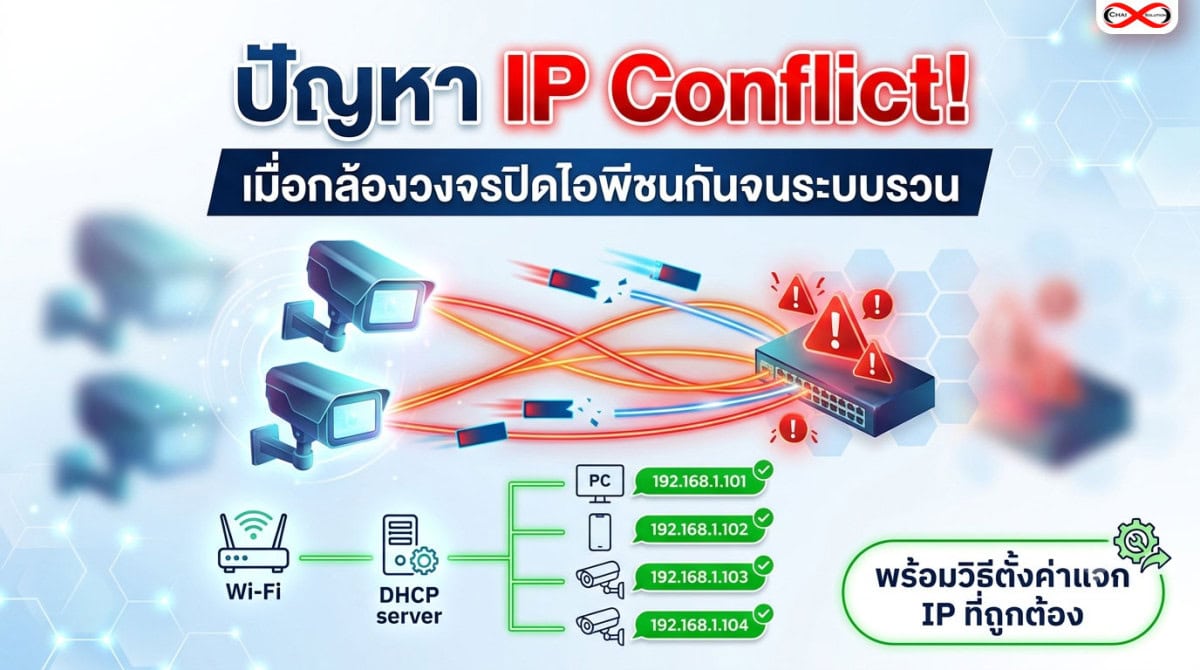
สำหรับผู้ที่ติดตั้งหรือใช้งานระบบกล้องวงจรปิดแบบ IP Camera คงไม่มีอะไรน่าปวดหัวไปกว่าการที่ระบบทำงานไม่เสถียร อยู่ดีๆ กล้องบางตัวก็หลุดจากระบบ สัญญาณภาพขาดหาย หรือแย่ที่สุดคือระบบล่มทั้งหมด ปัญหาเหล่านี้มักถูกเหมาเข่งว่าเป็นเพราะกล้องเสียหรือสายสัญญาณพัง แต่ในความเป็นจริง บ่อยครั้งมันเกิดจากเส้นผมบังภูเขาที่เรียกว่า ” ปัญหา IP Conflict “ หรือ ” กล้อง IP ชนกัน “ นั่นเอง
ทำความเข้าใจ: กล้อง IP ชนกัน คืออะไร?
ในระบบเครือข่าย (Network) อุปกรณ์ทุกชนิดไม่ว่าจะเป็นคอมพิวเตอร์ สมาร์ทโฟน เครื่องบันทึก (NVR) หรือกล้อง IP Camera จำเป็นต้องมี IP Address ประจำตัว เปรียบเสมือน “บ้านเลขที่” เพื่อให้สามารถส่งข้อมูลภาพและเสียงไปยังเครื่องบันทึกได้อย่างถูกต้อง
แต่เมื่อใดก็ตามที่มีอุปกรณ์ 2 ตัวขึ้นไปในวงเครือข่ายเดียวกัน ถูกตั้งค่าให้ใช้เลข IP Address ตัวเดียวกันเป๊ะๆ จะเกิดสภาวะที่เรียกว่า IP Conflict หรือ กล้อง IP ชนกัน ทันที ซึ่งจะทำให้เร้าเตอร์ (Router) หรือสวิตช์ (Switch) เกิดความสับสนว่าต้องส่งข้อมูลไปที่อุปกรณ์ชิ้นไหนกันแน่
อาการเตือน! เมื่อระบบกำลังเผชิญหน้ากับ IP ชนกัน
กล้องติดๆ ดับๆ: สลับกันแสดงภาพบนจอมอนิเตอร์ ตัวหนึ่งติด อีกตัวจะดับ พออีกตัวดับ อีกตัวกลับมาติด
ภาพกระตุกหรือดีเลย์ผิดปกติ: เนื่องจากเกิดการแย่งชิงการรับส่งแพ็กเกจข้อมูลในระบบ
กล้องออฟไลน์ถาวร: เครื่องบันทึก NVR หาตัวกล้องไม่เจอ (มักเกิดหลังจากมีอุปกรณ์ใหม่ เช่น มือถือ หรือโน้ตบุ๊ก เชื่อมต่อเข้ามาในวง Wi-Fi)
สาเหตุยอดฮิตที่ทำให้ กล้อง IP ชนกัน
การใช้ค่าเริ่มต้นจากโรงงาน (Default IP): กล้อง IP แบรนด์เดียวกันล็อตเดียวกัน มักจะถูกตั้งค่า IP Address เริ่มต้นมาจากโรงงานเป็นเลขเดียวกันทั้งหมด (เช่น
192.168.1.108) หากช่างติดตั้งนำกล้องไปเสียบสายต่อเข้าระบบพร้อมกันโดยไม่แยกไปเปลี่ยน IP ทีละตัว กล้องจะชนกันระนาวทันทีการตั้ง Static IP ไปทับซ้อนกับ DHCP: ช่างมักจะใช้วิธี Fix IP (Static) ไว้ที่ตัวกล้อง แต่ดันเลือกเลขที่อยู่ในช่วงที่เร้าเตอร์หลักกำลังแจกจ่ายแบบสุ่ม (DHCP Pool) พอมีพนักงานในออฟฟิศหรือคนในบ้านเชื่อมต่อ Wi-Fi เข้ามา แล้วเร้าเตอร์สุ่มแจกเลขนั้นให้มือถือ… ปัญหาชนกันจึงเกิดขึ้น
การเพิ่มอุปกรณ์ใหม่เข้าระบบโดยไม่ตรวจสอบ: การนำ NVR ตัวใหม่ หรือกล้องเสริมเข้ามา โดยไม่ได้เช็กแผนผัง IP เดิมในระบบ
วิธีแก้ไขและตั้งค่าแจก IP ที่ถูกต้อง (Best Practices)
เพื่อป้องกันไม่ให้เกิดปัญหา กล้อง IP ชนกัน อีกต่อไป การวางระบบ Network สำหรับกล้องวงจรปิดควรทำตามหลักการดังนี้ครับ
1. แบ่งโซน IP Address ให้ชัดเจน (IP Allocation)
ก่อนเริ่มติดตั้ง ให้จัดสรรเลข IP ในวงแลนให้เป็นระเบียบ โดยแบ่งช่วงเลข (Range) สำหรับอุปกรณ์แต่ละประเภท เช่น เร้าเตอร์หลักแจก IP อัตโนมัติ (DHCP) ตั้งแต่เลข .2 ถึง .99 ส่วนกล้องวงจรปิดและ NVR ให้ขยับไปใช้ช่วงเลขที่เร้าเตอร์จะไม่แจกให้อย่างเด็ดขาด
ตัวอย่างการแบ่งช่วง IP (สำหรับวง 192.168.1.X)
192.168.1.1: Gateway (Router หลัก)
192.168.1.2–192.168.1.99: ปล่อย DHCP (สำหรับมือถือ, คอมพิวเตอร์, แท็บเล็ต)
192.168.1.100–192.168.1.199: ตั้งเป็น Static IP (สำหรับกล้อง IP Camera ตัวที่ 1, 2, 3…)
192.168.1.200: ตั้งเป็น Static IP (สำหรับเครื่องบันทึก NVR)
2. ใช้โหมด Static IP ที่ตัวกล้องเสมอ
สำหรับระบบกล้องวงจรปิด ห้ามตั้งค่ากล้องเป็นโหมด DHCP (รับ IP อัตโนมัติ) เด็ดขาด เพราะทุกครั้งที่ไฟดับหรือเร้าเตอร์รีบูต เลข IP ของกล้องจะเปลี่ยนไปเรื่อยๆ ทำให้ NVR หาไม่เจอ วิธีที่ถูกต้องคือ:
เชื่อมต่อกล้องเข้ากับคอมพิวเตอร์ทีละตัวผ่านโปรแกรมจัดการของแบรนด์นั้นๆ (เช่น SADP Tool ของ Hikvision หรือ ConfigTool ของ Dahua)
เปลี่ยนโหมดจาก DHCP เป็น Static (Fixed IP)
ระบุเลข IP ไล่เรียงกันไป เช่น
192.168.1.101,192.168.1.102,192.168.1.103ไปเรื่อยๆ โดยจดบันทึกทำเป็นแผนผัง (IP Address Map) ไว้เสมอ
3. การทำ IP Reservation บน Router (ทางเลือกเสริมที่มั่นคง)
หากต้องการความชัวร์ขั้นสุด สามารถเข้าไปตั้งค่าที่ตัว Router หลักในเมนู DHCP Reservation หรือ IP-MAC Binding โดยการนำค่า MAC Address ของกล้องแต่ละตัว ผูกเข้ากับเลข IP ที่เรากำหนด วิธีนี้จะทำให้เร้าเตอร์จำไว้เลยว่า “เลข IP นี้ ล็อกไว้ให้กล้องตัวนี้เท่านั้น อุปกรณ์อื่นห้ามแย่ง!”
IP Conflict (หรือการชนกันของหมายเลข IP)
คือ สภาวะที่อุปกรณ์ตั้งแต่ 2 ชนิดขึ้นไปบนเครือข่ายอินเทอร์เน็ตหรือวงแลน (LAN) เดียวกัน ถูกตั้งค่าให้ใช้หมายเลข IP Address ตัวเดียวกันเป๊ะๆ เปรียบเทียบให้เห็นภาพง่ายๆ หมายเลข IP Address ก็คือ “บ้านเลขที่” ของอุปกรณ์ดิจิทัล (เช่น คอมพิวเตอร์, สมาร์ทโฟน, กล้องวงจรปิด, หรือปริ้นเตอร์) บนถนนสายเดียวกัน (Network วงเดียวกัน) เพื่อใช้ในการจ่าหน้าซองส่งข้อมูล หากมีบ้านสองหลังใช้บ้านเลขที่เดียวกัน บุรุษไปรษณีย์ (Router หรือ Switch) จะเกิดความสับสนทันทีว่าควรจะส่งจดหมายหรือข้อมูลนั้นไปที่บ้านหลังไหนกันแน่
1. กลไกการเกิด IP Conflict (เกิดอะไรขึ้นในระบบ?)
ตามมาตรฐานโปรโตคอล TCP/IP อุปกรณ์ทุกตัวในวงเครือข่ายจะต้องมี IP Address ที่ไม่ซ้ำกัน (Unique) เพื่อให้การรับส่งแพ็กเกจข้อมูล (Data Packets) เป็นไปอย่างถูกต้อง แต่เมื่อเกิดการชนกัน ระบบจะทำงานผิดพลาดทันทีในลักษณะนี้:
การแย่งชิงสัญญาณ (Packet Dropping): เมื่อ Router ได้รับข้อมูลที่ต้องส่งไปยัง IP นั้น มันจะส่งไปยังอุปกรณ์ตัวแรกที่มันค้นเจอ หรือส่งสลับไปมา ทำให้อุปกรณ์ทั้งสองตัวสลับกันติดๆ ดับๆ
ระบบตัดการเชื่อมต่อ (Disconnection): ในระบบปฏิบัติการสมัยใหม่ (เช่น Windows, macOS หรือ iOS) เมื่ออุปกรณ์ตรวจพบว่า IP ที่ตัวเองกำลังจะใช้มีคนอื่นใช้อยู่ก่อนแล้ว อุปกรณ์ตัวที่มาทีหลังจะตัดตัวเองออกจากระบบทันทีเพื่อป้องกันความเสียหาย และจะแสดงหน้าต่างแจ้งเตือนข้อผิดพลาด (Error Message) ขึ้นมา
2. สาเหตุหลักที่ทำให้เกิด IP Conflict
ปัญหา IP ชนกันมักไม่ได้เกิดจากระบบคอมพิวเตอร์เอ๋อเอง แต่ส่วนใหญ่เกิดจากการบริหารจัดการและตั้งค่าที่ผิดพลาด โดยแบ่งเป็น 3 สาเหตุหลักๆ ดังนี้ครับ:
ก. การตั้งค่า Static IP (Fix IP) ทับซ้อนกับระบบอัตโนมัติ (DHCP)
นี่คือสาเหตุที่พบบ่อยที่สุด ปกติแล้วในบ้านหรือออฟฟิศจะมี Router ทำหน้าที่เป็น DHCP Server คอยแจก IP แบบสุ่มให้อุปกรณ์ต่างๆ อัตโนมัติ
สถานการณ์ที่พบบ่อย: ช่างติดตั้งกล้องวงจรปิด หรือช่างเซ็ตปริ้นเตอร์ ทำการล็อกเลข IP (Static IP) ไว้ที่ตัวอุปกรณ์ เช่น ล็อกไว้เป็น
192.168.1.50โดยที่ไม่ได้ไปตั้งค่าบอก Routerผลลัพธ์: วันดีคืนดี มีพนักงานคนหนึ่งเดินเข้ามาในออฟฟิศแล้วเปิด Wi-Fi มือถือ Router มองไม่เห็นว่าเลข
.50มีคนใช้อยู่ (เพราะเป็นการแอบตั้งเองภายนอก) จึงสุ่มแจกเลข192.168.1.50ให้มือถือเครื่องนั้นทันที ทำให้มือถือกับปริ้นเตอร์/กล้องวงจรปิด ชนกันระนาว
ข. การตั้ง Static IP ซ้ำกันโดยมนุษย์ (Human Error)
เกิดจากผู้ดูแลระบบ (Admin) หรือช่างเทคนิค ทำการสุ่มเดาหรือจำสับสน แล้วไปตั้งค่า Static IP ให้อุปกรณ์สองตัวเป็นเลขเดียวกันโดยไม่ได้เช็กแผนผังเครือข่าย (IP Address Map) ก่อน
ค. ปัญหาจากระบบ Network ซ้อน Network (Multiple DHCP Servers)
ในออฟฟิศหรือบ้านขนาดใหญ่ มักจะมีการซื้อ Router หรือ Access Point มาต่อพ่วงเพิ่มเพื่อให้สัญญาณ Wi-Fi แรงขึ้น หากผู้ติดตั้งลืมปิดฟังก์ชัน DHCP ของ Router ตัวที่นำมาพ่วงใหม่ จะทำให้ในระบบมี “ผู้แจก IP” 2 ตัว ซึ่งต่างคนต่างแจกเลขของตัวเองโดยไม่คุยกัน ทำให้เกิดโอกาสที่อุปกรณ์สองตัวจะได้เลข IP เดียวกันจาก Router คนละตัว
3. ผลกระทบเมื่อเกิด IP Conflict
เมื่อเกิดปัญหานี้ อุปกรณ์ที่ใช้ IP ชนกัน (และบางครั้งอาจส่งผลลัพธ์ลามไปทั้งวงแลน) จะมีอาการดังนี้:
ใช้งานอินเทอร์เน็ตไม่ได้เลย หรือหลุดบ่อยมาก
อุปกรณ์เครือข่าย เช่น เครื่องพิมพ์ในองค์กร (Network Printer) สั่งปริ้นต์งานไม่ได้ หรือสั่งแล้วไปออกบ้างไม่ออกบ้าง
ระบบกล้องวงจรปิด IP Camera เกิดอาการภาพขาดหาย ติดๆ ดับๆ หรือจอมืด (Offline)
สัญญาณเครือข่ายในองค์กรช้าลงอย่างเห็นได้ชัด (Network Lag) เนื่องจากเกิดการส่งข้อมูลซ้ำซ้อนเพื่อแย่งชิง IP (ARP Request/Reply loop)
4. แนวทางการแก้ไขและป้องกันอย่างยั่งยืน
หากคุณกำลังเผชิญปัญหานี้ หรือต้องการวางระบบเพื่อไม่ให้เกิดปัญหานี้อีก สามารถทำตามขั้นตอนต่อไปนี้ได้ครับ:
วิธีแก้ไขเฉพาะหน้า (Troubleshooting)
รีบูต (Reboot) อุปกรณ์: ปิด-เปิด Router และอุปกรณ์ที่มีปัญหาใหม่ เพื่อบังคับให้ Router ล้างความจำแคช (ARP Table) และให้อุปกรณ์ขอ IP Address ชุดใหม่
ใช้คำสั่ง Release/Renew (สำหรับคอมพิวเตอร์): * ใน Windows ให้เปิด Command Prompt (cmd) แล้วพิมพ์
ipconfig /releaseเพื่อปล่อย IP เดิม จากนั้นพิมพ์ipconfig /renewเพื่อขอ IP ใหม่จาก Router
วิธีป้องกันในระยะยาว (Best Practices)
แบ่งโซน IP ให้ชัดเจน (IP Allocation): ตั้งค่าใน Router ให้แจก IP อัตโนมัติ (DHCP Pool) แค่บางช่วงเท่านั้น เช่น
192.168.1.2ถึง192.168.1.99(สำหรับมือถือ/โน้ตบุ๊กทั่วไป) และเหลือช่วง192.168.1.100ถึง192.168.1.254ไว้สำหรับอุปกรณ์ที่ต้อง Fix IP เท่านั้นทำ IP Reservation (ล็อก IP จากส่วนกลาง): แทนที่จะเดินไปตั้ง Static IP ที่ตัวอุปกรณ์ ให้ใช้วิธีเข้าไปที่หน้าตั้งค่าของ Router แล้วสั่งล็อกหมายเลข IP คู่กับ MAC Address (รหัสประจำตัวฮาร์ดแวร์) ของอุปกรณ์นั้นๆ แทน วิธีนี้ปลอดภัยที่สุด เพราะ Router จะรู้ตัวตลอดเวลาและไม่มีวันแจกเลขนั้นให้ใครซ้ำเด็ดขาด
นอกจากพื้นฐานเรื่องความหมายและวิธีตั้งค่าแยกวง IP/DHCP แล้ว ในฐานะคนดูแลระบบหรือช่างเทคนิค ยังมี รายละเอียดเชิงลึกและเทคนิคหน้างาน ที่ควรรู้เพิ่มเติม เพื่อให้ระบบกล้องวงจรปิด IP Camera นิ่งและเสถียรที่สุดในระยะยาวครับ ดังนี้:
1. ฟีเจอร์เด็ดของกล้องยุคใหม่: “Auto IP” (แต่อย่าไว้ใจ 100%)
กล้องวงจรปิดแบรนด์ใหญ่ๆ ในปัจจุบัน (เช่น Hikvision, Dahua) มีฟังก์ชันช่วยอำนวยความสะดวกในการค้นหาและเปลี่ยน IP อัตโนมัติเมื่อเสียบเข้ากับเครื่องบันทึก NVR ที่มีพอร์ต PoE ในตัว (Plug & Play)
ข้อควรรู้: แม้เครื่อง NVR จะเคลียร์ IP ให้ไม่ชนกันในตอนแรก แต่ถ้าคุณถอดสาย LAN ออกแล้วเสียบใหม่ หรือมีการเพิ่ม Switch แยกออกมาภายนอก ระบบ Auto IP นี้อาจจะเอ๋อและดึง IP เดิมของกล้องกลับมาจนชนกับอุปกรณ์อื่นได้ ดังนั้น การเดินไล่ Fix IP ทีละตัวด้วยมือ (Manual Static IP) หรือล็อกผ่านซอฟต์แวร์จัดการ ยังคงเป็นวิธีที่ชัวร์ที่สุดสำหรับมืออาชีพ
2. เครื่องมือทุ่นแรงที่ต้องมีติดโน้ตบุ๊ก (IP Scanner Tools)
เวลาไปหน้างานแล้วระบบรวน ภาพกล้องดับๆ ติดๆ เราจะรู้ได้อย่างไรว่า IP ไหนชนกับอะไร? อย่าไล่หาด้วยตาเปล่าครับ ให้ใช้ซอฟต์แวร์เหล่านี้สแกนหาใน 1 คลิก:
ซอฟต์แวร์เฉพาะแบรนด์: SADP Tool (Hikvision) หรือ ConfigTool (Dahua) เครื่องมือพวกนี้ดีตรงที่ ต่อให้ IP ของกล้องจะหลุดไปอยู่วงอื่น หรือชนกันจนมองไม่เห็น ซอฟต์แวร์จะยังค้นเจอผ่าน MAC Address และสั่งเปลี่ยน IP จากตรงนั้นได้เลย
ซอฟต์แวร์กลาง: Advanced IP Scanner (ฟรี) เอาไว้สแกนดูอุปกรณ์ทั้งวงเน็ตเวิร์ก เพื่อเช็กว่าตอนนี้มีเลข IP ไหนถูกใช้งานอยู่บ้าง และอุปกรณ์ที่มาชนเป็นคอมพิวเตอร์หรือมือถือของใคร
3. ระวังเรื่อง “Subnet Mask” และ “Gateway” ต้องตรงกัน
เวลาตั้งค่า Static IP ให้กล้องวงจรปิด หลายคนโฟกัสแค่ตัวเลข IP Address (ตัวท้ายสุด) จนลืมดูอีก 2 ค่าสำคัญ ซึ่งถ้าตั้งผิด กล้องจะออนไลน์ไม่ได้ หรือคุยกับ NVR ไม่รู้เรื่อง:
Subnet Mask: ส่วนใหญ่ของระบบบ้านหรือออฟฟิศขนาดเล็กจะเป็น
255.255.255.0(ทุกอุปกรณ์ในระบบต้องตั้งเลขนี้เหมือนกันเป๊ะๆ)Default Gateway: ต้องเป็นเลข IP ของ Router หลักเสมอ (เช่น
192.168.1.1) ถ้าใส่เลขนี้ผิด กล้องวงจรปิดตัวนั้นจะดูออนไลน์ผ่านมือถือจากนอกบ้านไม่ได้ แม้ว่าจะดูภาพในบ้านได้ปกติก็ตาม
4. เทคนิค “แยกวงแลน (VLAN)” สำหรับระบบขนาดใหญ่
ถ้าคุณต้องดูแลระบบกล้องวงจรปิดจำนวนมากๆ (เช่น 30 ตัวขึ้นไป) ในออฟฟิศหรือโรงงานที่มีพนักงานใช้งาน Wi-Fi ร่วมด้วยเป็นจำนวนมาก การแบ่งแค่ช่วง IP (DHCP Pool) อาจจะไม่พอ เพราะทราฟฟิกข้อมูลภาพจากกล้องจะไปกวนการวิ่งของเน็ตเวิร์กทั่วไป
สิ่งที่ควรทำ: แนะนำให้ใช้ Switch ที่รองรับการทำ VLAN (Virtual LAN) เพื่อแยก “วงแลนเสมือน” สำหรับกล้องวงจรปิดออกมาอีกวงหนึ่งต่างหาก (เช่น วงกล้องเป็น VLAN 10 / วงพนักงานเป็น VLAN 20) วิธีนี้นอกจากจะ ตัดปัญหา IP ชนกันกับอุปกรณ์ของพนักงาน 100% แล้ว ยังช่วยเรื่องความปลอดภัย (Security) และลดภาระการทำงานของเน็ตเวิร์กหลักได้มหาศาล
5. อาการ “IP ชนแบบแฝง” (Ghost IP Conflict)
บางครั้งคุณเช็กในระบบแล้วว่าไม่ได้ตั้ง IP ซ้ำกัน แต่กล้องก็ยังติดๆ ดับๆ อาการนี้มักเกิดจาก “ตารางความจำของ Router ค้าง” (ARP Table Cache) คือ Router ยังจำว่า IP นี้เป็นของกล้องตัวเก่า ทั้งๆ ที่เราเอาตัวใหม่มาเปลี่ยนและใช้ IP เดิมแล้ว
วิธีแก้: หลังจากจัดสรร IP ใหม่เสร็จเรียบร้อยแล้ว แนะนำให้ทำการ Reboot (ปิด-เปิดใหม่) ทั้ง Router, Switch และ NVR สัก 1 รอบ เพื่อล้างไพ่ให้ระบบเน็ตเวิร์กจำค่าปัจจุบันที่ถูกต้องที่สุด
ตารางเปรียบเทียบอาการ: IP ชนกัน VS สายสัญญาณ/ฮาร์ดแวร์พัง
| อาการที่พบ | มีโอกาสเป็นจาก “IP ชนกัน” | มีโอกาสเป็นจาก “สาย/ฮาร์ดแวร์” | วิธีสังเกตหน้างานเพื่อแยกแยะ |
| กล้องดับๆ ติดๆ (สลับกัน) | ใช่สูงมาก | ไม่ใช่ | กล้อง 2 ตัวมักจะผลัดกันติดผลัดกันดับ (ตัว A ติด ตัว B ดับ พอตัว A ดับ ตัว B กลับมาติด) เพราะแย่ง IP กัน |
| กล้องดับช่วงเวลาเดิมทุกวัน | ใช่ | ไม่ใช่ | มักเกิดในออฟฟิศ/ร้านค้า พอถึงเวลาพนักงานเข้างานแล้วเปิด Wi-Fi มือถือ แล้วเร้าเตอร์สุ่มแจก IP มาชนกับกล้อง |
| ภาพลาย, จอกระพริบ, เป็นเส้น | ไม่ใช่ | ใช่สูงมาก | ปัญหาเน็ตเวิร์กชนกันจะไม่มีภาพลาย ถ้าชนคือภาพจะ “ค้าง” หรือ “ตัดเป็นจอดำ” ไปเลย อาการภาพลายเกิดจากสัญญาณรบกวนหรือหัวแลนหลวม |
| กล้องดับสนิท เปิดไม่ติดเลย | เป็นไปได้ (ถ้าเปิดคอมมาทับ) | ใช่สูงมาก | ให้ลองถอดปลั๊กกล้องตัวอื่นดู หรือลองใช้โปรแกรม (เช่น SADP / ConfigTool) สแกนหาดูว่าตัวตนของกล้องยังอยู่ไหม |
| กล้องดับเฉพาะตอนกลางคืน | ไม่ใช่ | ใช่สูงมาก | เป็นอาการยอดฮิตของ “ไฟเลี้ยงไม่พอ” พอตกกลางคืนกล้องเปิดไฟอินฟราเรด (IR) ทำให้กินไฟมากขึ้น ระบบจ่ายไฟ (PoE / Adapter) เลยจ่ายไม่ไหวจนกล้องดับ |
| ภาพดีเลย์ / กระตุกตลอดเวลา | ใช่ | ใช่ | * ถ้า IP ชน: จะกระตุกพร้อมกับกล้องอีกตัวในระบบ * ถ้าสายพัง: จะกระตุกแค่ตัวมันเอง เพราะสายแลนยาวเกินไปหรือคุณภาพต่ำ |
สูตรลัด 3 ขั้นตอน ไล่เช็กอาการ IP ชนกัน
ถอดสายกล้องตัวที่มีปัญหาออก 1 ตัว: แล้วลองดูว่า มีกล้องตัวอื่นในระบบที่เคยดับ แบ็คอัปกลับมาใช้งานได้ทันทีหรือไม่? ถ้าใช่ แสดงว่า 2 ตัวนี้ใช้ IP เดียวกันอยู่
ใช้คอมพิวเตอร์ลอง Ping หา: ถอดสายกล้องตัวนั้นออก แล้วเอาโน้ตบุ๊กต่อวงแลนเดียวกัน ใช้คำสั่ง
ping [เลข IP กล้อง]ใน Command Prompt ถ้าถอดสายกล้องแล้วยัง Ping เจอ… แสดงว่ามีอุปกรณ์อื่นแอบใช้เลขนี้อยู่แน่นอน!เช็กหลังเวลาไฟดับ: หากเปิดระบบขึ้นมาใหม่แล้วกล้องสลับที่กันมั่ว หรือหาไม่เจอ แสดงว่ากล้องถูกตั้งเป็น DHCP (รับ IP อัตโนมัติ) ทำให้เลขเปลี่ยนทุกครั้งที่ไฟดับ
สนใจสอบถามโปรโมชั่นชุดกล้องพร้อมติดตั้ง หรือขอใบเสนอราคา ติดต่อฝ่ายขายของเราได้ทันที
- Line Official: @chaisolution (มี @ ข้างหน้า)
- สายด่วนฝ่ายขาย:
- 088-5851649 (คุณหญิง) | 080-3373324 (คุณแยม)
- 085-0555331 (คุณมุก) | 061-8084109 (คุณมิ้น)
- 061-9172440 (คุณแม็ค) | 093-4918722 (คุณก็อต)
FAQs: คำถามที่พบบ่อยเกี่ยวกับปัญหา “กล้อง IP ชนกัน”
Q1: ถ้าระบบขึ้นหน้าจอ Black Screen (จอมืด) หรือ Offline แปลว่า IP ชนกันเสมอไปไหม?
ตอบ: ไม่เสมอไปครับ อาการจอมืดหรือออฟไลน์เกิดได้จาก 3 สาเหตุหลัก คือ
สายแลนขาดหรือหัว LAN หลวม
ระบบจ่ายไฟมีปัญหา (เช่น Adapter เสื่อม หรือ Switch PoE จ่ายไฟไม่พอ)
ปัญหา IP ชนกัน วิธีเช็กเบื้องต้น: ให้ดูไฟสัญญาณ Link ที่พอร์ต Switch PoE ของกล้องตัวนั้น หากไฟกะพริบปกติแต่ภาพไม่ขึ้นและมีอาการติดๆ ดับๆ สลับกับกล้องตัวอื่น มีโอกาสสูงมากที่จะเกิดจาก IP ชนกัน
Q2: ทำไมตอนช่างมาติดตั้งใหม่ๆ กล้องใช้งานได้ปกติ แต่ผ่านไป 2-3 สัปดาห์ กล้องถึงเพิ่งมาชนกันและเริ่มรวน?
ตอบ: เกิดจากช่างตั้งค่ากล้องเป็น Static IP (Fix เลข) ไว้ก็จริง แต่ดันเลือกเลขที่อยู่ในช่วงแจกอัตโนมัติของ Router (DHCP Pool) ในช่วงแรกที่ใช้งาน เลขนั้นยังไม่มีอุปกรณ์อื่นมาแย่ง แต่พอผ่านไปสักพัก มีคนในบ้านหรือพนักงานใหม่นำมือถือ/โน้ตบุ๊กมาเชื่อมต่อ Wi-Fi แล้ว Router ดันสุ่มแจกเลข IP นั้นไปให้มือถือเครื่องนั้นพอดี กล้องวงจรปิดจึงเพิ่งเริ่มมีอาการรวนหรือหลุดจากระบบ
Q3: ถ้าที่บ้านมีกล้อง IP แค่ 2-3 ตัว จำเป็นต้องตั้งค่า Static IP (ล็อกเลข) ไหม? ปล่อยให้อัตโนมัติได้หรือเปล่า?
ตอบ: จำเป็นต้องตั้งค่าเป็น Static IP ครับ ต่อให้มีกล้องเพียงตัวเดียวก็ควรตั้ง เพราะถ้าปล่อยให้กล้องรับ IP อัตโนมัติ (DHCP) ทุกครั้งที่ไฟดับ ไฟตก หรือ Router รีบูต ตัว Router จะเปลี่ยนเลข IP ของกล้องตัวนั้นใหม่ไปเรื่อยๆ ส่งผลให้เครื่องบันทึก NVR หรือแอปพลิเคชันในมือถือ “หาตัวกล้องไม่เจอ” (กล้องออฟไลน์) เพราะมันยังจำเลข IP ตัวเดิมอยู่นั่นเอง
Q4: มีกล้องวงจรปิดอยู่ 4 ตัว ชนกันมั่วไปหมด แต่ไม่รู้ว่ากล้องตัวไหนใช้ IP เลขอะไรอยู่ จะแก้ไขอย่างไรดี?
ตอบ: ให้ดาวน์โหลดโปรแกรมจัดการกล้องของแบรนด์นั้นๆ มาติดตั้งในคอมพิวเตอร์ (เช่น SADP Tool สำหรับ Hikvision หรือ ConfigTool สำหรับ Dahua) จากนั้นต่อคอมพิวเตอร์เข้ากับวงแลนเดียวกัน โปรแกรมเหล่านี้จะสามารถสแกนหาตัวกล้องเจอทั้งหมดผ่านค่า MAC Address (ซึ่งไม่มีวันซ้ำกัน) ต่อให้ IP ของกล้องจะชนกันอยู่ คุณก็สามารถกดสั่งแก้ไขและรันเลข IP ใหม่ให้เรียงกันได้อย่างถูกต้องผ่านโปรแกรมได้ทันที
Q5: การเปลี่ยน IP Address ของกล้องวงจรปิดบ่อยๆ จะทำให้กล้องพังหรือเสื่อมสภาพเร็วขึ้นไหม?
ตอบ: ไม่ส่งผลใดๆ ต่อฮาร์ดแวร์ของกล้องครับ การเปลี่ยน IP เป็นเพียงการแก้ไขการตั้งค่าในส่วนซอฟต์แวร์และระบบเครือข่ายเท่านั้น ไม่ได้ทำให้กล้องเสื่อมสภาพหรือพังเร็วขึ้นแต่อย่างใด ในทางตรงกันข้าม การจัดระเบียบ IP ให้ถูกต้องจะช่วยให้กล้องทำงานได้เสถียรและราบรื่นขึ้นด้วยซ้ำ