
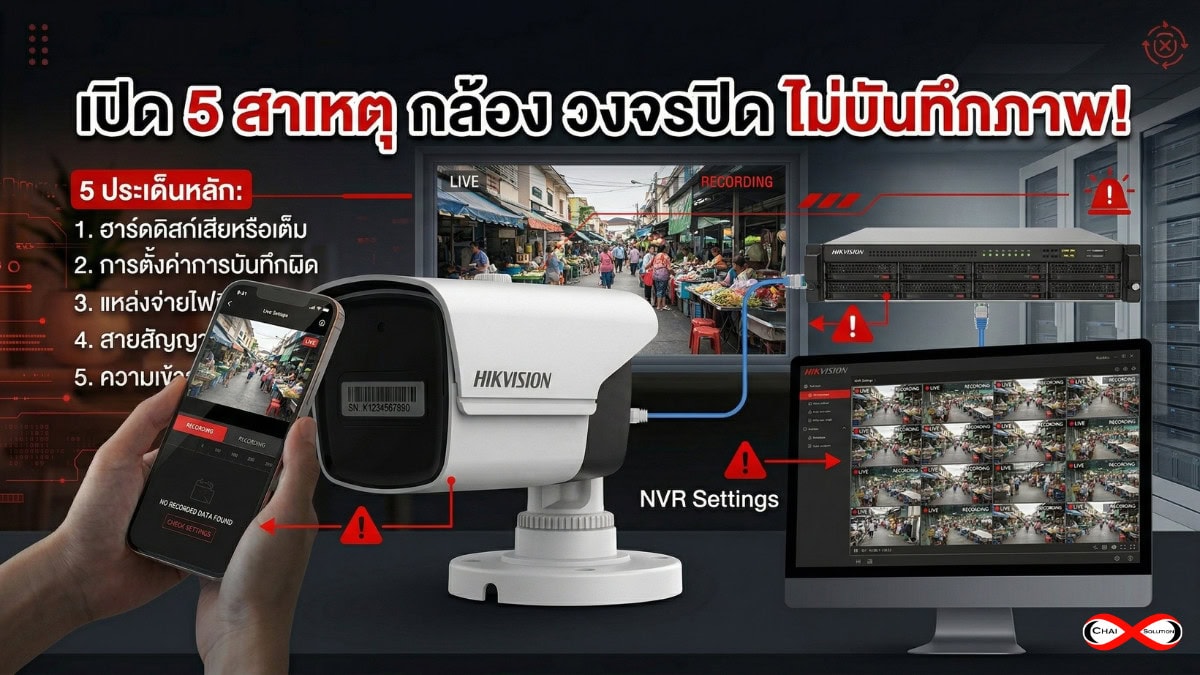
สาเหตุ กล้อง วงจรปิด ไม่บันทึกภาพ คือ ปัญหาความผิดพลาดในการบันทึกภาพ (Recording Failure) ส่วนใหญ่ไม่ได้เกิดจากตัวกล้อง แต่เกิดจากระบบจัดเก็บข้อมูลและแหล่งจ่ายไฟ
- สาเหตุหลัก: ฮาร์ดดิสก์ (HDD) เสื่อมสภาพตามการใช้งาน หรือการใช้ HDD ผิดประเภท (ไม่ใช้ CCTV Grade)
- ปัจจัยรอง: อะแดปเตอร์จ่ายไฟเสื่อม ทำให้ไฟไม่พอไปเลี้ยงรอบหมุนของฮาร์ดดิสก์
- การแก้ไข: ตรวจสอบสถานะ HDD ผ่านเมนู Storage และตรวจสอบการตั้งค่าตารางเวลาบันทึก (Schedule) ให้เป็นแบบ Continuous หรือ Event ตามต้องการ
- เทรนด์ 2026: การใช้ระบบบันทึกซ้ำบน Cloud ร่วมกับ HDD เพื่อป้องกันข้อมูลสูญหายเมื่อเครื่องบันทึกถูกขโมย
“ติดกล้องไว้ทำไม… ถ้าถึงเวลาจะดูแล้วไม่มีภาพ?” นี่คือประโยคที่เจ็บปวดที่สุดสำหรับเจ้าของบ้านครับ หลายคนชะล่าใจคิดว่าไฟสถานะที่ตัวกล้องติดอยู่แปลว่าระบบทำงานปกติ แต่ความจริงแล้ว การแสดงภาพสด (Live View) กับ การบันทึกภาพ (Recording) ทำงานแยกส่วนกันครับ บทความนี้จะพาคุณไปเจาะลึก 5 สาเหตุยอดฮิตที่ทำให้กล้องวงจรปิดไม่บันทึกภาพ พร้อมวิธีเช็คและแก้ไขให้ระบบกลับมาปลอดภัย 100% ก่อนที่จะเกิดเหตุจริงครับ
ผมเชื่อว่าระบบรักษาความปลอดภัยที่มีประสิทธิภาพ ไม่ใช่แค่กล้องที่ชัดที่สุด แต่คือระบบที่ “บันทึกข้อมูลได้แม่นยำที่สุด” เพราะภาพย้อนหลังคือหลักฐานชิ้นเดียวที่จะช่วยคุณได้เมื่อเกิดเหตุไม่คาดฝันครับ
กล้องวงจรปิดไม่บันทึกภาพ ปัญหาใหญ่ที่มักรู้ตัวเมื่อสายเกินไป
กล้องวงจรปิด เปรียบเสมือนพยานปากเอกเพียงคนเดียวในที่เกิดเหตุครับ แต่ปัญหาที่น่ากลัวที่สุดไม่ใช่การที่กล้องเสียจนภาพดับไปเลย แต่มันคือการที่กล้องยังโชว์ภาพสด (Live View) ให้เราเห็นปกติ แต่ระบบภายในกลับ ไม่ได้บันทึกภาพ ไว้แม้แต่วินาทีเดียวครับ
เหตุผลที่ผมเรียกว่าเป็น ปัญหาใหญ่ที่มักรู้ตัวเมื่อสาย ก็เพราะพฤติกรรมส่วนใหญ่ของผู้ใช้งานมักจะเปิดดูหน้าจอกล้องแค่ตอนอยากเช็คความเรียบร้อยในปัจจุบันเท่านั้น เรามักจะไม่ค่อยกดเมนู Playback หรือดูย้อนหลังถ้าไม่มีเหตุจำเป็นจริงๆ และนั่นคือช่องโหว่ที่ทำให้อาชญากรรมลอยนวลได้ง่ายๆ ครับ
ทำไมการไม่บันทึกภาพถึงอันตรายกว่าที่คิด?
- เสียโอกาสในการจับกุม: เมื่อเกิดเหตุลักทรัพย์หรืออุบัติเหตุ หลักฐานชิ้นสำคัญที่สุดคือภาพวิดีโอที่จะระบุรูปพรรณสันฐานของคนร้ายหรือทะเบียนรถ หากระบบไม่บันทึกภาพไว้ สิ่งที่คุณลงทุนไปทั้งหมดจะกลายเป็นเพียง “เศษเหล็ก” ที่ติดไว้ขู่คนร้ายเท่านั้น
- ความยุ่งยากในการเคลมประกัน: สำหรับร้านค้าหรือบริษัท การเคลมประกันความเสียหายต้องใช้ภาพจากกล้องวงจรปิดประกอบหลักฐานเสมอ หากไม่มีภาพย้อนหลังยืนยัน การดำเนินการอาจล่าช้าหรือถูกปฏิเสธได้
- ความสูญเสียที่ไม่สามารถประเมินค่าได้: ในบางกรณี เช่น เหตุการณ์ทะเลาะวิวาทหรือการสูญหายของสิ่งของที่มีคุณค่าทางจิตใจ การไม่มีภาพบันทึกไว้อาจหมายถึงการที่เราไม่สามารถกู้คืนความจริงหรือความยุติธรรมกลับมาได้เลย
สัญญาณเตือนภัย “ภัยเงียบ” ที่คุณควรรู้
ช่างเทคนิคมักจะพบว่าระบบที่ไม่บันทึกภาพมักจะส่งสัญญาณเตือนบางอย่างออกมา แต่ผู้ใช้งานอาจไม่ทันสังเกต เช่น:
- ไอคอนสถานะหายไป: บนหน้าจอหลักของเครื่องบันทึก (DVR/NVR) สัญลักษณ์รูป “วงกลมสีแดง” หรือ “ตลับเทป” ที่เคยโชว์อยู่มุมภาพหายไป
- เครื่องบันทึกมีเสียงร้อง: มีเสียง “ติ๊ด…ติ๊ด…” ดังออกมาจากตัวเครื่องเป็นระยะๆ (นั่นคือเสียงเตือนว่า Harddisk Error)
- วันและเวลาไม่ตรง: หากเวลาในระบบย้อนกลับไปเป็นปีคริสต์ศักราชเก่าๆ (เช่น 1970 หรือ 2000) มักจะส่งผลให้ระบบบันทึกรวนและไม่เก็บข้อมูลในวันปัจจุบันครับ
คำแนะนำจาก ชัย โซลูชั่น: “อย่ารอให้โจรขึ้นบ้านก่อนแล้วค่อยเช็คระบบ” ผมแนะนำให้ทุกท่านสละเวลาเพียง 1 นาทีในทุกๆ สัปดาห์ ลองกดดูภาพย้อนหลังผ่านมือถือสักนิด เพื่อให้มั่นใจว่าพยานปากเอกคนนี้ยังทำหน้าที่ของเขาอย่างซื่อสัตย์อยู่เสมอครับ
เจาะลึก 5 สาเหตุหลักที่ทำให้กล้องวงจรปิดไม่บันทึกภาพ
เมื่อเกิดปัญหาดูย้อนหลังไม่ได้ อย่าเพิ่งตกใจว่ากล้องเสียครับ เพราะส่วนใหญ่ปัญหาจะอยู่ที่ “ระบบจัดเก็บข้อมูล” และ “การจัดการพลังงาน” ภายในเครื่องบันทึก (DVR/NVR) นี่คือ 5 สาเหตุเจาะลึกที่คุณต้องตรวจสอบครับ
1. ฮาร์ดดิสก์ (Harddisk) เสียหรือเสื่อมสภาพ สาเหตุอันดับ 1 ที่พบบ่อยที่สุด
ฮาร์ดดิสก์คืออุปกรณ์เดียวในระบบที่ทำงานหนักที่สุด เพราะต้องเขียนข้อมูลทับซ้ำๆ ตลอด 24 ชั่วโมงครับ
- รายละเอียด: สาเหตุส่วนใหญ่เกิดจากการใช้ HDD เกรดคอมพิวเตอร์ทั่วไป ซึ่งไม่ทนต่อความร้อนและการทำงานต่อเนื่อง หรือ HDD หมดอายุการใช้งาน (เสื่อมสภาพ) ทำให้เกิด Bad Sector จนหัวอ่านค้างและหยุดบันทึกไปในที่สุด
- วิธีเช็ค: เข้าไปที่เมนู Storage > HDD Management หากสถานะขึ้นว่า “Error” หรือ “No HDD” แสดงว่าฮาร์ดดิสก์ลาโลกไปแล้วครับ ต้องเปลี่ยนใหม่เป็นเกรดสำหรับกล้องวงจรปิดโดยเฉพาะ (เช่น WD Purple หรือ Seagate Skyhawk)
2. อะแดปเตอร์ (Adapter) จ่ายไฟไม่พอ เมื่อไฟเลี้ยงไม่พอเลี้ยงฮาร์ดดิสก์ระบบบันทึกจะหยุดทำงาน
ปัญหานี้มักถูกมองข้าม เพราะ “เครื่องเปิดติด ภาพสดโชว์” แต่ทำไมถึงไม่บันทึก?
- รายละเอียด: อะแดปเตอร์ที่เสื่อมสภาพจะมีแรงดันไฟ (Voltage) และกระแส (Amp) ที่ตกลง ซึ่งไฟที่เหลือน้อยนี้เพียงพอแค่ให้เมนบอร์ดเครื่องบันทึกทำงานและส่งภาพสดขึ้นจอได้ แต่ ไม่แรงพอที่จะปั่นจานหมุนของฮาร์ดดิสก์ ให้ทำงานได้ตามปกติ ระบบบันทึกจึงตัดการทำงานอัตโนมัติ
- วิธีเช็ค: สังเกตว่าเครื่องบันทึกมีเสียงร้องเตือนบ่อยๆ หรือลองเอามือจับที่ตัวเครื่องบันทึกดูว่าสั่นจากการหมุนของ HDD หรือไม่ หากเครื่องนิ่งเงียบกริบ ให้ลองเปลี่ยนอะแดปเตอร์ชุดใหม่ที่มีค่า Amp สูงขึ้นเล็กน้อยครับ
3. การตั้งค่าการบันทึกผิดพลาด (Schedule Setup) ปัญหาจาก Software และการตั้งค่า Motion Detection
บางครั้งฮาร์ดแวร์ปกติทุกอย่าง แต่ปัญหาอยู่ที่ “คำสั่งการบันทึก” ครับ
- รายละเอียด: * Schedule Error: อาจมีการเผลอไปกดลบตารางเวลาการบันทึก (กลายเป็นช่องสีเทา) ทำให้กล้องไม่ทำงานในช่วงเวลานั้น
- Motion Detection Fail: หากคุณตั้งค่าให้บันทึกเฉพาะตอนเคลื่อนไหว (สีเหลือง) แต่ตั้งค่าความไว (Sensitivity) ต่ำเกินไป หรือกำหนดพื้นที่ตรวจจับผิดจุด กล้องก็จะไม่บันทึกภาพเมื่อมีคนเดินผ่านครับ
- วิธีเช็ค: ตรวจสอบเมนู Record > Schedule ให้แถบเวลาเป็นสีน้ำเงิน (Continuous) ทั้งหมดเพื่อความชัวร์ที่สุดครับ
4. สายสัญญาณหรือสาย SATA หลวม/ชำรุด ปัญหาการเชื่อมต่อภายในตัวเครื่องบันทึก
หากคุณเคยเคลื่อนย้ายเครื่องบันทึก หรือมีมด/แมลงเข้าไปทำรัง นี่อาจเป็นสาเหตุครับ
- รายละเอียด: สายข้อมูล (SATA Cable) และสายไฟเลี้ยง HDD ที่อยู่ภายในตัวเครื่องอาจจะหลวมหรือออกไซด์กินหน้าสัมผัส ทำให้เครื่องบันทึกหาฮาร์ดดิสก์ไม่เจอเป็นพักๆ ส่งผลให้ภาพย้อนหลังขาดหายเป็นช่วงๆ (Record Loss)
- วิธีเช็ค: ปิดเครื่อง ถอดปลั๊ก และเปิดฝาเครื่องบันทึกออกมาเพื่อเช็คการเสียบสายให้แน่น หรือลองสลับสาย SATA ชุดใหม่ดูครับ
5. เฟิร์มแวร์ (Firmware) ของเครื่องบันทึกค้างหรือไม่อัปเดต ระบบระบบประมวลผลผิดพลาด
เครื่องบันทึกก็เหมือนสมาร์ทโฟนครับ หากเปิดทิ้งไว้นานเกินไปโดยไม่รีสตาร์ท ระบบอาจจะ “ค้าง” (Hang) ได้
- รายละเอียด: เฟิร์มแวร์เวอร์ชันเก่าอาจมี Bug (ข้อผิดพลาด) ในการจัดการไฟล์ขนาดใหญ่ หรือระบบจัดการหน่วยความจำเต็ม ทำให้เครื่องสั่งหยุดบันทึกไปดื้อๆ หรือบันทึกได้บ้างไม่ได้บ้าง
- วิธีเช็ค: ลองสั่ง Reboot เครื่องผ่านเมนูระบบ หากกลับมาบันทึกปกติแสดงว่าระบบค้าง แต่ถ้าเป็นบ่อยๆ แนะนำให้ทำการอัปเดตเฟิร์มแวร์เป็นเวอร์ชันล่าสุดเพื่อความเสถียรในระยะยาวครับ
วิธีเช็คสถานะการบันทึกของกล้อง Hikvision ผ่านมือถือและหน้าจอหลัก
การดูภาพสดได้ ไม่ได้แปลว่ากล้องกำลังบันทึกภาพ นี่คือสิ่งที่ผู้ใช้งานหลายท่านเข้าใจผิดครับ เพื่อความมั่นใจว่าระบบความปลอดภัยของคุณทำงานอยู่ 100% ผมขอแนะนำวิธีการเช็คสถานะการบันทึกแบบละเอียด 2 ช่องทางหลัก ดังนี้ครับ
1. การเช็คผ่านหน้าจอหลัก (Monitor Interface) – วิธีที่แม่นยำที่สุด
หากคุณมีหน้าจอมอนิเตอร์ที่ต่อตรงกับเครื่องบันทึก (DVR/NVR) ให้สังเกตสัญญาณไฟและสัญลักษณ์บนหน้าจอดังนี้:
- สัญลักษณ์ที่มุมภาพ (Status Icon): ให้ดูที่มุมขวาบนหรือมุมซ้ายล่างของกล้องแต่ละตัว
- ไอคอนรูปตลับเทป (Recording): หากเห็นไอคอนนี้ แสดงว่ากล้องตัวนั้นกำลังบันทึกภาพลงฮาร์ดดิสก์ตามปกติ
- ไอคอนรูปตัวคนวิ่ง (Motion): แสดงว่ากล้องกำลังบันทึกเฉพาะช่วงที่มีการเคลื่อนไหว (ถ้าไม่มีคนเดิน ไอคอนนี้จะหายไปและไม่บันทึก)
- หากไม่มีไอคอนใดๆ เลย: แสดงว่ากล้องตัวนั้น “ไม่ได้บันทึกภาพ” ครับ
- เช็คผ่านเมนูจัดการฮาร์ดดิสก์ (HDD Management):
- คลิกขวาที่หน้าจอ เลือกเมนู Menu > Storage (การจัดเก็บข้อมูล)
- เลือกหัวข้อ HDD Management
- ตรวจสอบช่อง Status: ต้องขึ้นคำว่า “Normal” เท่านั้น หากขึ้นว่า Error, No HDD หรือ Uninitialized แสดงว่าระบบบันทึกมีปัญหาครับ
2. การเช็คผ่านแอป Hik-Connect ในมือถือ – เช็คได้ทุกที่ทุกเวลา
วิธีนี้สะดวกที่สุดสำหรับเจ้าของบ้านที่ต้องการตรวจสอบความเรียบร้อยเมื่ออยู่นอกบ้านครับ:
- ขั้นตอนการ Playback (เล่นย้อนหลัง):
- เปิดแอป Hik-Connect และเลือกกล้องตัวที่ต้องการเช็ค
- กดที่ปุ่ม “Playback” (หรือไอคอนรูปนาฬิกาย้อนศร)
- สังเกตแถบเวลาด้านล่าง (Time Bar):
- แถบสีน้ำเงิน/ฟ้า: คือช่วงเวลาที่มีการบันทึกแบบต่อเนื่อง (Continuous)
- แถบสีเหลือง/ส้ม: คือช่วงเวลาที่มีการบันทึกเฉพาะตอนเคลื่อนไหว (Motion)
- แถบสีเทาหรือว่างเปล่า: แสดงว่าช่วงเวลานั้น “ไม่มีการบันทึกภาพ” * การแจ้งเตือนความผิดปกติ (Device Exception):
- หากฮาร์ดดิสก์มีปัญหา แอปมักจะมีการแจ้งเตือน (Notification) เด้งขึ้นมาว่า “HDD Error” หรือ “Hard Disk Failure” ให้รีบติดต่อช่างทันทีครับ
เทคนิคการเลือกฮาร์ดดิสก์สำหรับกล้องวงจรปิด (CCTV Grade) ให้ใช้งานได้นาน
ฮาร์ดดิสก์คือหัวใจของระบบบันทึกภาพ แต่เชื่อมไหมครับว่า ปัญหากล้องดูย้อนหลังไม่ได้กว่า 80% เกิดจากการเลือกใช้ฮาร์ดดิสก์ผิดประเภท! หลายคนเลือกใช้ HDD ที่แถมมากับคอมพิวเตอร์เก่าหรือซื้อรุ่นราคาประหยัดมาใส่ ซึ่งนั่นคือจุดเริ่มต้นของปัญหาครับ
1. ทำไมต้องเลือก “Surveillance HDD” (CCTV Grade) เท่านั้น?
ฮาร์ดดิสก์เกรดกล้องวงจรปิด (Surveillance Grade) ถูกออกแบบมาให้ทำงานต่างจาก HDD คอมพิวเตอร์ทั่วไป (Desktop Grade) อย่างสิ้นเชิงครับ:
- การทำงานแบบ 24/7: HDD กล้องวงจรปิดถูกออกแบบมาให้หมุนจานเก็บข้อมูลตลอด 24 ชั่วโมง ไม่มีวันหยุด ในขณะที่ HDD คอมพิวเตอร์ออกแบบมาให้ทำงานเพียง 8-10 ชั่วโมงต่อวันเท่านั้น
- เน้นการ “เขียน” มากกว่า “อ่าน”: ระบบกล้องวงจรปิดจะเน้นการเขียนข้อมูลลงแผ่นจานสูงถึง 90% และอ่านข้อมูลเพียง 10% ซึ่ง HDD เกรดกล้องจะจัดการชุดคำสั่ง (Firmware) ให้รองรับการเขียนภาพวิดีโอต่อเนื่องได้ลื่นไหล ไม่เกิดอาการภาพกระตุกหรือเฟรมหาย (Frame Drop) ครับ
2. สังเกตสีและรุ่นที่ได้รับความนิยมในปี 2026
เพื่อให้เลือกซื้อได้ง่ายและไม่พลาด ผมแนะนำ 2 ยี่ห้อหลักที่ช่างมืออาชีพทั่วโลกไว้วางใจครับ:
- Western Digital (WD Purple): สังเกตแถบ “สีม่วง” รุ่นนี้เป็นขวัญใจช่างไทย เพราะทนความร้อนสูงและรองรับกล้องได้หลายตัวพร้อมกัน (สูงสุด 64 กล้อง) มีเทคโนโลยี AllFrame ที่ช่วยลดความผิดพลาดของภาพวิดีโอ
- Seagate (Skyhawk): สังเกตโลโก้รูป “นกเหยี่ยว” รุ่นนี้โดดเด่นเรื่องระบบจัดการพลังงาน และมีซอฟต์แวร์ Health Management ที่ช่วยเฝ้าระวังสุขภาพของ HDD และแจ้งเตือนเราล่วงหน้าก่อนที่มันจะเสียครับ
3. เลือกความจุ (Capacity) ให้พอเหมาะกับความต้องการ
การเลือกความจุไม่พอ นอกจากจะดูย้อนหลังได้สั้นแล้ว ยังทำให้ HDD ต้องเขียนทับบ่อยขึ้นและพังเร็วขึ้นด้วยครับ
- สูตรคำนวณคร่าวๆ: สำหรับกล้อง 4 ตัว ความละเอียด 2MP (Full HD)
- 1TB: ดูย้อนหลังได้ประมาณ 7-10 วัน
- 2TB: ดูย้อนหลังได้ประมาณ 15-20 วัน
- 4TB: ดูย้อนหลังได้ประมาณ 1 เดือนเต็ม
- คำแนะนำจาก ชัย โซลูชั่น: หากคุณต้องการความปลอดภัยที่สูงขึ้น ควรเลือกความจุที่รองรับการดูย้อนหลังได้อย่างน้อย 15-30 วัน เพื่อให้ครอบคลุมช่วงเวลาที่คุณอาจไปต่างจังหวัดหรือไม่อยู่บ้านนานๆ ครับ
4. ตรวจสอบ “การรับประกัน” และ “แหล่งที่มา”
ของถูกและดีไม่มีอยู่จริงในโลกของอุปกรณ์จัดเก็บข้อมูลครับ
- ระวังสินค้า Refurbished: ในตลาดออนไลน์มักมี HDD ราคาถูกผิดปกติ ซึ่งส่วนใหญ่เป็นของที่ผ่านการซ่อมมาแล้ว (Refurbished) ซึ่งมีโอกาสเสียสูงมาก
- เช็ควอยด์ประกัน: ควรเลือกซื้อสินค้าที่มีการรับประกันจากตัวแทนจำหน่ายในไทยอย่างเป็นทางการ (เช่น Synnex, SIS หรือ Eternal Asia) ซึ่งปกติจะมีการรับประกันอยู่ที่ 3 ปี เพื่อความอุ่นใจในการใช้งานระยะยาวครับ
เคล็ดลับจากช่าง: การติดตั้ง HDD ในเครื่องบันทึก ควรวางเครื่องในที่ที่อากาศถ่ายเทสะดวก ไม่วางทับซ้อนกับอุปกรณ์ที่คายความร้อนสูง และหากเป็นไปได้ควรใช้เครื่องสำรองไฟ (UPS) เพื่อป้องกันไฟกระชากที่เป็นสาเหตุหลักทำให้ HDD พังก่อนเวลาอันควรครับ
ป้องกันก่อนสาย! ตารางการตรวจเช็คระบบบันทึกภาพด้วยตัวเองรายเดือน
การป้องกัน ดีกว่าการแก้ไขเสมอ โดยเฉพาะระบบความปลอดภัยครับ หลายครั้งที่เกิดเหตุร้ายแล้วพบว่ากล้องไม่ได้บันทึกภาพ สาเหตุส่วนใหญ่เกิดจากการขาดการดูแลรักษาอย่างต่อเนื่อง เพื่อไม่ให้เกิดเหตุการณ์ “วัวหายล้อมคอก” ผมแนะนำให้สละเวลาเพียงเดือนละ 10-15 นาที ทำตามตารางตรวจเช็คนี้ครับ:
ตาราง Checklist ตรวจสอบระบบกล้องวงจรปิด (Monthly Maintenance)
| รายการตรวจเช็ค | วิธีการตรวจสอบ | สถานะปกติ |
| 1. การบันทึกย้อนหลัง (Playback) | ลองสุ่มดูภาพย้อนหลังของ 7 วันที่แล้ว | ภาพต้องไหลลื่น ไม่กระตุก หรือขึ้นว่า No Record |
| 2. วันที่และเวลา (Time Sync) | เช็คเวลาบนหน้าจอกับนาฬิกาจริง | เวลาต้องตรงกัน (บวก/ลบ ไม่เกิน 1-2 นาที) |
| 3. สภาพฮาร์ดดิสก์ (HDD Health) | เข้าเมนู Storage > HDD Management | สถานะต้องขึ้นว่า Normal เท่านั้น |
| 4. ความสะอาดของตัวเครื่อง | สังเกตฝุ่นรอบเครื่องบันทึก (DVR/NVR) | ช่องระบายอากาศต้องไม่มีฝุ่นอุดตัน |
| 5. ระบบสำรองไฟ (UPS) | ลองถอดปลั๊กไฟหลักออกชั่วคราว | เครื่องบันทึกต้องไม่ดับทันที (ทำงานต่อได้ 15-30 นาที) |
รายละเอียดขั้นตอนการปฏิบัติ (Step-by-Step)
- ทำไมต้องเช็ควันที่และเวลา?
- หากถ่าน Backup บนเมนบอร์ดหมด เวลาจะย้อนกลับไปที่ค่าเริ่มต้น (เช่น ปี 1970 หรือ 2000) ทำให้ระบบบันทึกสับสนและหาไฟล์ย้อนหลังไม่เจอ หรือบันทึกทับไฟล์ใหม่ทันทีครับ
- ทำไมต้องเช็คฝุ่นและความร้อน?
- เครื่องบันทึกที่วางอยู่ในตู้ทึบหรือมีฝุ่นเกาะหนา จะทำให้ฮาร์ดดิสก์ร้อนจัด (Overheat) ซึ่งเป็นสาเหตุหลักที่ทำให้จานหมุนค้างและหยุดบันทึกภาพไปดื้อๆ
- ทำไมต้องมีเครื่องสำรองไฟ (UPS)?
- ไฟตกหรือไฟกระชากเพียงเสี้ยววินาที อาจทำให้หัวอ่านของฮาร์ดดิสก์กระแทกกับจานแม่เหล็กจนเกิด Bad Sector การมี UPS จะช่วยยืดอายุการใช้งานของ HDD ได้นานขึ้นหลายปีครับ
สรุป วิธีจัดการเมื่อพบว่ากล้องไม่บันทึกภาพ
หากคุณทำตาม Checklist แล้วพบว่าระบบมีปัญหา เช่น ดูย้อนหลังไม่ได้ หรือเครื่องส่งเสียงร้องเตือน ให้รีบดำเนินการดังนี้:
- Restart เครื่องบันทึก: ลองปิด-เปิดใหม่เพื่อให้ระบบล้างแคช (Cache)
- ตรวจสอบสายการเชื่อมต่อ: ลองถอดและเสียบสาย SATA ภายในเครื่องใหม่
- ปรึกษาช่างผู้เชี่ยวชาญ: หากทำทั้งสองอย่างแล้วยังไม่หาย มีโอกาสสูงที่ฮาร์ดดิสก์จะเสียหรืออะแดปเตอร์เสื่อมสภาพครับ
“คืนความอุ่นใจให้บ้านคุณ… ด้วยระบบบันทึกภาพที่ไว้ใจได้ 100%”
ที่ ชัย โซลูชั่น เราไม่ได้แค่ติดตั้ง แต่เราดูแล “หลักฐาน” ของคุณให้พร้อมใช้งานเสมอ ไม่ว่าจะเป็นปัญหาฮาร์ดดิสก์เสีย อะแดปเตอร์เสื่อม หรือการตั้งค่าระบบที่ผิดพลาด ทีมช่างมืออาชีพของเราพร้อมเข้าแก้ไขถึงที่หน้างาน (On-site Service) ทั่วพื้นที่!
- เช็คระบบละเอียด: ตรวจสอบทั้ง Hardware และ Software
- อะไหล่แท้: ใช้ HDD สำหรับกล้องวงจรปิดโดยเฉพาะ (Surveillance Grade)
- สอนใช้งาน: แนะนำวิธีเช็คบันทึกผ่านมือถือง่ายๆ ด้วยตัวเอง
ช่องทางการติดต่อและรับบริการ
หากระบบกล้องของคุณมีปัญหา หรือต้องการอัปเกรดการจัดเก็บข้อมูลให้ยาวนานขึ้น ติดต่อทีมงาน ชัย โซลูชั่น ได้ทันที:
- Line Official: @chaisolution (มี @ ข้างหน้า)
- สายด่วนฝ่ายบริการและเทคนิค:
- 088-5851649 (คุณหญิง) | 080-3373324 (คุณแยม)
- 085-0555331 (คุณมุก) | 061-8084109 (คุณมิ้น)
- 061-9172440 (คุณแม็ค) | 093-4918722 (คุณก็อต)
คำถามที่พบบ่อย (FAQ) เกี่ยวกับปัญหาการบันทึกภาพ
- ฮาร์ดดิสก์กล้องวงจรปิดเสีย จะมีสัญญาณเตือนหรือเสียงร้องบอกไหม?
คำตอบ: มีครับ โดยปกติเครื่องบันทึกจะมีระบบ Buzzer หรือเสียงร้อง “ติ๊ดๆ” ถี่ๆ เพื่อแจ้งเตือนเมื่อระบบหาฮาร์ดดิสก์ไม่เจอ (HDD Error) หรือฮาร์ดดิสก์เสีย แต่ต้องแน่ใจว่าได้เปิดการตั้งค่า Exception Alarm ในเมนูของเครื่องไว้แล้ว หากปิดไว้เครื่องจะเงียบสนิทแม้บันทึกภาพไม่ได้ครับ
- ถ้าฮาร์ดดิสก์เต็ม ระบบจะหยุดบันทึกภาพไปเลยหรือเปล่า?
คำตอบ: ไม่หยุดครับ หากคุณตั้งค่าโหมด “Overwrite” (บันทึกวนทับ) ไว้ ซึ่งเป็นค่าเริ่มต้นของเครื่องบันทึกส่วนใหญ่ ระบบจะทำการลบข้อมูลวันที่เก่าที่สุดออกโดยอัตโนมัติ เพื่อนำพื้นที่มาบันทึกข้อมูลวันล่าสุดแทน ทำให้กล้องบันทึกภาพได้ต่อเนื่องตลอดเวลาโดยไม่ต้องคอยมาลบเองครับ
- กล้อง IP Camera ที่ไม่ได้ต่อเครื่องบันทึก แต่ใส่ SD Card แทน จะบันทึกได้นานแค่ไหน?
คำตอบ: ขึ้นอยู่กับความจุของ SD Card และความละเอียดของกล้องครับ โดยเฉลี่ยหากใช้ Micro SD Card ขนาด 64GB กับกล้องความละเอียด 2MP (Full HD) จะบันทึกแบบต่อเนื่องได้ประมาณ 3-5 วัน แต่หากตั้งค่าให้บันทึกเฉพาะตอนเคลื่อนไหว (Motion Detection) จะช่วยให้เก็บข้อมูลได้นานขึ้นถึง 7-15 วันเลยครับ
- ทำไมดูย้อนหลังผ่านมือถือได้แค่บางช่วง แถบเวลาขาดๆ หายๆ เกิดจากอะไร?
คำตอบ: เกิดได้จาก 2 สาเหตุหลักครับ คือ หนึ่ง: ฮาร์ดดิสก์เริ่มมี Bad Sector ทำให้บันทึกข้อมูลลงไปไม่ได้ในบางจังหวะ และ สอง: คุณอาจตั้งค่าบันทึกแบบ Motion Detection ไว้ ทำให้กล้องจะบันทึกภาพเฉพาะตอนที่มีคนหรือรถเคลื่อนที่ผ่านหน้ากล้องเท่านั้น ช่วงที่ไม่มีอะไรเคลื่อนไหวแถบเวลาก็จะว่างเปล่าครับ
- เราสามารถใช้ฮาร์ดดิสก์มือสอง หรือฮาร์ดดิสก์คอมพิวเตอร์ทั่วไปมาใส่แทนได้ไหม?
คำตอบ: ไม่แนะนำอย่างยิ่งครับ แม้จะใช้งานได้ในช่วงแรก แต่ฮาร์ดดิสก์คอมพิวเตอร์ทั่วไป (Desktop Grade) ไม่ได้ออกแบบมาให้ทำงานหนัก 24 ชั่วโมง และมักจะพังภายในเวลาไม่กี่เดือน ส่วนของมือสองเราไม่ทราบประวัติการใช้งาน (Bad Sector) ซึ่งอาจทำให้คุณเสียหลักฐานสำคัญไปในวันที่ต้องการใช้งานจริง การลงทุนกับ Surveillance HDD เกรดพรีเมียมคือทางเลือกที่คุ้มค่าที่สุดครับ
รายการอ้างอิง (References)
- Hikvision Global Support: Troubleshooting Guide: Why is my DVR/NVR not recording? อ้างอิงขั้นตอนการตรวจสอบสถานะ HDD และการตั้งค่า Schedule ผ่านเมนูระบบ (https://www.hikvision.com/en/support/troubleshooting/)
- Western Digital (WD) Support: Surveillance Storage vs. Desktop Drives: Why Purpose-Built Matters. ข้อมูลเปรียบเทียบความแตกต่างทางเทคนิคระหว่าง HDD เกรดคอมพิวเตอร์และเกรดกล้องวงจรปิด (https://www.westerndigital.com/solutions/surveillance)
- Seagate Technology: SkyHawk Health Management: Preventive Maintenance for Video Applications. รายละเอียดเกี่ยวกับระบบตรวจสอบสุขภาพฮาร์ดดิสก์และการป้องกันข้อมูลสูญหาย (https://www.seagate.com/in/en/products/surveillance-drives/skyhawk-hard-drive/)
- Digital Focus Thailand: คู่มือการตั้งค่าเครื่องบันทึก Hikvision และการตรวจสอบสถานะฮาร์ดดิสก์เบื้องต้นภาษาไทย. (https://www.digitalfocus.co.th)
- SiS Distribution (Thailand): วิธีการเคลมและเงื่อนไขการรับประกันอุปกรณ์จัดเก็บข้อมูลสำหรับงานรักษาความปลอดภัย. (https://www.sisthai.com)