
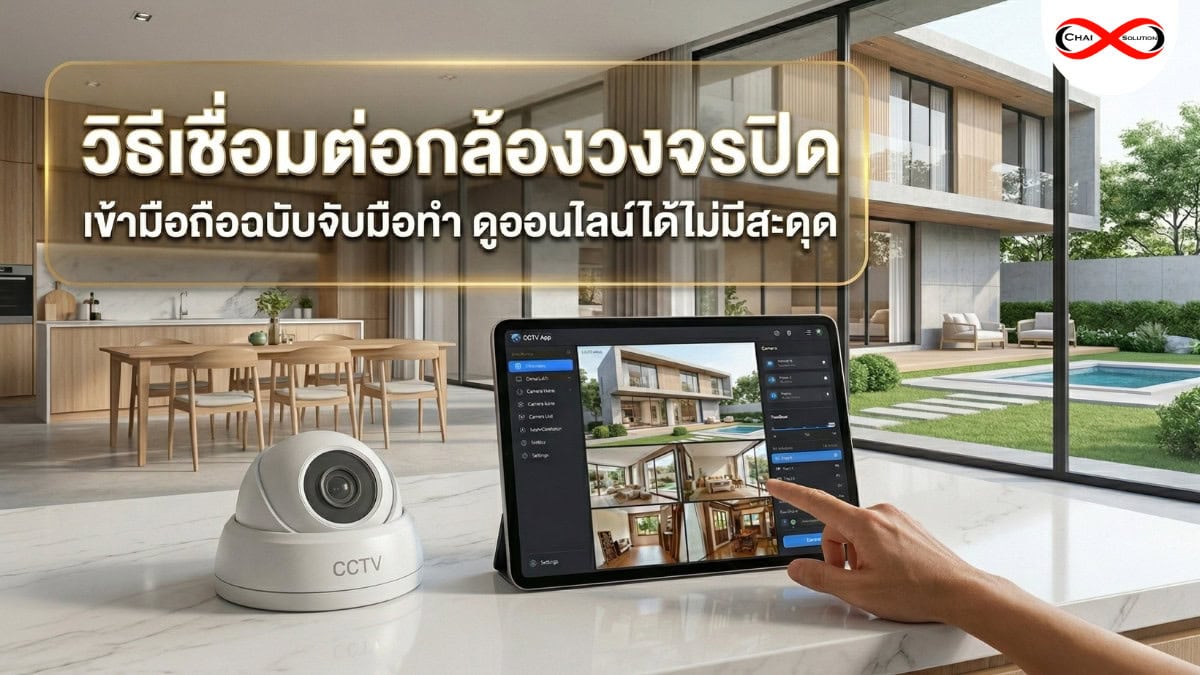
วิธีเชื่อมต่อกล้องวงจรปิด กับโทรศัพท์ทำได้ง่ายๆ โดยการดาวน์โหลดแอปกล้องวงจรปิดของแต่ละยี่ห้อมาติดตั้งบนสมาร์ทโฟน แล้วทำการเพิ่มอุปกรณ์ผ่านระบบ Wi-Fi หรือการสแกน QR Code
- การเตรียมตัว: ตรวจสอบให้แน่ใจว่า กล้องวงจรปิด wifi เสียบปลั๊กไฟแล้ว และโทรศัพท์เชื่อมต่อกับอินเทอร์เน็ตคลื่น 2.4GHz
- ขั้นตอนหลัก: เปิดแอปกล้องวงจรปิด เลือก “เพิ่มอุปกรณ์” จากนั้นใช้มือถือสแกน QR Code ที่ตัวกล้อง และกรอกรหัสผ่านเพื่อทำ วิธีเชื่อมต่อกล้องวงจรปิดกับ wifi
- การดูภาพ: เมื่อเชื่อมต่อกล้องวงจรปิดกับมือถือสำเร็จ คุณจะสามารถ ดูกล้องวงจรปิด ออนไลน์ได้ทันทีจากทุกที่ทั่วโลก
- ข้อแนะนำ: สำหรับ กล้องวงจรปิดไร้สาย ดูผ่านโทรศัพท์ ควรวางกล้องในจุดที่มีสัญญาณอินเทอร์เน็ตแรงเพื่อให้ภาพลื่นไหล
ในยุคปัจจุบัน วิธีเชื่อมต่อกล้องวงจรปิด เข้ากับมือถือถือเป็นหัวใจสำคัญของ ระบบกล้องวงจรปิด เพราะจะช่วยให้คุณสามารถสอดส่องความปลอดภัยได้ทุกที่ทุกเวลา จากประสบการณ์ของทีมงานชัยโซลูชั่นที่ได้ช่วยลูกค้าติดตั้งและสอน วิธีเชื่อมกล้องวงจรปิด มานับไม่ถ้วน เราพบว่าปัญหาหลักที่คนส่วนใหญ่เจอคือการ เชื่อมต่อกล้องวงจรปิดกับมือถือ ไม่สำเร็จเนื่องจากสัญญาณ Wi-Fi ไม่เสถียร หรือเลือกใช้คลื่นความถี่ผิดประเภท
บทความนี้เราจะมาเจาะลึก วิธีเชื่อมต่อกล้องวงจรปิดไร้สาย อย่างละเอียดแบบทีละขั้นตอน (Step-by-step) ตั้งแต่การเลือก โปรแกรมดูกล้อง วงจรปิด ทุกยี่ห้อ ที่เหมาะสม ไปจนถึงการตั้งค่า วิธีเชื่อมต่อกล้องวงจรปิด ip camera ให้เสถียรที่สุด เพื่อให้คุณมั่นใจได้ว่า กล้องวงจรปิดไร้สาย ดูผ่านโทรศัพท์ ของคุณจะทำงานได้อย่างเต็มประสิทธิภาพตั้งแต่วันแรกที่ติดตั้งครับ
การเตรียมตัวก่อนเริ่มวิธีเชื่อมต่อกล้องวงจรปิดไร้สาย
ก่อนจะเข้าสู่ขั้นตอน วิธีเชื่อมต่อกล้องวงจรปิด สิ่งสำคัญที่สุดคือการเตรียมความพร้อมของอุปกรณ์และสภาพแวดล้อม เพื่อป้องกันปัญหาการเชื่อมต่อล้มเหลวที่พบบ่อยใน ระบบกล้องวงจรปิด ทั่วไป โดยมีสิ่งที่ต้องตรวจสอบดังนี้
- ตรวจสอบสัญญาณอินเทอร์เน็ต: ตรวจสอบให้แน่ใจว่า วิธีเชื่อมต่อกล้องวงจรปิดกับ wifi ของคุณใช้คลื่นความถี่ 2.4GHz เนื่องจากกล้องวงจรปิดไร้สายส่วนใหญ่ยังไม่รองรับคลื่น 5GHz
- ดาวน์โหลดแอปพลิเคชัน: ติดเตรียม แอปกล้องวงจรปิด หรือ โปรแกรมดูกล้อง วงจรปิด ทุกยี่ห้อ ที่ระบุไว้ข้างกล่องผลิตภัณฑ์ลงบนสมาร์ทโฟนให้เรียบร้อย
- ตำแหน่งการวางอุปกรณ์: ในขณะทำ วิธีเชื่อมต่อกล้องวงจรปิดกับโทรศัพท์ ควรวาง กล้องวงจรปิด wifi ให้อยู่ใกล้กับ Router มากที่สุดเพื่อการรับส่งข้อมูลที่รวดเร็ว
ต้องเตรียมอินเทอร์เน็ตความเร็วเท่าไหร่ถึงจะดูออนไลน์ได้ลื่นไหล?
เพื่อให้ กล้องวงจรปิดไร้สาย ดูผ่านโทรศัพท์ ได้อย่างลื่นไหลไม่มีสะดุด ควรมีค่า Upload Speed อย่างน้อย 2 Mbps ต่อกล้อง 1 ตัว
จากประสบการณ์ของทีมงาน ชัยโซลูชั่น พบว่าการเชื่อมต่อกล้องวงจรปิดกับมือถือในบ้านที่มีกล้องหลายตัว หากอินเทอร์เน็ตมีความเร็วไม่เพียงพอ จะส่งผลให้การดูกล้องวงจรปิดออนไลน์เกิดอาการภาพค้างหรือความละเอียดต่ำลงอย่างเห็นได้ชัด
เช็กรายการอุปกรณ์ที่ต้องใช้ในขั้นตอนการติดตั้งกล้องวงจรปิด
การเตรียมอุปกรณ์ให้ครบถ้วนก่อนเริ่ม ขั้นตอนการติดตั้งกล้องวงจรปิด จะช่วยลดความผิดพลาดในการเชื่อมต่อและทำให้ ระบบกล้องวงจรปิด ของคุณทำงานได้อย่างเสถียรตั้งแต่วันแรก
รายการอุปกรณ์ที่ต้องเตรียม
- ชุดกล้องวงจรปิด wifi หรือ กล้อง cctv: ตรวจสอบอุปกรณ์หลักให้พร้อมใช้งานตามประเภทที่เลือก
- Adapter และแหล่งจ่ายไฟ: ตรวจสอบอะแดปเตอร์ที่แถมมาในกล่องว่าจ่ายไฟได้เสถียร เพื่อป้องกันปัญหากล้องออฟไลน์ระหว่าง วิธีเชื่อมต่อกล้องวงจรปิดกับ wifi
- Micro SD Card (High Endurance): สำหรับ กล้องวงจรปิดไร้สาย ควรเลือกเมมโมรี่การ์ดเกรดที่ใช้กับกล้องวงจรปิดโดยเฉพาะ เพื่อให้การบันทึกและ ดูกล้องวงจรปิด ย้อนหลังไม่สะดุด
- สาย LAN (Cat5e/Cat6): แม้จะเป็น วิธีเชื่อมต่อกล้องวงจรปิดไร้สาย แต่การมีสาย LAN สำรองไว้จะช่วยได้มากในขั้นตอนเซ็ตอัปครั้งแรก หรือใช้สำหรับ วิธีเชื่อมต่อกล้องวงจรปิด ip camera ที่ต้องการความเสถียรสูง
- สมาร์ทโฟนและแอปกล้องวงจรปิด: ติดตั้ง แอปกล้องวงจรปิด ที่รองรับ (เช่น Hik-Connect, DMSS หรือ V380) เพื่อใช้ใน วิธีเชื่อมต่อกล้องวงจรปิดกับโทรศัพท์
- อุปกรณ์ช่วยติดตั้งพื้นฐาน: เช่น บันได, สว่าน, และไขควง สำหรับการยึดขาตั้งกล้องในจุดยุทธศาสตร์รอบบ้าน
จากประสบการณ์ของทีมงาน ชัยโซลูชั่น พบว่าลูกค้าที่เตรียมอุปกรณ์เสริมคุณภาพสูง โดยเฉพาะ Micro SD Card และสาย LAN ที่ได้มาตรฐาน จะช่วยลดอัตราการแจ้งซ่อมเรื่อง “กล้องมองไม่เห็นการ์ด” หรือ “สัญญาณหลุด” ได้มากกว่า 70% เมื่อเทียบกับการใช้กระบวนการ เชื่อมต่อกล้องวงจรปิดกับมือถือ โดยใช้อุปกรณ์ที่ไม่ได้มาตรฐานครับ
3 ขั้นตอนวิธีเชื่อมต่อกล้องวงจรปิดเข้ากับมือถือสำหรับมือใหม่
การทำ วิธีเชื่อมต่อกล้องวงจรปิดกับโทรศัพท์ ให้สำเร็จในครั้งแรกนั้น ความลับอยู่ที่การเรียงลำดับขั้นตอนอย่างถูกต้องตามประเภทบทความแบบ How-to ซึ่งไม่ควรสลับลำดับเพื่อให้ระบบกล้องวงจรปิดรับส่งข้อมูลได้อย่างแม่นยำ ดังนี้ครับ
ขั้นตอนที่ 1: การลงทะเบียนและเพิ่มอุปกรณ์ผ่าน QR Code
เริ่มต้นโดยการเปิด แอปกล้องวงจรปิด ที่คุณดาวน์โหลดไว้ จากนั้นเลือกเมนู “เพิ่มอุปกรณ์” (Add Device) แล้วใช้กล้องจากมือถือสแกน QR Code ที่ติดอยู่ข้างตัวกล้องหรือใต้ฐาน
- รายละเอียด: ขั้นตอนนี้เป็นการระบุตัวตนของกล้อง (Serial Number) เข้ากับบัญชีผู้ใช้งานของคุณ
- ข้อควรระวัง: หากสแกนไม่ติด ให้ลองทำวิธีเชื่อมต่อกล้องวงจรปิดโดยการกรอกเลข S/N ด้วยตัวเองแทน
- หลักฐานสนับสนุน: จากประสบการณ์หน้างานของ ชัยโซลูชั่น พบว่าการสแกน QR Code เป็นวิธีที่รวดเร็วที่สุดและลดความผิดพลาดในการกรอกข้อมูลตัวเลขผิดได้ถึง 90%
ขั้นตอนที่ 2: วิธีเชื่อมต่อกล้องวงจรปิดกับสัญญาณ Wi-Fi 2.4GHz
เมื่อแอปฯ รับรู้ตัวกล้องแล้ว ขั้นตอนต่อมาคือการระบุชื่อ Wi-Fi และกรอกรหัสผ่านเพื่อให้กล้องวงจรปิด wifi สามารถเข้าถึงอินเทอร์เน็ตได้
- เทคนิคสำคัญ: ตรวจสอบให้มั่นใจว่ามือถือของคุณเชื่อมต่อคลื่น 2.4GHz อยู่ในขณะนั้น เพราะเป็นคลื่นที่ส่งสัญญาณได้ไกลและเสถียรสำหรับกล้องวงจรปิดไร้สาย
- การส่งข้อมูล: บางแอปฯ จะสร้าง QR Code บนหน้าจอมือถือให้เรานำไปจ่อหน้าเลนส์กล้องเพื่อให้กล้องอ่านค่า Wi-Fi
- หลักฐานสนับสนุน: วิธีเชื่อมต่อกล้องวงจรปิดกับ wifi จะล้มเหลวทันทีหากใส่รหัสผ่านผิดแม้แต่ตัวเดียว ดังนั้นควรตรวจสอบความถูกต้องของตัวพิมพ์เล็ก-ใหญ่ให้ดีก่อนกดยืนยัน
ขั้นตอนที่ 3: การตั้งค่ารหัสผ่านเพื่อความปลอดภัยและการดูภาพย้อนหลัง
หลังจากเชื่อมต่อกล้องวงจรปิดกับมือถือสำเร็จ ระบบจะให้คุณตั้งชื่อกล้องและกำหนดรหัสผ่านอุปกรณ์ (Device Password) เพื่อความปลอดภัยสูงสุด
- การตั้งค่า: คุณสามารถเลือกบันทึกข้อมูลลง Micro SD Card เพื่อดูกล้องวงจรปิดย้อนหลังได้ทันที
- การทดสอบ: ลองปิด Wi-Fi ที่มือถือแล้วใช้สัญญาณ 4G/5G เพื่อทดสอบว่ากล้องวงจรปิดไร้สาย ดูผ่านโทรศัพท์ออนไลน์ได้จากภายนอกบ้านจริงหรือไม่
- หลักฐานสนับสนุน: การตั้งรหัสผ่านที่ซับซ้อนจะช่วยป้องกันการถูกแฮ็กระบบกล้องวงจรปิดจากผู้ไม่หวังดีได้เป็นอย่างดี
วิธีเชื่อมต่อกล้องวงจรปิดระบบ IP ผ่านสาย LAN เพื่อความเสถียรสูงสุด
สำหรับบ้านหรือองค์กรที่ต้องการความปลอดภัยระดับสูง และต้องการบันทึกภาพความละเอียดระดับ 4K หรือ Ultra HD การใช้ วิธีเชื่อมต่อกล้องวงจรปิด ip camera ผ่านสาย LAN คือคำตอบที่ดีที่สุด เนื่องจากสัญญาณดิจิทัลที่ส่งผ่านสายทองแดงจะไม่มีอาการสัญญาณรบกวนเหมือนคลื่นวิทยุ ทำให้ระบบกล้องวงจรปิดทำงานได้ลื่นไหลตลอด 24 ชั่วโมง โดยมีรายละเอียดการเชื่อมต่อเชิงลึกดังนี้ครับ
ทำไมต้องเลือกวิธีเชื่อมกล้องวงจรปิดผ่านสาย LAN?
- แบนด์วิดท์ (Bandwidth) มหาศาล: สาย LAN Cat6 รองรับการส่งข้อมูลได้สูงถึง 10 Gbps ซึ่งเพียงพอสำหรับการ ดูกล้องวงจรปิด ความละเอียดสูงหลายตัวพร้อมกันโดยภาพไม่กระตุก
- ระยะทางที่ไกลกว่า: ในขณะที่ กล้องวงจรปิดไร้สาย อาจมีปัญหาเมื่ออยู่ห่างจาก Router เกิน 10-15 เมตร แต่การใช้สาย LAN สามารถลากสายได้ไกลถึง 100 เมตร โดยที่ความเร็วสัญญาณไม่ตก
- ความปลอดภัยของข้อมูล: การเชื่อมต่อกล้องวงจรปิดกับมือถือผ่านระบบสายจะลดความเสี่ยงจากการถูกดักสัญญาณ Wi-Fi (Side-channel attacks) ได้อย่างมีประสิทธิภาพ
ขั้นตอนการเชื่อมต่อแบบมืออาชีพ
- การเชื่อมต่อผ่าน Switch PoE: เสียบสาย LAN จากตัวกล้องเข้ากับ Switch ที่รองรับระบบ PoE (Power over Ethernet) ซึ่งจะทำหน้าที่ส่งทั้งกระแสไฟและข้อมูลในสายเส้นเดียว ช่วยให้การติดตั้งกล้องวงจรปิดดูสะอาดตาและประหยัดค่าสายไฟ
- การกำหนดค่าผ่านแอปกล้องวงจรปิด: เปิดแอปกล้องวงจรปิด แล้วเลือกเมนู “ค้นหาอุปกรณ์ในระบบเครือข่าย” (Online Device Search) ระบบจะแสดง IP Address ของกล้องขึ้นมาทันที
- วิธีเชื่อมต่อกล้องวงจรปิดกับโทรศัพท์: หลังจากระบบเจอตัวกล้อง ให้กรอกรหัสผ่านเพื่อยืนยันสิทธิ์ จากนั้นคุณจะสามารถ ดูกล้องวงจรปิด ผ่าน Cloud บนมือถือได้ทันทีโดยไม่ต้องตั้งค่า Forward Port ให้ยุ่งยาก
ระบบ Plug & Play คืออะไร? ทำไมถึงช่วยให้การเชื่อมต่อกล้อง IP ง่ายขึ้น?
ระบบ Plug & Play ใน กล้อง cctv ยุคใหม่ คือเทคโนโลยีที่ช่วยให้เครื่องบันทึก (NVR) ตรวจพบและแสดงภาพจากกล้องโดยอัตโนมัติทันทีที่เสียบสาย LAN เข้ากับพอร์ตหลังเครื่อง
ากประสบการณ์ของบริษัทติดตั้งกล้องวงจรปิด ชัยโซลูชั่น พบว่าการใช้ระบบ IP ที่รองรับ Plug & Play ช่วยลดเวลาในขั้นตอนวิธีเชื่อมกล้องวงจรปิดลงได้กว่า 60% และลดโอกาสเกิดความผิดพลาดในการตั้งค่า IP Address ชนกัน ซึ่งเป็นปัญหาที่พบบ่อยที่สุดในการติดตั้งระบบเครือข่าย ทำให้ลูกค้าสามารถมั่นใจได้ว่าระบบกล้องวงจรปิดจะพร้อมใช้งานทันทีที่ทีมช่างติดตั้งอุปกรณ์เสร็จสิ้นครับ
วิธีแก้ปัญหาเมื่อเชื่อมต่อกล้องวงจรปิดไม่สำเร็จ (Troubleshooting)
แม้ว่าขั้นตอน วิธีเชื่อมต่อกล้องวงจรปิด ในปัจจุบันจะถูกออกแบบมาให้ใช้งานง่าย แต่ในบางครั้งอาจเกิดข้อผิดพลาด (Error) ระหว่างการเซ็ตอัปที่ทำให้ระบบกล้องวงจรปิดไม่สามารถออนไลน์ได้ จากประสบการณ์ของทีมงาน ชัยโซลูชั่น เราได้รวบรวมวิธีจัดการปัญหาที่พบบ่อยเพื่อให้คุณแก้ไขได้ด้วยตัวเองดังนี้ครับ:
- ปัญหาค้นหา Wi-Fi ไม่เจอ หรือเชื่อมต่อล้มเหลว: ตรวจสอบให้แน่ใจว่า กล้องวงจรปิด wifi ของคุณกำลังเชื่อมต่อกับคลื่นความถี่ 2.4GHz เท่านั้น เนื่องจากกล้องวงจรปิดไร้สายส่วนใหญ่ไม่รองรับคลื่น 5GHz ซึ่งเป็นสาเหตุหลักที่ทำให้ วิธีเชื่อมต่อกล้องวงจรปิดกับ wifi ไม่สำเร็จ
- สแกน QR Code ไม่ผ่าน: ตรวจสอบสภาพแสงในบริเวณที่สแกน หรือลองทำความสะอาดหน้าเลนส์ของ กล้อง cctv หากยังไม่ได้ผล ให้เปลี่ยนไปใช้วิธีเชื่อมต่อกล้องวงจรปิดกับโทรศัพท์ด้วยการกรอกหมายเลข Serial Number (S/N) แทน
- กล้องแจ้งเตือนว่าถูกผูกกับบัญชีอื่น (Account Bound): หากเป็นกล้องมือสองหรือกล้องที่เคยผ่านการเทสระบบมาก่อน คุณต้องทำการ Reset ค่าโรงงานเพื่อให้แอปกล้องวงจรปิดสามารถเพิ่มอุปกรณ์ใหม่ได้
- สถานะกล้องออฟไลน์หลังจากเชื่อมต่อเสร็จ: เช็กระยะห่างระหว่าง กล้องวงจรปิดไร้สาย กับตัวกระจายสัญญาณ หากอยู่ไกลเกินไปจะทำให้กล้องวงจรปิดไร้สาย ดูผ่านโทรศัพท์ไม่ได้เพราะสัญญาณอินเทอร์เน็ตไม่เพียงพอ
ทำไมกล้องวงจรปิดถึงค้นหา Wi-Fi ไม่เจอ และวิธีรีเซ็ตค่าโรงงาน?
สาเหตุส่วนใหญ่ที่ทำให้ค้นหาสัญญาณไม่เจอเกิดจากความถี่อินเทอร์เน็ตไม่ตรงรุ่น หรือตัวกล้องยังมีค้างข้อมูลการเชื่อมต่อเดิมอยู่ ซึ่งสามารถแก้ไขได้ด้วยการกดปุ่ม Reset ค้างไว้ 10-15 วินาที
จากข้อมูลหน้างานของ บริษัทติดตั้งกล้องวงจรปิด ชัยโซลูชั่น พบว่ากว่า 80% ของปัญหา วิธีเชื่อมต่อกล้องวงจรปิด ที่ไม่สำเร็จ สามารถแก้ไขได้ด้วยการ Reset อุปกรณ์เพื่อให้ระบบกลับไปเริ่มต้นใหม่ (Factory Default) และการเปลี่ยนไปใช้คลื่น Wi-Fi 2.4GHz ที่มีความเสถียรมากกว่าในการส่งสัญญาณผ่านสิ่งกีดขวาง ซึ่งจะช่วยให้การติดตั้งกล้องวงจรปิดราบรื่นและ ดูกล้องวงจรปิด ออนไลน์ได้ทันทีครับ
หากคุณทำตามขั้นตอน วิธีเชื่อมต่อกล้องวงจรปิด แล้วยังพบปัญหา หรือต้องการให้ผู้เชี่ยวชาญดูแลระบบให้ตั้งแต่ต้นจนจบ ชัยโซลูชั่น พร้อมให้บริการรับติดตั้งกล้องวงจรปิด โดยทีมช่างมืออาชีพจาก ร้านติดตั้งกล้องวงจรปิดใกล้ฉัน ณ เซียร์ รังสิต เรายินดีสอนการใช้งานและ วิธีเชื่อมต่อกล้องวงจรปิดกับ wifi ให้ครบทุกเครื่องจนคุณใช้งานเป็นครับ
ช่องทางการติดต่อฝ่ายขาย
- Line Official: @chaisolution
- สายด่วนฝ่ายขาย:
- 088-5851649 (คุณหญิง) | 080-3373324 (คุณแยม)
- 085-0555331 (คุณมุก) | 061-8084109 (คุณมิ้น)
- 061-9172440 (คุณแม็ค) | 093-4918722 (คุณก็อต)
FAQ: คำถามที่พบบ่อยเกี่ยวกับวิธีเชื่อมต่อกล้องวงจรปิด
- วิธีเชื่อมต่อกล้องวงจรปิดเข้ากับมือถือต้องเตรียมตัวอย่างไรบ้าง?
คำตอบ: ก่อนเริ่มวิธีเชื่อมต่อกล้องวงจรปิด คุณต้องดาวน์โหลดแอปพลิเคชันของแบรนด์กล้องนั้นๆ เตรียมรหัสผ่าน Wi-Fi (แนะนำระบบ 2.4GHz เพื่อความเสถียร) และเสียบปลั๊กไฟให้กล้องพร้อมทำงานจนมีสัญญาณไฟกะพริบหรือเสียงแจ้งเตือนว่าพร้อมเชื่อมต่อครับ
- ทำไมขั้นตอนการติดตั้งกล้องวงจรปิดผ่าน Wi-Fi ถึงล้มเหลวบ่อย?
คำตอบ: สาเหตุส่วนใหญ่เกิดจากการใส่รหัส Wi-Fi ผิด หรือโทรศัพท์เชื่อมต่อกับคลื่น 5GHz ซึ่งกล้องบางรุ่นไม่รองรับ วิธีแก้ไขคือให้รีเซ็ตกล้องใหม่ (Reset) และตรวจสอบว่าโทรศัพท์อยู่ใกล้กับกล้องในระยะที่สัญญาณแรงพอในขณะที่ทำการติดตั้งกล้องวงจรปิดครับ
- วิธีเชื่อมต่อกล้องวงจรปิดระบบ IP ผ่านสาย LAN ดีกว่า Wi-Fi อย่างไร?
คำตอบ: การเชื่อมต่อผ่านสาย LAN ให้ความเสถียรสูงกว่ามาก ลดปัญหาภาพกระตุกหรือกล้องออฟไลน์ เหมาะสำหรับจุดที่สัญญาณ Wi-Fi เข้าไม่ถึง หรือต้องการความละเอียดภาพสูงระดับ 4K ซึ่งบริษัทติดตั้งกล้องวงจรปิดมักแนะนำวิธีนี้เพื่อการใช้งานระยะยาวครับ
- หากสแกน QR Code ไม่ติด มีวิธีเชื่อมต่อกล้องวงจรปิดวิธีอื่นไหม?
คำตอบ: หากสแกนไม่ติด คุณสามารถเลือกวิธี “Manual Add” หรือ “Add by IP/Domain” โดยกรอกหมายเลข Serial Number (S/N) ที่อยู่ใต้ฐานกล้องแทนได้ หรือจะใช้การเชื่อมต่อผ่านโหมด AP (Access Point) ที่กล้องจะปล่อยสัญญาณ Wi-Fi ออกมาให้เราเชื่อมต่อโดยตรงเพื่อตั้งค่าครับ
- ชัยโซลูชั่น มีบริการช่วยสอนวิธีเชื่อมต่อกล้องวงจรปิดหลังจากติดตั้งเสร็จไหม?
คำตอบ: แน่นอนครับ เมื่อคุณเลือกใช้บริการรับติดตั้งกล้องวงจรปิดกับเรา ทีมช่างจากร้านติดตั้งกล้องวงจรปิดใกล้ฉัน ณ เซียร์ รังสิต จะช่วยดำเนินการเซ็ตอัปและสอนวิธีเชื่อมต่อกล้องวงจรปิดเข้ากับมือถือให้ครบทุกเครื่อง พร้อมทดสอบระบบออนไลน์ให้จนมั่นใจว่าใช้งานได้จริงก่อนส่งมอบงานครับ
รายการอ้างอิงท้ายบทความ (Reference List)
คุณสามารถนำส่วนนี้ไปวางไว้ท้ายบทความก่อน Disclaimer ตามคู่มือได้เลยครับ
- [1] Security.org: คู่มือเปรียบเทียบสัญญาณ Wi-Fi สำหรับกล้องวงจรปิด (https://www.security.org/home-security-cameras/wireless-vs-wired/)
- [2] CNET: การทดสอบประสิทธิภาพความเสถียรระหว่างสาย LAN และ Wi-Fi (https://www.cnet.com/home/internet/ethernet-vs-wifi/)
- [3] TP-Link Global: ขั้นตอนเทคนิคการเชื่อมต่อกล้อง IP Camera เข้ากับระบบ Cloud (https://www.tp-link.com/us/support/faq/2710/)
- [4] eufy Security: วิธีแก้ไขปัญหาและขั้นตอนการ Reset กล้องวงจรปิดเมื่อเชื่อมต่อไม่ได้ (https://support.eufy.com/s/article/What-to-do-if-your-eufy-Security-device-is-offline)


