
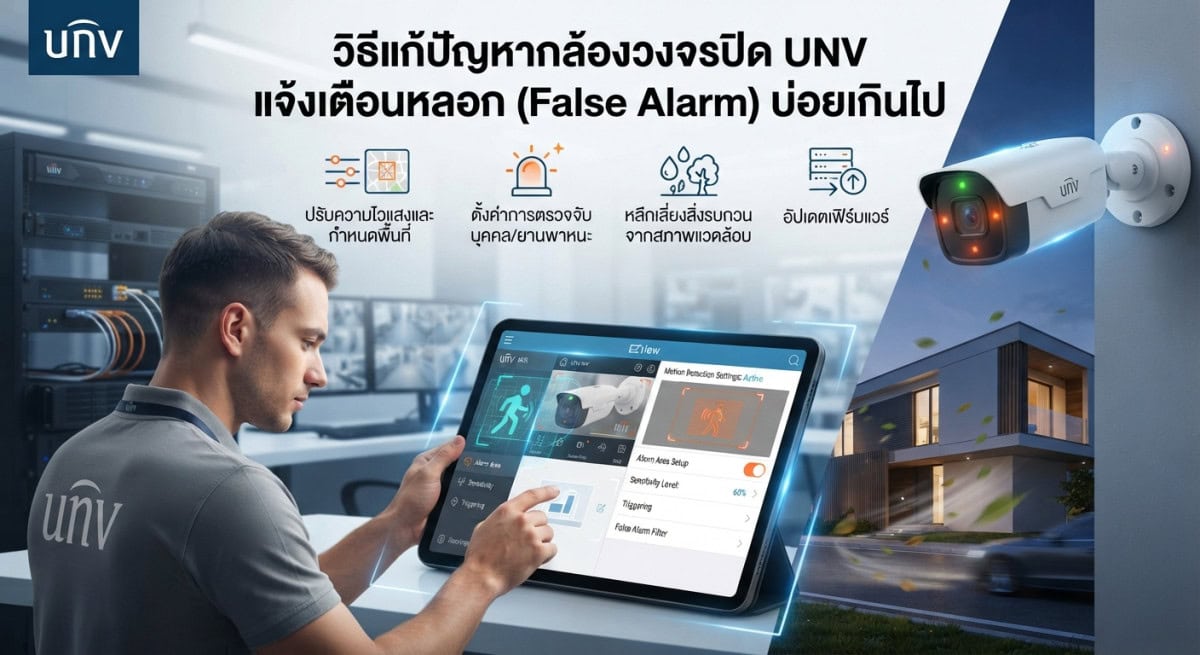
วิธีแก้ปัญหากล้องวงจรปิด UNV แจ้งเตือนหลอก (False Alarm) บ่อยเกินไป

วิธีแก้ปัญหากล้องวงจรปิด UNV แจ้งเตือนหลอก (False Alarm) บ่อยเกินไป

วิธีแก้ปัญหากล้องวงจรปิด UNV แจ้งเตือนหลอก บ่อยเกินไป

วิธีแก้ปัญหากล้องวงจรปิด UNV แจ้งเตือนหลอก บ่อยเกินไป บนแอปพลิเคชันมือถือ เช่น EZview หรือ UNV-Link จากกล้องวงจรปิด Uniview (UNV) มักสร้างความน่ารำคาญและทำให้พลาดเหตุการณ์สำคัญ แนวทางตั้งค่าปรับแต่งระบบเพื่อกรองสัญญาณรบกวนและเพิ่มความแม่นยำให้กล้องวงจรปิดของคุณมีดังนี้
วิธีแก้ปัญหากล้องวงจรปิด UNV แจ้งเตือนหลอก

1. เปิดใช้งานระบบ Smart Intrusion Prevention (SIP) หรือ Ultra Motion Detection (UMD)

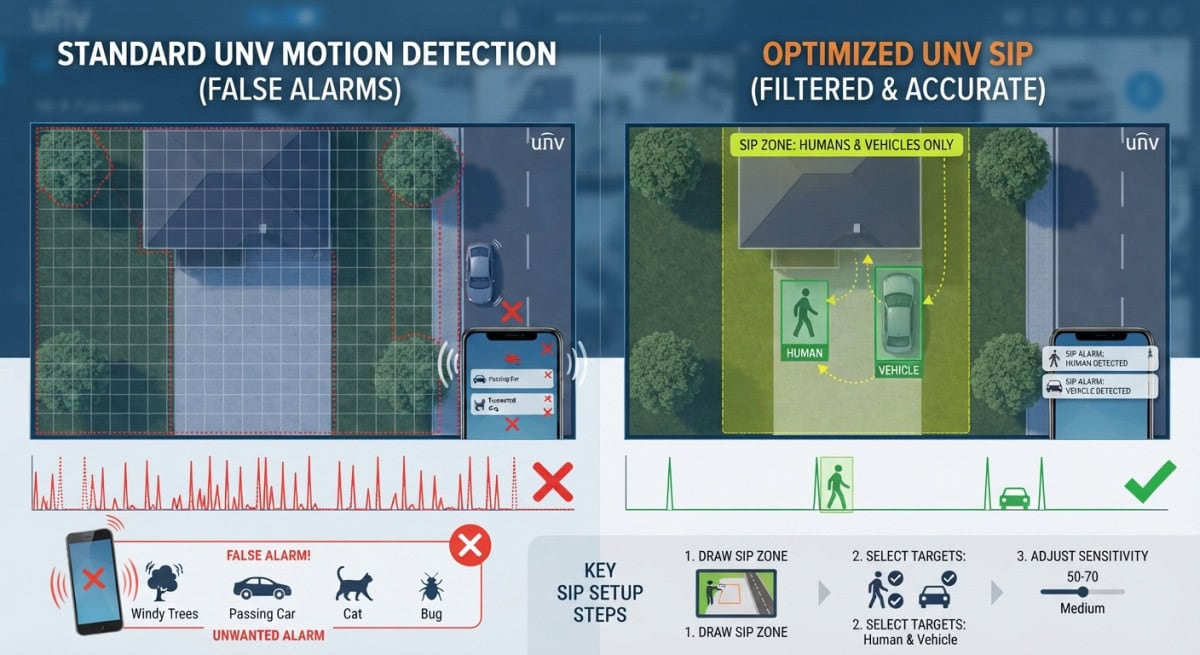
ระบบตรวจจับการเคลื่อนไหวแบบดั้งเดิม (Motion Detection) จะประมวลผลทุกการเปลี่ยนแปลงของพิกเซล ทำให้ลมพัด กิ่งไม้ไหว เงาแสง หรือแมลงบินผ่านก็ถูกนับเป็นการเคลื่อนไหวทั้งหมด

  • วิธีแก้: ให้เปลี่ยนมาใช้ฟังก์ชัน SIP หรือ UMD (Ultra Motion Detection) ซึ่งใช้ AI อัจฉริยะในการคัดกรองวัตถุ

  • การตั้งค่า: เข้าไปที่ NVR หรือหน้าเว็บเบราว์เซอร์ของกล้อง ไปที่เมนู Setup > Alarm > Motion / Smart Intrusion แล้วเลือกเปิดใช้งานฟังก์ชันอัจฉริยะ พร้อมกำหนดให้ระบบจับเฉพาะเป้าหมายที่เป็น มนุษย์ (Human) หรือ ยานพาหนะ (Vehicle) เท่านั้น

1.เข้าสู่ระบบผ่านเว็บเบราว์เซอร์ (Web Interface):

เปิดเบราว์เซอร์ (Internet Explorer หรือ Google Chrome ที่เปิดโหมด IE / เบราว์เซอร์ที่รองรับปลั๊กอิน UNV) แล้วพิมพ์ IP Address ของตัวกล้อง (IPC) หรือเครื่องบันทึก (NVR) ลงในช่อง URL

  • การตรวจสอบความสำเร็จ: หน้าจอจะแสดงหน้าต่างล็อกอินเข้าสู่ระบบ ให้ใส่ Username และ Password ของผู้ดูแลระบบ (Admin) เพื่อเข้าสู่หน้าจอจัดการหลัก

2.เข้าไปยังเมนูตั้งค่าอัจฉริยะ (Smart / VCA):

เลือกช่องสัญญาณที่ต้องการตั้งค่า. เมื่อเข้าสู่หน้าจัดการหลักแล้ว ให้ทำตามขั้นตอนดังนี้:

  1. ไปที่เมนู Setup (ตั้งค่า) ที่แถบด้านบน

  2. เลือกเมนูย่อย Smart (อัจฉริยะ) หรือ Event (เหตุการณ์) ขึ้นอยู่กับเวอร์ชันเฟิร์มแวร์ของอุปกรณ์

  3. เลือกหัวข้อ Smart Intrusion Prevention (SIP) หรือ Ultra Motion Detection (UMD)

  4. เลือกช่องสัญญาณกล้อง (Channel) ที่ต้องการตั้งค่าในกรณีที่ใช้เครื่องบันทึก NVR

  • การตรวจสอบความสำเร็จ: หน้าจอจะปรากฏหน้าต่างตั้งค่าเงื่อนไขการตรวจจับอัจฉริยะขึ้นมาให้ปรับแต่ง

3.เปิดใช้งานฟังก์ชัน (Enable) และเลือกโหมดการตรวจจับ:

จุดสำคัญในการกรองเป้าหมาย. ทำการเปิดการใช้งานระบบและเลือกประเภทกฎการตรวจจับที่ต้องการ:

  1. ติ๊กเครื่องหมายถูกที่ช่อง Enable เพื่อเปิดใช้งานฟังก์ชัน

  2. ในส่วนของ Detection Mode หรือ Rule ให้เลือกรูปแบบที่ต้องการ เช่น:

    • Cross Line Detection (ข้ามเส้น): เหมาะสำหรับกั้นเขตแนวรั้ว ประตูทางเข้า

    • Intrusion Detection (การบุกรุก): เหมาะสำหรับตีพื้นที่สี่เหลี่ยมเพื่อคุมโซนห้ามเข้า (เช่น ลานจอดรถหลังบ้าน)

  3. กำหนดประเภทเป้าหมาย (Target Type) โดยติ๊กเลือกเฉพาะ Human (มนุษย์) และ Motor Vehicle / Non-Motor Vehicle (ยานพาหนะ) เท่านั้น (ให้เอาเครื่องหมายถูกออกจากตัวเลือก Animal หรือ Motion ทั่วไป เพื่อตัดปัญหาใบไม้ไหวหรือแมลง)

  • การตรวจสอบความสำเร็จ: ระบบจะบันทึกสถานะการเปิดใช้งานฟังก์ชันวิเคราะห์ด้วย AI พร้อมสำหรับการวาดพื้นที่

4.วาดเส้นหรือพื้นที่ตรวจจับ (Draw Rule Area) และกำหนดความไว:

ลดจุดบอดและสัญญาณรบกวน. ทำการกำหนดขอบเขตที่ต้องการให้AIจับตาดู:

  1. คลิกที่ปุ่ม Draw Area หรือเครื่องมือวาดภาพ

  2. ใช้เมาส์คลิกลากวาดเส้นข้ามผ่าน หรือลากตีเป็นกรอบสี่เหลี่ยมคลุมพื้นที่ที่ต้องการเฝ้าระวัง (หลีกเลี่ยงการลากไปโดนถนนใหญ่ที่มีรถวิ่งผ่านตลอดเวลา หรือกิ่งไม้ที่ไหวตามลม)

  3. ปรับค่า Sensitivity (ความไว) ให้อยู่ในระดับปานกลาง (แนะนำช่วง 50-70 ไม่ควรปรับจนสุดขีดเพราะอาจทำให้AIจับพลาด) และตั้งค่า Time Threshold (ระยะเวลาที่วัตถุต้องอยู่ในพื้นที่ เช่น 1-2 วินาทีค่อยแจ้งเตือน) เพื่อกรองวัตถุที่แค่เดินผ่านชั่วคราว

  • การตรวจสอบความสำเร็จ: พื้นที่หรือเส้นตรวจจับจะแสดงเป็นสีทึบบนหน้าจอภาพพรีวิวของกล้อง

5.ตั้งค่าการเชื่อมโยงการแจ้งเตือน (Alarm Trigger) และบันทึกค่า:

เชื่อมโยงไปยังแอปมือถือ. กำหนดให้ระบบส่งสัญญาณเตือนมายังมือถือเมื่อ AI ตรวจพบเงื่อนไขที่ตั้งไว้:

  1. คลิกที่แท็บ Trigger Actions หรือการเชื่อมโยงเหตุการณ์

  2. ติ๊กเลือก Notify Surveillance Center หรือ Push to Mobile (เพื่อให้ส่งแจ้งเตือนเด้งเข้าแอป EZview หรือ UNV-Link บนมือถือ)

  3. คลิกปุ่ม Save (บันทึก) ที่มุมล่างขวาเพื่อบันทึกการตั้งค่าทั้งหมด

  • การตรวจสอบความสำเร็จ: ขึ้นข้อความแจ้งเตือนบันทึกสำเร็จ (Save Successfully) บนหน้าจอ และเมื่อมีคนเดินผ่านในพื้นที่ที่วาดไว้ แอปบนมือถือจะมีการแจ้งเตือนเด้งขึ้นมาโดยไม่มีแจ้งเตือนจากกิ่งไม้หรือสัตว์เลี้ยงมารบกวน

2. ปรับลดระดับความไว (Sensitivity) และวาดพื้นที่ตรวจจับ (Detection Area)

หากบริเวณที่ติดตั้งกล้องมีวัตถุเคลื่อนไหวตามธรรมชาติที่เลี่ยงไม่ได้ เช่น ถนนหน้าบ้านที่มีรถวิ่งผ่านไกลๆ

  • วิธีแก้: เข้าไปกำหนดโซนการตรวจจับเฉพาะจุดสำคัญ (Draw Detection Zone) หลีกเลี่ยงการให้กล้องสาดพื้นที่ไปโดนถนนหรือพุ่มไม้ที่ไหวตามลม

  • การตั้งค่า: ปรับลดระดับความไว (Sensitivity) ให้ต่ำลงในจุดที่มีความเสี่ยงเกิดสัญญาณรบกวนสูง และตั้งค่าขนาดของวัตถุ (Object Size Filter) ทั้งความกว้างและความสูง เพื่อไม่ให้ระบบแจ้งเตือนเมื่อเจอวัตถุขนาดเล็ก เช่น สัตว์เลี้ยงตัวย่อมหรือใบไม้

3. แก้ไขปัญหาแสงรบกวนในเวลากลางคืน (Low-Light Noise)

ในเวลากลางคืน กล้องที่ไม่มีระบบ Starlight หรือ Smart IR มักจะดัน ISO สูงจนเกิดสัญญาณรบกวนเป็นเม็ดพิกเซลยบหน้าจอ ซึ่งซอฟต์แวร์อาจเข้าใจผิดว่าเป็นคนเดินผ่าน

  • วิธีแก้: ตรวจสอบการตั้งค่าโหมดกลางคืน (Day/Night Mode) ปรับความเข้มของอินฟราเรด หรืออัปเดตเฟิร์มแวร์กล้องให้รองรับระบบประมวลผลภาพรุ่นใหม่ที่ช่วยลด Noise ในที่มืดสนิท

4. ตั้งค่าตารางเวลาการแจ้งเตือน (Alarm Schedule)

หากกล้องติดตั้งอยู่ในพื้นที่ที่มีคนพลุกพล่านเฉพาะช่วงเวลากลางวัน การเปิดแจ้งเตือนตลอด 24 ชั่วโมงจะทำให้มือถือสั่นไม่หยุด

  • วิธีแก้: ตั้งค่า Schedule ในแอปพลิเคชัน UNV-Link หรือหน้า NVR ให้ระบบส่ง Push Notification เฉพาะช่วงเวลาที่ต้องการ เช่น ช่วงเวลากลางคืน หรือช่วงเวลาปิดทำการของ

สาเหตุหลักที่ทำให้กล้องวงจรปิด UNV หรือกล้องระบบ AI แจ้งเตือนหลอก (False Alarm) บ่อยครั้ง เกิดจากการที่ตัวซอฟต์แวร์หรือเซนเซอร์ของกล้องตรวจจับการเปลี่ยนแปลงของภาพที่เข้าเงื่อนไขการตั้งค่าเดิม แต่ไม่ใช่เป้าหมายที่แท้จริง โดยมีสาเหตุสำคัญดังนี้ครับ

  • การใช้ระบบ Motion Detection แบบดั้งเดิม: หากไม่ได้เปิดใช้งานระบบ AI (เช่น SIP หรือ UMD) กล้องจะใช้หลักการจับความเปลี่ยนแปลงของพิกเซลบนหน้าจอ ทำให้ทุกอย่างที่ขยับถูกมองว่าเป็นผู้บุกรุกทั้งหมด

  • ปัจจัยทางธรรมชาติและสิ่งแวดล้อม: ลมที่พัดแรงทำให้กิ่งไม้ ใบไม้ หรือเงาไม้ไหวไปมา รวมทั้งฝนตก หิมะ หรือแมลงบินผ่านหน้าเลนส์ในระยะประชิด ซึ่งทำให้พิกเซลในภาพเปลี่ยนกะทันหัน

  • แสงสะท้อนและการเปลี่ยนแปงของแสงเงา: แสงแดดที่ส่องกระทบพื้นเปียก แสงไฟหน้ารถยนต์ที่วิ่งผ่านนอกรั้วบ้าน หรือเงาของก้อนเมฆที่เคลื่อนผ่านอย่างรวดเร็ว ทำให้ความสว่างของภาพเปลี่ยนไปจนระบบเข้าใจผิด

  • สัตว์เลี้ยงหรือสัตว์จรจัด: สุนัข แมว หนู หรือนกที่เดินผ่านหน้ากล้อง หากตั้งค่าความไวของระบบสูงเกินไปหรือไม่ได้จำกัดขนาดเป้าหมาย (Object Size) ไว้ ระบบจะคำนวณว่าเป็นมนุษย์

  • การตั้งค่าความไว (Sensitivity) สูงเกินไป: การตั้งค่าให้กล้องมีความไวต่อการเคลื่อนไหวสูงสุด ทำให้แม้แต่การเปลี่ยนแปลงที่เล็กน้อยมากๆ ก็ถูกบันทึกและส่งสัญญาณแจ้งเตือนมายังมือถือ

  • มุมกล้องไม่เหมาะสม: การติดตั้งกล้องให้สาดส่องไปในพื้นที่ที่มีการเคลื่อนไหวตลอดเวลา เช่น ถนนสาธารณะหน้าบ้าน หรือทางเดินส่วนกลาง


ขั้นตอนการวาดโซนพื้นที่ตรวจจับ (Detection Zone / Intrusion Area) สำหรับกล้อง UNV เพื่อหลีกเลี่ยงการตรวจจับรถยนต์ที่วิ่งผ่านบนถนนหน้าบ้าน และลดการแจ้งเตือนหลอก มีดังนี้

1.เปิดหน้าเว็บเบราว์เซอร์จัดการกล้อง:

เข้าสู่เมนูตั้งค่าโซนอัจฉริยะ.

  1. ล็อกอินเข้าสู่ระบบผ่านเว็บเบราว์เซอร์ของกล้องหรือ NVR (ตามขั้นตอนเดียวกับการตั้งค่า Smart Intrusion Prevention)

  2. ไปที่เมนู Setup > Smart (หรือ Event) แล้วเลือกหัวข้อ Smart Intrusion Prevention (SIP) หรือ Ultra Motion Detection (UMD)

  3. เลือกช่องสัญญาณ (Channel) กล้องตัวที่ต้องการตั้งค่า

2.เคลียร์พื้นที่โซนเดิม (Clear Area):

ล้างค่าเก่าเพื่อเริ่มวาดใหม่.

หากเคยมีการวาดพื้นที่เดิมไว้แล้วครอบคลุมพื้นที่ถนนหน้าบ้าน:

  1. ให้คลิกที่ปุ่ม Clear หรือเลือกไอคอนยางลบ/ล้างพื้นที่

  2. ตรวจสอบให้แน่ใจว่าหน้าจอพรีวิวภาพกล้องไม่มีกรอบหรือเส้นสีเดิมหลงเหลืออยู่ เพื่อเตรียมวาดโซนใหม่ที่แม่นยำกว่าเดิม

3.วาดโซนเฉพาะพื้นที่ส่วนตัว (Draw Detection Zone):

เทคนิคการตีเส้นจำกัดเขต.

  1. คลิกที่ปุ่ม Draw Area (เลือกโหมดวาดรูปสี่เหลี่ยมหรือแบบอิสระ Polygon ตามความเหมาะสมของหน้างาน)

  2. หลักการสำคัญ: ให้ลากเส้นกรอบหรือตีโซนจำกัดไว้เฉพาะ “เขตพื้นที่บ้านของเราเท่านั้น”

    • จุดที่ต้องเว้น: อย่าลากเส้นล้ำออกไปถึงถนนสาธารณะ ฟุตบาทนอกรั้ว หรือแนวพุ่มไม้ที่ติดกับถนน

    • แนวรั้วหรือกำแพง: ให้ใช้แนวรั้วบ้าน กำแพง หรือขอบประตูรั้วเหล็ก เป็นจุดตัดขอบเขต (Boundary) ในการวาด เพื่อให้กล้องจับเฉพาะคนที่ก้าวล้ำเข้ามาในเขตบ้านจริงๆ เท่านั้น

  3. หากกล้องส่องมุมสูงลงมา ให้เว้นพื้นที่ครึ่งหนึ่งของจอที่เป็นถนนออกไป โดยเลือกตีโอบเฉพาะลานจอดรถหรือทางเดินหน้าบ้าน

4.กำหนดทิศทางข้ามเส้น (Direction) และขนาดวัตถุ:

ตั้งค่าทิศทางและการคัดกรองเพิ่มเติม.

หากใช้งานโหมด Cross Line (ข้ามเส้น) ร่วมด้วย:

  1. กำหนดทิศทางการเดิน เช่น ให้แจ้งเตือนเฉพาะคนที่เดิน เข้า (A->B) บ้านเท่านั้น แต่ถ้าเดินออกหรือเดินเลียบถนนด้านนอก (B->A) จะไม่แจ้งเตือน

  2. ในส่วนของ Object Filter (ตัวกรองขนาดวัตถุ) ให้ตั้งค่าขนาดความกว้าง (Width) และความสูง (Height) ของวัตถุให้เหมาะสมกับตัวคน เพื่อช่วยสกัดกั้นวัตถุชิ้นเล็กหรือรถยนต์ที่วิ่งผ่านไกลๆ

5.บันทึกและตรวจสอบการทำงาน:

ทดสอบและบันทึกการตั้งค่า.

  1. คลิกปุ่ม Save เพื่อบันทึกการตั้งค่า

  2. ทดลองเดินตรวจสอบหน้ากล้อง หรือให้สมาชิกในบ้านลองเดินทดสอบในโซนที่กำหนด เพื่อดูว่าระบบจับเฉพาะตอนก้าวเข้ามาในเขตบ้านหรือไม่ และรถที่วิ่งผ่านบนถนนต้องไม่ทำให้ระบบแจ้งเตือน

คุณสมบัติ / รูปแบบการตรวจจับการเคลื่อนไหวทั่วไป (Motion Detection)ระบบป้องกันการบุกรุกอัจฉริยะ (Smart Intrusion Prevention – SIP/UMD)
หลักการทำงานจับความเปลี่ยนแปลงของพิกเซลบนหน้าจอทั้งหมดใช้ AI วิเคราะห์และจำแนกประเภทวัตถุตမ်းเชิงลึก
อัตราการแจ้งเตือนหลอก (False Alarm)สูงมาก (กิ่งไม้ไหว, เงาไม้, แมลง, ฝนตก, ไฟหน้ารถ)ต่ำมาก (กรองสัญญาณรบกวนทางธรรมชาติออกได้เกือบทั้งหมด)
การจำแนกเป้าหมายไม่สามารถแยกแยะได้ (อะไรขยับก็นับหมด)แยกแยะได้เฉพาะ มนุษย์ (Human) และ ยานพาหนะ (Vehicle)
การตั้งค่าพื้นที่ตรวจจับครอบคลุมทั้งภาพ (มักติดถนนหรือพื้นที่สาธารณะ)กำหนดโซนเฉพาะ (Intrusion Box) และวาดเส้นข้ามเขต (Cross Line) ได้แม่นยำ
ความเหมาะสมในการใช้งานพื้นที่ปิดไร้ลมและไม่มีสิ่งเคลื่อนไหวรบกวน (แทบไม่นิยมใช้แล้ว)หน้าบ้าน, โรงจอดรถ, แนวรั้ว, พื้นที่เปิดโล่งที่มีลมหรือรถวิ่งผ่าน

สำหรับผู้ใช้งานมือใหม่ที่เพิ่งเริ่มต้นใช้งานกล้องวงจรปิด UNV (Uniview) และกำลังประสบปัญหาเรื่องการแจ้งเตือนขยะหรือการแจ้งเตือนหลอก (False Alarm) บ่อยครั้ง ขอแนะนำแนวทางปฏิบัติเบื้องต้นที่เข้าใจง่ายและทำตามได้ทันทีดังนี้ครับ

  • เปลี่ยนมาใช้ระบบ AI แทนการเคลื่อนไหวทั่วไป: ให้เลิกใช้โหมด Motion Detection แบบเดิมที่จับทุกการเปลี่ยนแปลง แล้วเปิดใช้งานฟังก์ชัน Smart Intrusion Prevention (SIP) หรือ Ultra Motion Detection (UMD) แทน เพื่อให้ระบบกรองเฉพาะสิ่งสำคัญ

  • ตั้งค่าให้จับเฉพาะ “คน” หรือ “รถ”: ในเมนูตั้งค่าการแจ้งเตือนอัจฉริยะ ให้เลือกติ๊กเปิดเฉพาะเป้าหมายที่เป็น Human (มนุษย์) และ Vehicle (ยานพาหนะ) เท่านั้น และให้เอาเครื่องหมายถูกออกจากตัวเลือกสัตว์เลี้ยงหรือแมลง เพื่อตัดปัญหาการแจ้งเตือนจากสิ่งแวดล้อมรอบตัว

  • วาดพื้นที่จำกัดเขต (Detection Zone): หลีกเลี่ยงการปล่อยให้กล้องจับภาพกว้างออกไปถึงถนนสาธารณะหรือพุ่มไม้ที่ไหวตามลม ให้วาดกรอบหรือตีเส้นเฉพาะในเขตพื้นที่บ้านของเราเอง เช่น ลานจอดรถหรือประตูทางเข้า

  • ปรับระดับความไวให้พอดี: ตั้งค่าระดับความไว (Sensitivity) ให้อยู่ในช่วงปานกลาง (ประมาณ 50-70) ไม่ควรปรับจนสุดขีด เพื่อป้องกันไม่ให้ระบบมีความไวต่อแสงเงาหรือลมพัดมากเกินไป


  • ความสามารถในการปรับแต่งมุมมอง: กล้อง UNV รุ่นที่มีฟังก์ชันระบบ AI มักรองรับการตั้งค่าตารางเวลา (Schedule) ร่วมกับการบันทึกภาพแบบแยกประเภท เพื่อให้คุณสามารถเลือกเปิดการแจ้งเตือนเฉพาะช่วงกลางคืนหรือช่วงเวลาที่ไม่อยู่บ้านได้อัตโนมัติ

  • การอัปเดตเฟิร์มแวร์: หมั่นตรวจสอบและอัปเดตเฟิร์มแวร์ของกล้องและเครื่องบันทึก NVR ให้เป็นเวอร์ชันล่าสุดอยู่เสมอ เนื่องจากทาง Uniview มักจะมีการพัฒนาอัลกอริทึมของ AI (Deep Learning) ให้มีความแม่นยำในการแยกแยะวัตถุและลดข้อผิดพลาดในการแจ้งเตือนหลอกได้ดีขึ้นในทุกๆ เวอร์ชั่น

  • การเลือกใช้เลนส์และระยะติดตั้ง: สำหรับมือใหม่ การติดตั้งกล้องในระดับความสูงที่เหมาะสม (ประมาณ 2.5 – 3.5 เมตร) และทำมุมก้มลงมาประมาณ 30-45 จะช่วยให้ระบบ AI สามารถวิเคราะห์สัดส่วนของมนุษย์ได้ชัดเจนกว่าการติดกล้องในมุมสูงชันหรือมุมกว้างเกินไป

สนใจสอบถามโปรโมชั่นชุดกล้องพร้อมติดตั้ง หรือขอใบเสนอราคา ติดต่อฝ่ายขายของเราได้ทันที

  • Line Official: @chaisolution (มี @ ข้างหน้า)
  • สายด่วนฝ่ายขาย:088-5851649 (คุณหญิง) | 080-3373324 (คุณแยม)
  • 085-0555331 (คุณมุก) | 061-8084109 (คุณมิ้น)
  • 061-9172440 (คุณแม็ค) | 093-4918722 (คุณก็อต)

รวมคำถามที่พบบ่อย (FAQ)

  • คำถาม: ถ้าปิดการแจ้งเตือน Motion Detection ปกติแล้ว จะทำให้พลาดเหตุการณ์สำคัญไหม?

    • คำตอบ: ไม่พลาดครับ เพราะการเปิดใช้งานระบบ Smart Intrusion Prevention (SIP) หรือ UMD แทน จะช่วยกรองเฉพาะเหตุการณ์ที่สำคัญจริงๆ เช่น มีคนหรือรถเข้ามาในพื้นที่ แทนที่จะแจ้งเตือนทุกครั้งที่ลมพัดหรือแมลงบินผ่าน ทำให้คุณไม่ต้องคอยกดเช็กแจ้งเตือนขยะ

  • คำถาม: ทำไมตั้งค่า AI จับคนแล้ว ยังมีแจ้งเตือนหลอกตอนกลางคืนจากแมลงหรือเงาแสง?

    • คำตอบ: มักเกิดจากแมลงบินมาเกาะติดหน้าเลนส์ในระยะประชิด (ทำให้แสงอินฟราเรดสะท้อนและขนาดพิกเซลขยายใหญ่จน AI เข้าใจผิดว่าเป็นวัตถุ) หรือเกิดจากแสงไฟหน้ารถยนต์ที่สาดส่องเข้ามาอย่างกะทันหัน วิธีแก้คือให้ตรวจสอบความสะอาดหน้าเลนส์ และปรับลดค่าความไว (Sensitivity) ลงเล็กน้อย

  • คำถาม: สามารถตั้งเวลาให้ระบบแจ้งเตือนเฉพาะตอนกลางคืนได้หรือไม่?

    • คำตอบ: สามารถทำได้ครับ โดยเข้าไปที่เมนูตั้งค่ากำหนดการ (Alarm Schedule) ในแอปพลิเคชัน UNV-Link หรือหน้าเว็บเบราว์เซอร์ เพื่อกำหนดช่วงเวลาที่ต้องการให้ระบบส่ง Push Notification มายังมือถือ เช่น ตั้งแต่ 22:00 ถึง 06:00 น. ของวันถัดไป

  • คำถาม: การอัปเดตเฟิร์มแวร์ช่วยลดการแจ้งเตือนหลอกได้อย่างไร?

    • คำตอบ: ทาง Uniview จะมีการอัปเดตชุดคำสั่งอัลกอริทึมของ AI (Deep Learning) อย่างสม่ำเสมอ ซึ่งจะช่วยเพิ่มความแม่นยำในการแยกแยะรูปร่างของมนุษย์และยานพาหนะให้ดีขึ้น ลดโอกาสที่ระบบจะคำนวณพลาด

ข้อมูลและวิธีการตั้งค่าทั้งหมดอ้างอิงจากเอกสารคู่มือผลิตภัณฑ์และระบบเทคโนโลยีมาตรฐานของแบรนด์ UNV (Uniview):

  • เว็บไซต์และศูนย์สนับสนุนหลักอย่างเป็นทางการ: Uniview Official Website & Support Center

  • คู่มือผลิตภัณฑ์และสเปกเชิงเทคนิค (Product & Technology Guides): อ้างอิงฟังก์ชันการทำงานของระบบวิเคราะห์ภาพอัจฉริยะ เช่น Smart Intrusion Prevention (SIP) และ Ultra Motion Detection (UMD) จากคู่มือผลิตภัณฑ์ประจำปีของ Uniview

  • ศูนย์ดาวน์โหลดคู่มือการใช้งาน (Download Center & User Manuals): Uniview Download Center – User Manuals & Quick Guides สำหรับตรวจสอบขั้นตอนการตั้งค่าผ่านเว็บอินเทอร์เฟซและแอปพลิเคชันจัดการกล้องวงจรปิด (เช่น EZview และ UNV-Link)