
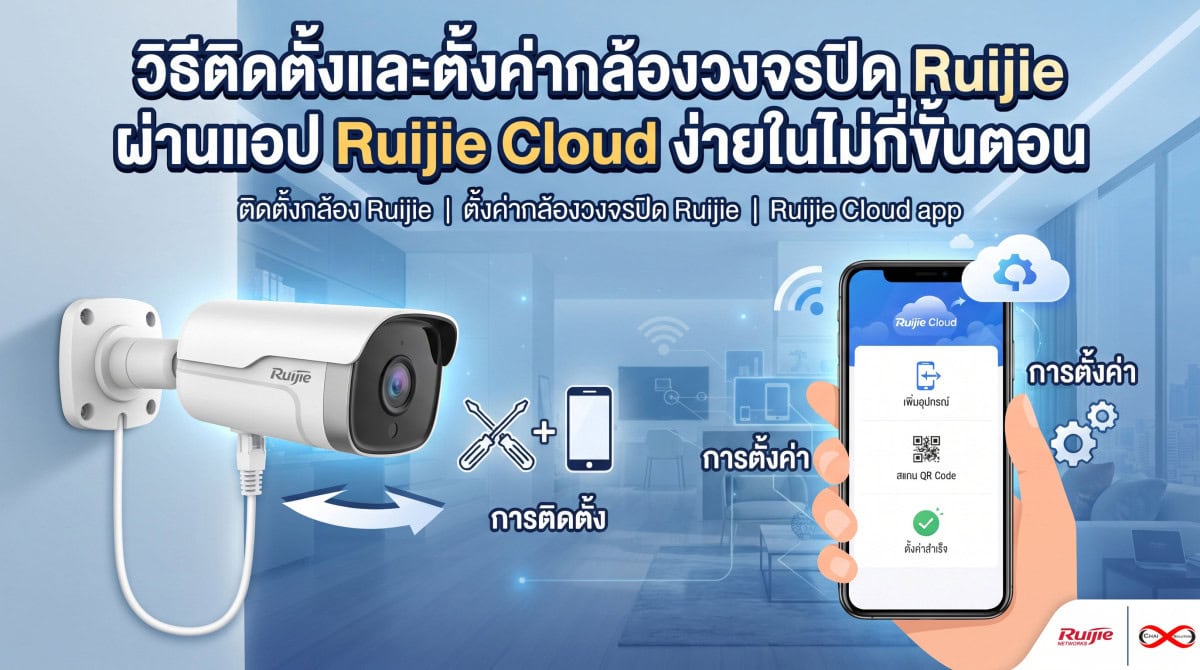
ในยุคดิจิทัลที่ความปลอดภัยของบ้าน สำนักงาน ร้านค้า และองค์กรธุรกิจเป็นสิ่งที่ไม่ควรมองข้าม การเลือกใช้ระบบรักษาความปลอดภัยอัจฉริยะที่สามารถควบคุมและตรวจสอบได้แบบเรียลไทม์ผ่านปลายนิ้วจึงกลายเป็นมาตรฐานใหม่ กล้องวงจรปิดจาก Ruijie (และแบรนด์ในเครือ Reyee) ถือเป็นหนึ่งในโซลูชันที่ได้รับความนิยมสูงสุดในหมู่ผู้ใช้งานทั่วไปและระดับองค์กร เนื่องจากมีจุดเด่นด้านฮาร์ดแวร์ที่ทนทาน เสถียรภาพสูง และการบริหารจัดการผ่านระบบคลาวด์ (Cloud-managed) ที่ทรงประสิทธิภาพ
บทความนี้จะพาทท่านไปทำความเข้าใจตั้งแต่ขั้นตอนการเตรียมความพร้อม วิธีติดตั้งกล้อง Ruijie ขั้นตอนการ ตั้งค่ากล้องวงจรปิด Ruijie ไปจนถึงการใช้งานฟังก์ชันเชิงลึกผ่าน Ruijie Cloud app แบบละเอียดทุกขั้นตอน เพื่อให้คุณสามารถติดตั้งระบบความปลอดภัยได้ด้วยตัวเองอย่างมืออาชีพ
1. ทำไมต้องเลือกกล้องวงจรปิด Ruijie และ Ruijie Cloud?
ก่อนจะเริ่มลงมือติดตั้ง เรามาทำความรู้จักจุดเด่นที่ทำให้กล้องวงจรปิด Ruijie/Reyee แตกต่างจากกล้องวงจรปิดทั่วไปในท้องตลาด:
ระบบจัดการผ่าน Cloud 100%: ไม่จำเป็นต้องมีความรู้เรื่องการเซ็ตค่า Network ซับซ้อน ไม่ต้องเปิด Forward Port ที่เร้าเตอร์ให้ยุ่งยาก
Zero-Touch Provisioning: เพียงแค่สแกน QR Code อุปกรณ์จะทำการเชื่อมต่อเข้ากับระบบคลาวด์และดาวน์โหลดการตั้งค่าที่จำเป็นโดยอัตโนมัติ
Unified Management: สามารถรวมอุปกรณ์เน็ตเวิร์กอื่นๆ เช่น Switch, Access Point และ Security Gateway ไว้ในแอปพลิเคชันหรือแพลตฟอร์มเดียวกันได้
ความปลอดภัยสูง: รองรับการเข้ารหัสข้อมูลระดับสูง ป้องกันการเข้าถึงจากผู้ไม่หวังดี
2. สิ่งที่ต้องเตรียมก่อนเริ่มติดตั้งกล้อง
ข้อควรพิจารณาเพิ่มเติมในการเตรียมอุปกรณ์:
มาตรฐานการจ่ายไฟ (PoE): กล้องวงจรปิด Ruijie/Reyee ส่วนใหญ่รองรับมาตรฐาน IEEE 802.3af PoE ซึ่งช่วยให้คุณสามารถจ่ายไฟและรับส่งข้อมูลผ่านสาย LAN เส้นเดียวได้ทันทีโดยไม่ต้องเดินสายไฟ AC เพิ่มเติม แต่หากสวิตช์ของคุณไม่ใช่รุ่น PoE จำเป็นต้องเตรียม PoE Injector หรืออแดปเตอร์แยกต่างหาก
การเลือกสาย LAN: แนะนำให้ใช้สาย LAN มาตรฐาน Category 5e (Cat5e) หรือ Category 6 (Cat6) ที่มีคุณภาพดี หัวต่อ RJ45 แนบสนิท เพื่อป้องกันปัญหาการสูญเสียสัญญาณภาพเมื่อต้องเดินสายในระยะไกล
เพื่อให้กระบวนการติดตั้งเป็นไปอย่างราบรื่นและรวดเร็ว ควรเตรียมอุปกรณ์และความพร้อมดังต่อไปนี้ให้ครบถ้วน:
ตัวกล้องวงจรปิด Ruijie / Reyee (ตรวจสอบเลนส์ ระยะอินฟราเรด และรูปแบบการติดตั้งว่าเป็นแบบ Dome หรือ Bullet ให้เหมาะกับหน้างาน)
ระบบจ่ายไฟ: สาย LAN ที่รองรับมาตรฐาน PoE (Power over Ethernet) เชื่อมต่อกับ PoE Switch หรืออแดปเตอร์แปลงไฟแยกตามสเปกของรุ่นนั้นๆ
ระบบอินเทอร์เน็ต: อินเทอร์เน็ตความเร็วสูงที่ใช้งานร่วมกับ Router ภายในสถานที่
สมาร์ทโฟน: รองรับทั้งระบบปฏิบัติการ iOS และ Android ที่เชื่อมต่ออินเทอร์เน็ต (Wi-Fi หรือ Cellular Data)
ขั้นตอนที่ 1: การดาวน์โหลดแอปพลิเคชันและการลงทะเบียนบัญชี
ขั้นตอนแรกสุดคือการเตรียมเครื่องมือควบคุมบนสมาร์ทโฟนของคุณ
เปิดสมาร์ทโฟนของคุณแล้วเข้าไปที่ App Store (สำหรับ iOS) หรือ Google Play Store (สำหรับ Android)
ค้นหาคำว่า “Ruijie Cloud” หรือ “Ruijie Reyee” จากนั้นกดดาวน์โหลดและติดตั้งลงบนเครื่อง
เปิดแอปพลิเคชันขึ้นมา หากคุณเพิ่งใช้งานเป็นครั้งแรก ให้กดเลือกที่ Sign Up (ลงทะเบียน)
กรอกอีเมลของคุณ ตั้งรหัสผ่านที่ปลอดภัย (ประกอบด้วยตัวอักษรพิมพ์ใหญ่ พิมพ์เล็ก และตัวเลข) แล้วกดยืนยันเพื่อรับรหัส OTP หรือลิงก์ยืนยันทางอีเมล
เมื่อยืนยันตัวตนเรียบร้อยแล้ว ให้กลับมาที่แอปพลิเคชันแล้วทำการ Log in เข้าสู่ระบบ
ขั้นตอนที่ 2: การสร้างโปรเจกต์ (Project Creation) และการจัดการสถานที่
ระบบของ Ruijie จะจัดระเบียบอุปกรณ์ตามสถานที่หรือโครงการ เพื่อให้ง่ายต่อการบริหารจัดการหลายๆ จุด
เมื่อเข้าสู่หน้าจอหลักของแอปพลิเคชัน ให้มองหาปุ่มสร้างโปรเจกต์ (มักแสดงเป็นปุ่ม [+] หรือเมนู Project)
เลือกรูปแบบหรือประเภทหน้างาน (Scenario) ให้ตรงกับความเป็นจริง เช่น Home (บ้านพักอาศัย), Small Office (สำนักงานขนาดเล็ก), Retail (ร้านค้าปลีก) เป็นต้น
ตั้งชื่อโปรเจกต์ (Project Name) ให้สื่อความหมายและเข้าใจง่าย เช่น บ้านเดี่ยวสุขุมวิท หรือ ร้านกาแฟ สาขา 1
กำหนดรหัสผ่านส่วนกลางสำหรับโปรเจกต์ (Management Password) ซึ่งรหัสนี้จะใช้ในการเข้าถึงและตั้งค่าอุปกรณ์ทุกตัวที่อยู่ในโปรเจกต์เดียวกันเพื่อความปลอดภัย
กดบันทึก (Save) เพื่อสร้างพื้นที่โปรเจกต์เสร็จสมบูรณ์
ขั้นตอนที่ 3: การเพิ่มอุปกรณ์กล้องวงจรปิดเข้าสู่ระบบ
ส่วนนี้คือหัวใจสำคัญของการ ติดตั้งกล้อง Ruijie ซึ่งถูกออกแบบมาให้รวดเร็วและใช้งานง่ายที่สุด
นำสาย LAN มาเสียบเข้ากับตัวกล้องวงจรปิด Ruijie และเชื่อมต่ออีกด้านเข้ากับ PoE Switch ที่ต่อพ่วงกับอินเทอร์เน็ต (หรือเสียบสายไฟเลี้ยงร่วมด้วยหากไม่ใช้ PoE)
สังเกตสถานะไฟที่ตัวกล้อง รอจนกว่ากล้องจะบูทเครื่องเสร็จสมบูรณ์
ภายในแอป Ruijie Cloud บนมือถือ ให้เข้าไปที่โปรเจกต์ที่คุณเพิ่งสร้างขึ้น แล้วกดปุ่ม [+] หรือเมนู [Add Device / Scan]
ใช้กล้องมือถือสแกน QR Code ที่ติดอยู่บริเวณตัวกล้อง หรือสติกเกอร์ที่มาในกล่องบรรจุภัณฑ์
ระบบจะทำการตรวจสอบรหัสซีเรียลนัมเบอร์ (SN) ของกล้องโดยอัตโนมัติ
ตั้งชื่อเฉพาะให้กับตัวกล้องตัวนั้นๆ (เช่น กล้องหน้าบ้าน, กล้องเคาน์เตอร์แคชเชียร์) เพื่อให้ง่ายต่อการจดจำและเรียกดูภาพในอนาคต
ขั้นตอนที่ 4: การตั้งค่าและการใช้งานฟังก์ชันหลักผ่าน Ruijie Cloud App
เมื่อเพิ่มกล้องเข้าสู่ระบบสำเร็จแล้ว คุณสามารถเข้ามาปรับแต่ง ควบคุม และดูภาพผ่านฟังก์ชันหลักต่างๆ ดังนี้:
Live View (การดูภาพสด): แตะเข้าไปที่ชื่อกล้องที่ต้องการ คุณจะสามารถรับชมภาพเหตุการณ์แบบเรียลไทม์ได้ทันที สามารถปรับความคมชัดได้ทั้งระดับ Standard (SD) หรือ High Definition (HD) ตามความเร็วอินเทอร์เน็ตในขณะนั้น
Playback (การดูภาพย้อนหลัง): หากตัวกล้องมีการติดตั้ง MicroSD Card หรือเชื่อมต่อบันทึกภาพผ่านระบบ Network Video Recorder (NVR) คุณสามารถเลือกดูภาพย้อนหลัง ย้อนดูเหตุการณ์ตามช่วงเวลา วัน และเวลาที่ต้องการได้อย่างสะดวกรวดเร็ว
Motion Detection & Alerts (ระบบตรวจจับความเคลื่อนไหวและการแจ้งเตือน): เข้าไปที่เมนูการตั้งค่ากล้อง (Settings) เพื่อเปิดใช้งานระบบตรวจจับการเคลื่อนไหว เมื่อมีผู้บุกรุกหรือมีความเคลื่อนไหวผิดปกติ ระบบจะส่งข้อความแจ้งเตือนมายังมือถือของคุณทันที
Night Vision (โหมดกลางคืน): ตั้งค่าการทำงานของแสงอินฟราเรดหรือฟังก์ชันภาพสีในที่มืด (Starlight / Full-color) เพื่อให้คุณเห็นภาพเหตุการณ์ย้อนหลังหรือตอนกลางคืนได้อย่างชัดเจน
Device Sharing (การแชร์ให้ผู้อื่นร่วมใช้งาน): หากคุณต้องการให้สมาชิกในครอบครัวหรือผู้จัดการร้านสามารถดูกล้องร่วมกันได้ ให้กดที่เมนู Share และส่งคำเชิญผ่านแอปพลิเคชันหรือสแกน QR Code ให้กับบัญชีของผู้ใช้งานท่านอื่นได้อย่างปลอดภัย
ขั้นตอนที่ 5: ฟังก์ชันขั้นสูงและการดูแลรักษาระบบให้ปลอดภัย
เพื่อให้กล้องวงจรปิดทำงานได้อย่างเต็มประสิทธิภาพและมีอายุการใช้งานที่ยาวนาน มีข้อแนะนำเพิ่มเติมดังนี้:
การอัปเดตเฟิร์มแวร์ (Firmware Update): ตรวจสอบและอัปเดตเฟิร์มแวร์ของกล้องผ่านแอปพลิเคชันสม่ำเสมอ เพื่อรับฟีเจอร์ใหม่ๆ และการอุดช่องโหว่ด้านความปลอดภัย
การจัดการพื้นที่จัดเก็บข้อมูล: หมั่นตรวจสอบสถานะการบันทึกของ MicroSD Card หรือฮาร์ดดิสก์ใน NVR ว่ายังทำงานปกติหรือไม่
ความปลอดภัยของรหัสผ่าน: ไม่ควรใช้รหัสผ่านที่เดาง่าย และควรเปลี่ยนรหัสผ่านผู้ดูแลระบบเป็นระยะ
การแก้ไขปัญหาเบื้องต้นเมื่อกล้องออฟไลน์หรือไม่แสดงภาพ (Troubleshooting)
หากคุณพบว่ากล้องวงจรปิด Ruijie ไม่แสดงภาพหรือขึ้นสถานะออฟไลน์ (Offline) ในแอป Ruijie Cloud สามารถตรวจสอบและแก้ไขเบื้องต้นได้ดังนี้:
ตรวจสอบสถานะไฟเลี้ยงและพอร์ต LAN: เช็กดูว่าไฟสถานะที่ตัวกล้องและที่ Switch / Router กระพริบทำงานปกติหรือไม่ สาย LAN อาจหลวมหรือชำรุด
ตรวจสอบการเชื่อมต่ออินเทอร์เน็ต: กล้อง Ruijie จำเป็นต้องเชื่อมต่ออินเทอร์เน็ตเพื่อซิงค์ข้อมูลกับระบบ Cloud หากอินเทอร์เน็ตล่ม กล้องจะไม่สามารถดูผ่านแอปนอกสถานที่ได้
รีสตาร์ทอุปกรณ์ (Reboot): ลองถอดปลั๊กไฟกล้องหรือถอดสาย LAN ออกแล้วเสียบใหม่เพื่อให้กล้องทำการ Reboot ระบบเครือข่ายใหม่
รีเซ็ตค่าโรงงาน (Factory Reset): หากตั้งค่าผิดพลาดจนไม่สามารถเชื่อมต่อได้ ให้กดปุ่ม Reset ที่ตัวกล้องค้างไว้ประมาณ 5-10 จนไฟสถานะเปลี่ยน แล้วทำการสแกน QR Code เพื่อติดตั้งใหม่อีกครั้ง
เคล็ดลับการจัดวางตำแหน่งกล้องวงจรปิด Ruijie ให้ปลอดภัยและครอบคลุมที่สุด
การติดตั้งกล้องวงจรปิดนอกจากเรื่องเทคนิคและการตั้งค่าแอปแล้ว การเลือกจุดติดตั้ง (Camera Placement) ถือเป็นหัวใจสำคัญที่จะช่วยป้องกันภัยและจับภาพเหตุการณ์สำคัญได้อย่างแม่นยำ:
กล้องประตูทางเข้าหลัก (Entrance): ควรติดตั้งในมุมสูง (ประมาณ 2.5 – 3 เมตร) ส่องลงมาในลักษณะเห็นใบหน้าของผู้ที่เดินเข้าออกได้อย่างชัดเจน และป้องกันไม่ให้ผู้ไม่หวังดีเอื้อมมือมาทุบทำลายหรือบิดมุมกล้องได้ง่าย
พื้นที่จุดอับสายตาและหน้าต่างชั้นล่าง: บริเวณด้านข้างบ้าน หลังบ้าน หรือหน้าต่างที่ลับตาคน มักเป็นจุดเสี่ยงในการงัดแยะ ควรเลือกใช้รุ่นที่มีระบบตรวจจับการเคลื่อนไหวแบบ AI (Human Detection) เพื่อลดการแจ้งเตือนผิดพลาดจากสัตว์หรือใบไม้ไหว
โรงจอดรถและทรัพย์สินมีค่า: ติดตั้งมุมกว้างเพื่อให้เห็นภาพรวมของยานพาหนะและทรัพย์สิน พร้อมเลือกใช้โหมดมองเห็นภาพเวลากลางคืนที่มีประสิทธิภาพสูง (Starlight หรือ ColorVu) เพื่อให้ได้ภาพสีหรือรายละเอียดที่คมชัดแม้ในยามวิกาล
หลีกเลี่ยงย้อนแสงจังๆ: ควรหลีกเลี่ยงการติดกล้องหันหน้าปะทะกับแสงแดดจัดโดยตรงในเวลากลางวัน เพราะจะทำให้ภาพมืดดำ (Overexposure/Underexposure) หากหลีกเลี่ยงไม่ได้ควรปรับตั้งค่า WDR (Wide Dynamic Range) ในแอป Ruijie Cloud ช่วยเกลี่ยแสง
เปรียบเทียบ: บันทึกผ่าน MicroSD Card vs. NVR แบบไหนเหมาะกับคุณ?
เมื่อติดตั้งกล้อง Ruijie เสร็จแล้ว อีกหนึ่งคำถามที่พบบ่อยคือควรเลือกบันทึกภาพแบบไหนดี:
บันทึกผ่าน MicroSD Card (ใส่ในตัวกล้องโดยตรง):
จุดเด่น: ประหยัดงบประมาณ ไม่ต้องซื้อเครื่องบันทึกเพิ่ม ติดตั้งง่าย เหมาะสำหรับบ้านพักอาศัยหรือร้านค้าขนาดเล็กที่ใช้กล้องจำนวนน้อย (1-3 ตัว)
ข้อจำกัด: ระยะเวลาการเก็บบันทึกย้อนหลังจะสั้นกว่า (ขึ้นอยู่กับความจุ เช่น 64GB – 256GB และความละเอียดภาพ) เมื่อเมมโมรีเต็มระบบจะทำการวนทับไฟล์เก่าอัตโนมัติ
บันทึกผ่าน NVR (Network Video Recorder):
จุดเด่น: สามารถบันทึกภาพต่อเนื่อง 24 ชั่วโมงได้ยาวนานเป็นสัปดาห์หรือเป็นเดือน (ขึ้นอยู่กับขนาด Harddisk ที่ใส่เพิ่ม) รองรับกล้องจำนวนมาก และรวมศูนย์การจัดการระบบในที่เดียว
ข้อจำกัด: มีต้นทุนค่าอุปกรณ์เครื่องบันทึกและฮาร์ดดิสก์เพิ่มเติม รวมถึงต้องมีพื้นที่จัดวางเครื่องที่ปลอดภัย
คำศัพท์เทคนิคควรรู้เกี่ยวกับการใช้งานกล้อง Ruijie
PoE (Power over Ethernet): เทคโนโลยีที่ส่งกระแสไฟเลี้ยงและข้อมูลผ่านสาย LAN เส้นเดียวกัน ช่วยลดความยุ่งยากในการเดินสายไฟ AC
Zero-Touch Provisioning: ระบบการตั้งค่าอัตโนมัติของ Ruijie ที่ช่วยให้อุปกรณ์เชื่อมต่อกับ Cloud และดึงข้อมูลการตั้งค่าเองได้ทันทีเพียงแค่สแกน QR Code
WDR (Wide Dynamic Range): ฟังก์ชันปรับสมดุลแสงอัตโนมัติ ช่วยให้มองเห็นรายละเอียดชัดเจนทั้งในส่วนที่สว่างจ้าและส่วนที่มืดทึบในภาพเดียวกัน
Cloud Storage: พื้นที่จัดเก็บข้อมูลบนระบบคลาวด์ออนไลน์ ช่วยให้สำรองข้อมูลเหตุการณ์สำคัญได้อย่างปลอดภัยแม้ตัวกล้องจะถูกทำลายหรือถูกขโมยไป
สรุป
การ ติดตั้งกล้อง Ruijie และการ ตั้งค่ากล้องวงจรปิด Ruijie ผ่าน Ruijie Cloud app เป็นเรื่องที่ง่ายและสะดวกสบายเป็นอย่างมาก ด้วยเทคโนโลยีคลาวด์และการออกแบบระบบ UI ของแอปพลิเคชันที่เป็นมิตรกับผู้ใช้งาน ทำให้ผู้ใช้ทั่วไปสามารถติดตั้งและดูแลระบบรักษาความปลอดภัยด้วยตนเองได้เสร็จภายในเวลาไม่กี่นาที ช่วยให้บ้านหรือธุรกิจของคุณปลอดภัย ไร้กังวล ได้ตลอด 24 ชั่วโมง
สนใจสอบถามโปรโมชั่นชุดกล้องพร้อมติดตั้ง หรือขอใบเสนอราคา ติดต่อฝ่ายขายของเราได้ทันที
- Line Official: @chaisolution (มี @ ข้างหน้า)
- สายด่วนฝ่ายขาย:088-5851649 (คุณหญิง) | 080-3373324 (คุณแยม)
- 085-0555331 (คุณมุก) | 061-8084109 (คุณมิ้น)
- 061-9172440 (คุณแม็ค) | 093-4918722 (คุณก็อต)
FAQ: คำถามที่พบบ่อยเกี่ยวกับการติดตั้งกล้อง Ruijie
Q: จำเป็นต้องมีกล่องบันทึก NVR ของ Ruijie หรือไม่ ถึงจะใช้งานได้?
A: ไม่จำเป็นครับ กล้อง Ruijie/Reyee สามารถทำงานแบบ Standalone โดยบันทึกภาพลงใน MicroSD Card ที่ใส่ไว้ในตัวกล้องได้ทันที และดูภาพผ่านแอป Ruijie Cloud ได้เลย แต่หากต้องการความจุสูงหรือติดกล้องหลายตัว แนะนำให้ใช้ร่วมกับ NVR เพื่อการบันทึกภาพแบบ 24 ชั่วโมงที่ยาวนานขึ้น
Q: สามารถดูกล้อง Ruijie พร้อมกันหลายคนได้หรือไม่?
A: ได้ครับ เจ้าของโปรเจกต์ (Administrator) สามารถกดแชร์สิทธิ์การเข้าชม (Share Device) ไปยังบัญชี Ruijie Cloud ของสมาชิกในครอบครัวหรือพนักงานคนอื่นผ่านแอปพลิเคชันได้อย่างปลอดภัย
Q: แอป Ruijie Cloud มีค่าบริการรายเดือนหรือไม่?
A: ตัวแอปพลิเคชันและการจัดการผ่านระบบ Cloud พื้นฐาน ไม่มีค่าบริการรายเดือน สามารถใช้งานฟังก์ชันหลักและการดูภาพสด ดูภาพย้อนหลังผ่าน Cloud ได้ตามเงื่อนไขของอุปกรณ์